

Promeni temu
Štampači
Na ekranu Štampači određujete na kom štampaču se štampaju računi, a u ugostiteljstvu i porudžbenice za šank i kuhinju. Ekran otvarate iz Opcija (kartica Štampači), a isti ekran je i poslednji korak prvog podešavanja.
Pre početka
- Štampače podešavate u instaliranoj aplikaciji (Windows, macOS ili Android) — web aplikacija ne može da pristupi štampačima.
- Uređaj mora biti registrovan — kao kasa ili kao uređaj za udaljene porudžbe (vidi Uređaji).
- Vaša grupa korisnika mora imati dozvolu Omogući podešavanje štampača.
- Štampač mora biti uključen i povezan sa uređajem: USB kablom ili preko lokalne mreže, a na Android uređaju i Bluetooth-om ili kao ugrađeni štampač POS terminala.
Za račune preporučujemo termalni štampač sa papirnom trakom širine 58 ili 80 mm. Na računaru (Windows, macOS) račun se može štampati i na bilo kom drugom štampaču povezanom sa računarom, na primer A4 štampaču. Svaki štampač za račune mora moći da odštampa QR kod.
Uloge štampača
Svaki red na ekranu Štampači je jedna uloga — vrsta dokumenta koji se štampa:
| Uloga | Šta se štampa |
|---|---|
| Račun | Fiskalni računi, kopije, izveštaji. |
| Porudžbina | Cela porudžbina, bez obzira na lokaciju štampe artikala (ugostiteljstvo). |
| Šank | Porudžbenice za šank (ugostiteljstvo). |
| Kuhinja | Porudžbenice za kuhinju (ugostiteljstvo). |
| Sektor I, Sektor II | Porudžbenice za dodatna mesta pripreme, na primer roštilj ili poslastičarnicu (ugostiteljstvo). |
U trgovini postoji samo uloga Račun. U ugostiteljstvu svaki artikal ima polje Lokacija štampe koje određuje na kom od štampača Šank, Kuhinja, Sektor I i Sektor II se štampa (vidi Artikli). Više uloga može koristiti isti štampač.
Ekran Štampači
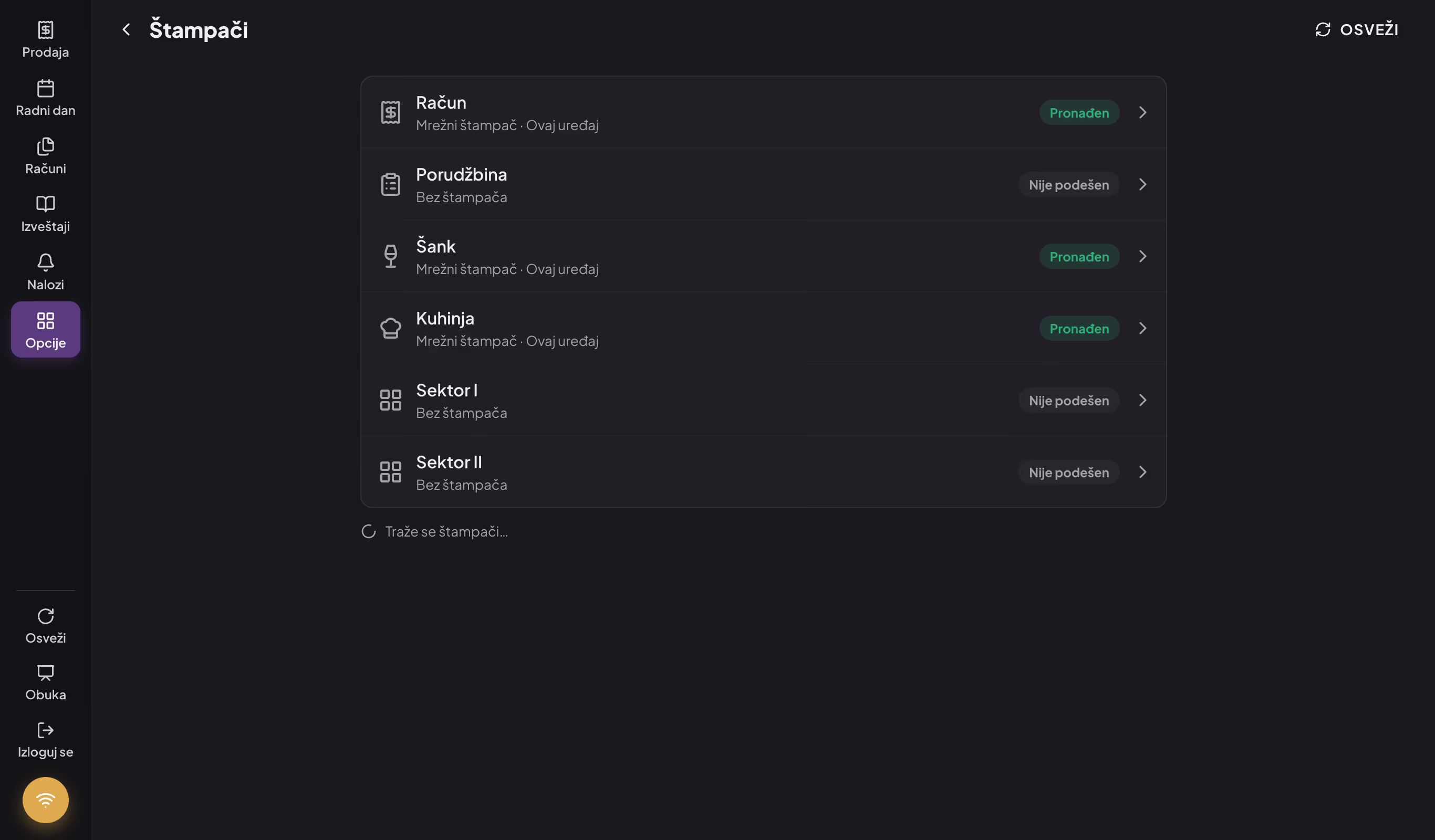
Ekran Štampači u ugostiteljstvu: štampač i status za svaku ulogu
Uz svaku ulogu vidite naziv štampača i uređaj na koji je povezan (Ovaj uređaj ili naziv druge kase), ili Bez štampača, i status:
| Status | Značenje |
|---|---|
| Pronađen | Uređaj nudi ovaj štampač. Kod mrežnog, USB i Bluetooth štampača to ne znači da je štampač uključen — proverite ga test štampom. |
| Traži se… | Aplikacija još čeka odgovor uređaja. |
| Nije pronađen | Pretraga je završena, a štampač nije pronađen — štampača nema ili uređaj na koji je povezan nije odgovorio (npr. druga kasa je isključena). |
| Nije podešen | Uloga nema štampač. |
Ako neki štampač nije pronađen, na vrhu ekrana se prikazuje upozorenje Štampač nije pronađen sa nazivom uloge. Dugme OSVEŽI u zaglavlju (na telefonu samo ikonica) ponovo traži štampače.
Dodeljivanje štampača ulozi
- Kliknite na ulogu (na primer Račun).
- Kliknite na red sa štampačem. Prikazuju se svi pronađeni štampači, grupisani po uređaju: najpre Ovaj uređaj, zatim druge kase objekta.
- Izaberite štampač. Vraćate se na prethodni prikaz, gde su ispod štampača njegova Podešavanja.
- Podesite štampač (vidi Podešavanja po vrsti štampača).
- Kliknite TEST ŠTAMPA i proverite otisak.
- Kliknite GOTOVO.
Izmena se čuva odmah, uz poruku „Štampač uspešno ažuriran". Dugmetom ✕ zatvarate prozor bez čuvanja. Da ulozi uklonite štampač, u listi izaberite Bez štampača i kliknite GOTOVO.
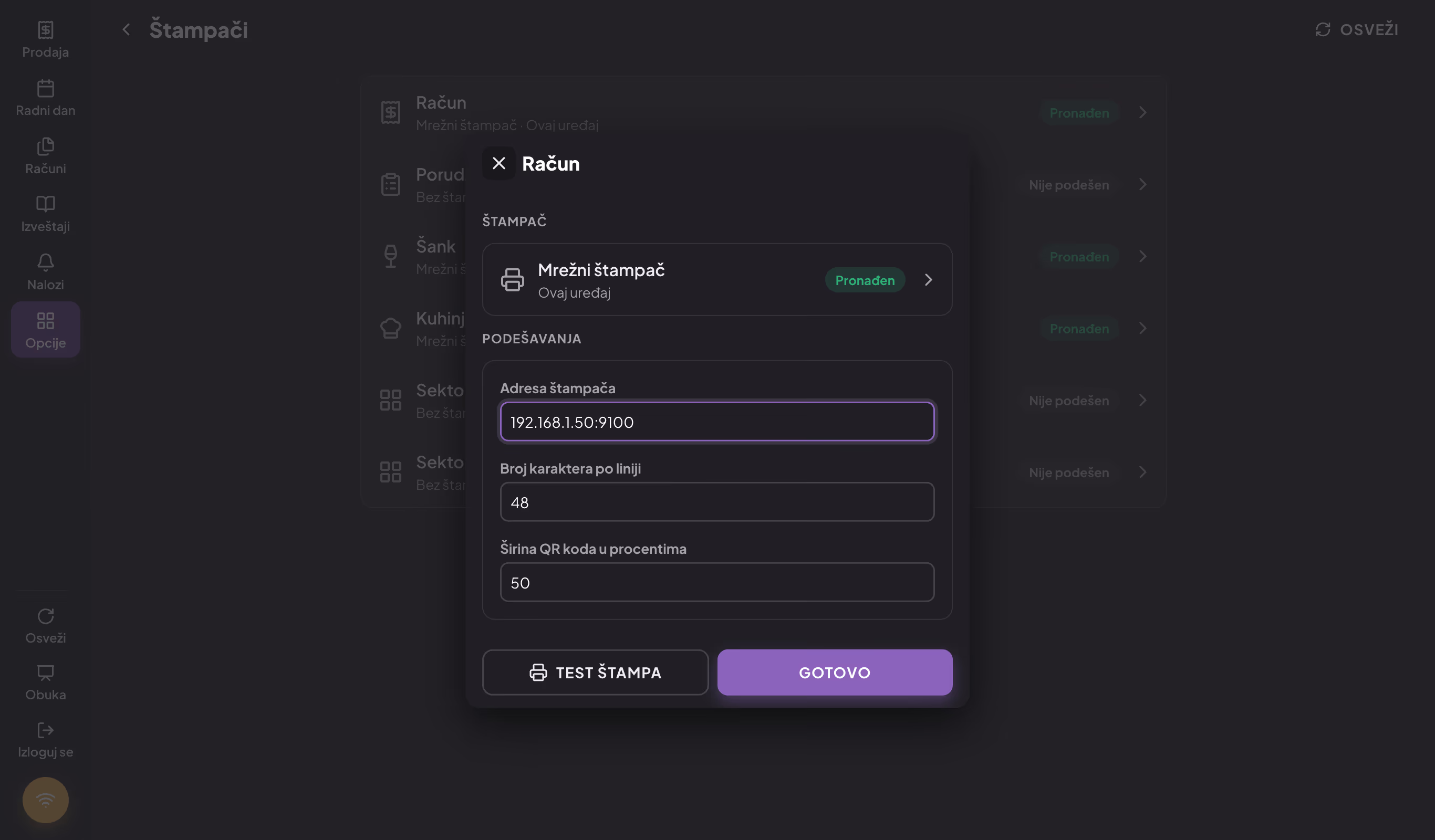
Podešavanje štampača za račune
TEST ŠTAMPA štampa liniju za proveru širine, latinicu i ćirilicu i probni QR kod. Broj karaktera po liniji proverite na pravom računu: ako se redovi prelamaju, smanjite ga; ako račun ne ide do ivice papira, povećajte ga.
Podešavanja po vrsti štampača
Polja zavise od vrste štampača i od uređaja na koji je povezan:
| Vrsta štampača | Podešavanja |
|---|---|
| Mrežni štampač na računaru (Windows, macOS) | Adresa štampača — IP adresa i port, na primer 192.168.1.50:9100; Broj karaktera po liniji; Širina QR koda u procentima. |
| Termalni USB štampač bez upravljačkog programa (Windows, macOS) | Broj karaktera po liniji; Širina QR koda u procentima. |
| Štampač sa sopstvenim upravljačkim programom (Windows, macOS) | Veličina papira (Papirna traka 58mm (50mm), Papirna traka 80mm (72mm), A4 ili Ostalo); Širina (mm), Dužina, Margine (mm), Razmera (%). |
| Štampač na Android uređaju (ugrađeni, USB, Bluetooth, mrežni) | Širina (mm); Broj karaktera po liniji; Širina QR koda (mm); DPI (rezolucija printera); za mrežni štampač i Adresa štampača. |
Adresa štampača mora biti u obliku IP adresa:port (na primer 192.168.1.50:9100) — dok nije, dugmad TEST ŠTAMPA i GOTOVO su neaktivna.
Uobičajen Broj karaktera po liniji je 32 za traku širine 57–58 mm i 48 za traku širine 80 mm.
Savet
Kod štampača sa sopstvenim upravljačkim programom podesite u upravljačkom programu da štampač seče papir odmah posle teksta, a ne da izbacuje traku do zadate dužine.
USB termalni štampač na Windows-u
Ako termalni štampač povezan USB kablom ne vidite u listi, instalirajte za njega univerzalni upravljački program alatom Zadig (preuzimate ga sa zadig.akeo.ie). Na macOS-u ovaj korak nije potreban.
- Pokrenite Zadig i u meniju Options izaberite List All Devices.
- U padajućoj listi izaberite svoj štampač.
- Kliknite Replace Driver i sačekajte da se instalacija završi.
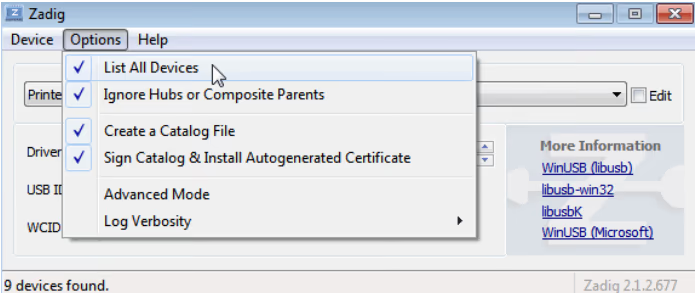
Zadig — instalacija univerzalnog upravljačkog programa za USB termalni štampač
Štampač se zatim u aplikaciji prikazuje kao ESCPOS Printer sa brojem. Izaberite ga i podesite Broj karaktera po liniji.
Android i ugrađeni štampač
Na Android uređaju štampač birate među vrstama Integrisani štampač, Mrežni štampač, USB štampač i Bluetooth štampač.
POS terminali sa ugrađenim štampačem (na primer fiskalni Android terminali) koriste Integrisani štampač — izaberite ga za ulogu Račun, proverite Širina (mm) i Broj karaktera po liniji i uradite test štampe. Bluetooth štampač prethodno uparite u podešavanjima Android uređaja; aplikacija koristi prvi upareni Bluetooth štampač.
Štampanje preko druge kase
Uređaj može da štampa i na štampaču povezanom sa drugom kasom objekta — na primer telefon konobara štampa porudžbenice na štampaču kuhinje povezanom sa kasom za šankom. U listi štampača takvi štampači su grupisani pod nazivom te kase.
Ta kasa mora biti uključena, sa pokrenutom aplikacijom, i povezana na lokalnu mrežu ili internet; preko lokalne mreže je najbrže. Kasa na računaru (Windows ili macOS) služi i kao centralna tačka za uređaje u lokalnoj mreži (vidi Uređaji).
Česti problemi
| Problem | Rešenje |
|---|---|
| Status Nije pronađen | Proverite da li je štampač uključen i povezan, a kod štampača preko druge kase — da li je ta kasa uključena. Kliknite OSVEŽI. |
| Nema štampača u listi (USB, Windows) | Instalirajte univerzalni upravljački program alatom Zadig (vidi gore). |
| Tekst prelazi u novi red ili je preuzak | Promenite Broj karaktera po liniji i proverite na pravom računu (test štampa ne koristi ovo podešavanje). |
| QR kod je presitan ili prevelik | Promenite širinu QR koda i ponovite test štampe. |
| Kartica Štampači je siva u pregledaču | Štampači se podešavaju samo u instaliranoj aplikaciji. |
| Kartica Štampači u Opcijama je siva | Uređaj nije registrovan ili nemate dozvolu za podešavanje štampača. |
| Na Android uređaju piše „Štampač za račune nije podešen. Podesite ga da bi mogli da štampate račune." | Dodelite štampač ulozi Račun. |