

Promeni temu
Ulazne fakture
Ulazne fakture su fakture i fiskalni računi Vaših dobavljača. Vodite ih na stranici Računi (Računi i izveštaji → Računi; u objektu podešenom samo za e-fakture Fakture i izveštaji → Fakture), na kartici Ulazne. Faktura u aplikaciju stiže na jedan od tri načina — kao e-faktura iz SEF-a, skeniranjem QR koda fiskalnog računa dobavljača ili ručnim unosom — a iz nje zatim pravite kalkulaciju ili prijemnicu, kojom roba ulazi na stanje.
Dostupnost
Stranicu Računi vidi zaposleni čija grupa ima uključenu stavku Računi u delu Administracija (vidi Korisnici). E-fakture iz SEF-a i kalkulacija ili prijemnica iz ulazne fakture imaju dodatne uslove, navedene u njihovim odeljcima.
Šta želite da uradite?
| Situacija | Radnja |
|---|---|
| Dobavljač Vam je poslao e-fakturu preko SEF-a | E-fakture iz SEF-a |
| Imate fiskalni račun dobavljača sa QR kodom (na primer iz veleprodaje) | Unos fiskalnih računa dobavljača |
| Imate papirnu ili PDF fakturu | Ručni unos ulazne fakture |
| Roba sa fakture treba da uđe na stanje | Kalkulacija ili prijemnica iz ulazne fakture |
Lista ulaznih faktura
Na kartici Ulazne pretraga, FILTERI i kolone rade isto kao na kartici Izlazne (vidi Pronalaženje računa). Kliknite na fakturu da otvorite njen pregled. Ručno uneta faktura koja još nema stavki ne otvara se klikom — otvorite je opcijom Izmeni u meniju ⋮ na kraju reda.
Lista prikazuje fakture čiji je datum u izabranom periodu; podrazumevani period je od juče do danas. Ako ste uneli fakturu sa ranijim datumom, a ne vidite je u listi, proširite period u filteru.
E-fakture iz SEF-a
E-fakture koje Vam dobavljači pošalju preko Sistema e-faktura (SEF) aplikacija preuzima automatski, svake noći, i prikazuje ih na kartici Ulazne. Uz broj takve fakture piše „/ E-Faktura”, a u koloni Status je njen status u SEF-u: na primer Nova, Otvorena, Odobrena ili Odbijena.
Dostupnost
E-fakture postoje u Srbiji, kada je uključen modul za e-fakture i unet API ključ SEF-a (vidi Moj nalog).
Preuzimanje novih e-faktura
Da ne čekate noćno preuzimanje:
- Na stranici Računi otvorite karticu Ulazne.
- Kliknite ikonicu ↻ levo od polja Pretraga (opis „Povuci nove E-Fakture”).
Aplikacija javlja „Pronađeno E-Faktura: …” ili „Nisu pronađene nove E-Fakture”. Ovako se preuzimaju e-fakture pristigle danas; pronađene e-fakture se pojavljuju u listi za kratko vreme — ako ih ne vidite odmah, osvežite stranicu.
Status pojedinačne e-fakture osvežavate ikonicom ↻ u koloni Status (opis „Osveži status E-Fakture”). Status se osvežava i svaki put kada e-fakturu otvorite.
Odobravanje i odbijanje e-fakture
- Kliknite na e-fakturu u listi.
- U meniju ⋮ pregleda izaberite Odobri E-Fakturu ili Odbij E-Fakturu.
- Kod odbijanja upišite razlog u polje Unesite razlog odbijanja.
- Kliknite POTVRDI.
Odluka se šalje u SEF i aplikacija javlja „E-Faktura odobrena”, odnosno „E-Faktura odbijena”. Odbij E-Fakturu je ponuđeno za e-fakture sa statusom Nova i Otvorena, a Odobri E-Fakturu i za već odbijenu e-fakturu.
E-fakture koje sami izdajete, izdajete i stornirate na kasi (vidi Računi na kasi → E-fakture).
Unos fiskalnih računa dobavljača
Kada robu kupujete kod dobavljača koji Vam izdaje fiskalni račun — na primer u veleprodaji — taj račun unosite skeniranjem njegovog QR koda. Aplikacija preuzima podatke sa računa (dobavljača, stavke, cene i poreze) i čuva ga kao ulaznu fakturu. Ako dobavljač još nije među Vašim komitentima, dodaje se automatski.
Račun mora biti izdat Vašoj firmi: na njemu, kao ИД купца, mora biti PIB Vaše firme.
- Na stranici Računi otvorite meni ⋮ u zaglavlju stranice i izaberite Unos fiskalnih ulaznih faktura.
- Na računaru se otvara prozor sa QR kodom. Skenirajte ga mobilnim telefonom i otvorite pročitanu adresu. Ako skenirate kamerom ovog uređaja, kliknite ovde ispod QR koda. Na telefonu se stranica za skeniranje otvara odmah.
- Usmerite kameru prema QR kodu na računu dobavljača. Za svaki ispravan račun pojavljuje se „Račun pronađen”. Ponovite za ostale račune.
- Kada skenirate sve račune, u traci na dnu („Detektovanih računa: …”) kliknite SAČUVAJ.
Aplikacija javlja „Računi uspešno sačuvani”, a računi se prikazuju na kartici Ulazne.
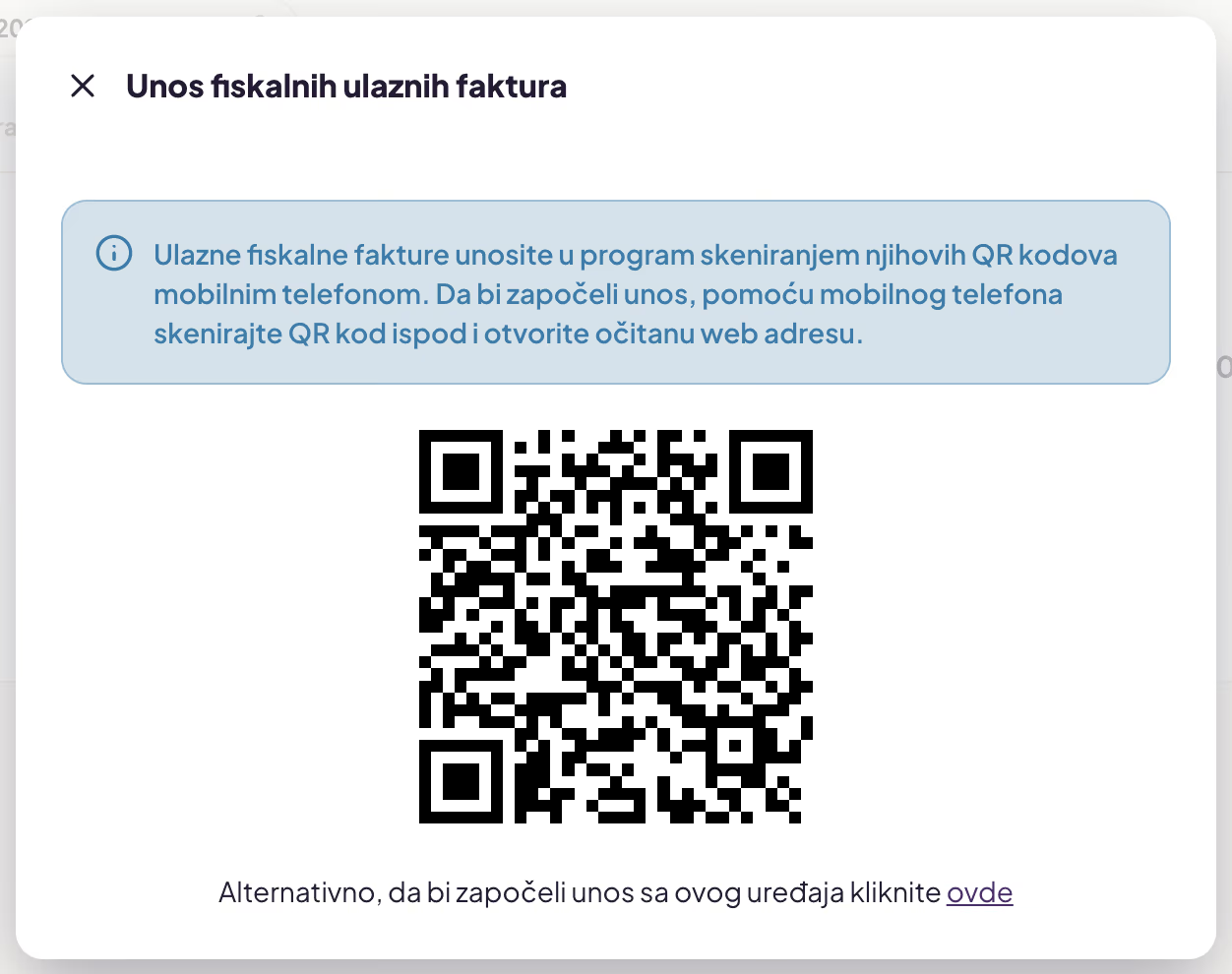
Skenirajte QR kod telefonom ili kliknite „ovde” za skeniranje sa ovog uređaja
Stranica za skeniranje u svom meniju ⋮ nudi i druge načine unosa: Dodaj sliku računa (fotografija računa sa QR kodom) i Unesi web adresu računa (adresa iz QR koda, koju upisujete u polje i potvrđujete dugmetom DODAJ).
Savet
Adresu iz QR koda otvorite u roku od 5 minuta. Ako je isteklo više vremena, ponovo izaberite Unos fiskalnih ulaznih faktura. Kamera radi samo ako joj pretraživač dozvoli pristup.
Poruke „Nije validan račun” i „Račun već dodat” pojavljuju se odmah pri skeniranju. Ostale se pojavljuju tek posle klika na SAČUVAJ, kao jedna poruka za ceo unos, i odnose se na poslednji skenirani račun. Kada čuvate više računa odjednom, proverite na kartici Ulazne da li su svi sačuvani, a one koji nedostaju skenirajte ponovo.
| Poruka | Uzrok |
|---|---|
| „Nije validan račun” | QR kod nije kod fiskalnog računa. |
| „Račun već dodat” | Račun je već skeniran u ovom unosu. |
| „Pogrešan kupac na računu” | Na računu nije PIB Vaše firme kao kupca. |
| „Račun nije fiskalizovan” | Podaci o računu ne mogu se preuzeti kao fiskalni račun. |
| „Račun već postoji” | Račun je ranije sačuvan kao ulazna faktura. |
| „Greška prilikom dodavanja računa” | Račun nije mogao da se sačuva. Pokušajte ponovo; ako se greška ponovi, obratite se Konty podršci. |
Ručni unos ulazne fakture
Fakturu koja nije stigla kao e-faktura niti kao fiskalni račun sa QR kodom — na primer papirnu ili PDF fakturu — unosite ručno. Dobavljač mora prethodno biti unet kao komitent (vidi Komitenti).
Unos fakture i stavki
- Na stranici Računi kliknite DODAJ ULAZNI u zaglavlju stranice. Otvara se stranica Ulazna faktura.
- U delu Podaci o dokumentu unesite Datum fakture (podrazumevano današnji), po potrebi Rok plaćanja, i izaberite dobavljača u polju Komitent. Ako je faktura avansna, označite Avans.
- Kliknite SAČUVAJ u zaglavlju stranice. Aplikacija javlja „Ulazna faktura uspešno sačuvana.”, a stavke postaju dostupne.
- Kliknite DODAJ STAVKU i u prozoru Dodaj stavku popunite polja (tabela ispod).
- Kliknite SAČUVAJ, ili SAČUVAJ I SLEDEĆA da odmah unesete sledeću stavku.
Svaka stavka se čuva čim kliknete SAČUVAJ u njenom prozoru. Deo Sumarno prikazuje Ukupno bez PDV, Ukupan porez i Ukupno fakture. Prozor za novu stavku otvara i taster =.
| Polje | Opis |
|---|---|
| Ime | Naziv stavke sa fakture. |
| Jedinična cena | Cena jedinice sa PDV-om. |
| Popust | Popust u procentima. |
| Količina | Količina sa fakture. |
| Jedinica mere | Izaberite jedinicu ili upišite novu. |
| PDV | Poreska stopa stavke. |
Napomena
Stavke se ne mogu dodati pre nego što sačuvate fakturu — dok je ne sačuvate, umesto stavki piše „Sačuvajte fakturu, pa dodajte stavke.”
Izmena ulazne fakture
- Otvorite fakturu: u meniju ⋮ na kraju njenog reda izaberite Izmeni, ili kliknite na fakturu pa u pregledu kliknite IZMENI (faktura bez stavki se klikom ne otvara).
- Promenite podatke u delu Podaci o dokumentu i kliknite SAČUVAJ.
- Stavku menjate klikom na nju, a brišete je opcijom Obriši u meniju ⋮ u njenom redu („Trajno obriši stavku?” → POTVRDI).
Ako napuštate stranicu sa nesačuvanim izmenama, aplikacija pita „Napustiti stranicu?”.
Menjati i brisati možete samo ručno unete ulazne fakture — e-fakture iz SEF-a i skenirani fiskalni računi nemaju meni ⋮ u listi.
Pažnja
Ulazna faktura povezana sa kalkulacijom više se ne može menjati: Izmeni nije dostupno, uz objašnjenje „Ulazna faktura je povezana sa kalkulacijom, pa se više ne može menjati.” Faktura se povezuje sa kalkulacijom kada iz nje napravite kalkulaciju (Kreiraj kalkulaciju) ili kada je faktura nastala iz kalkulacije sa označenom opcijom Dodaj fakturu (vidi Kalkulacija i nivelacija cena).
Brisanje ulazne fakture
- U meniju ⋮ na kraju reda fakture (ili u meniju ⋮ na stranici Ulazna faktura) izaberite Obriši.
- Na pitanje „Trajno obriši ulaznu fakturu? Svi njeni podaci će takođe biti obrisani.” kliknite POTVRDI.
Faktura se briše zajedno sa svim stavkama. Brisanje je nepovratno.
Kalkulacija ili prijemnica iz ulazne fakture
Iz ulazne fakture — e-fakture, skeniranog fiskalnog računa ili ručno unete fakture — pravite dokument kojim roba ulazi na stanje, umesto da stavke prepisujete. Šta pravite zavisi od načina rada objekta:
| Vaš objekat | Radnja u meniju ⋮ pregleda | Rezultat |
|---|---|---|
| Sa robnim knjigovodstvom | Kreiraj kalkulaciju | Nacrt kalkulacije sa nabavnim i prodajnim cenama, koji zatim proveravate i knjižite (vidi Kalkulacija i nivelacija cena). |
| Bez robnog knjigovodstva, sa modulom za e-fakture | Dodaj prijemnicu | Prijemnica koja povećava stanje artikala (vidi Prijem i otprema robe). |
Dostupnost
Kreiraj kalkulaciju traži modul Robno knjigovodstvo i dozvolu Kalkulacije cena, a Dodaj prijemnicu modul za e-fakture i dozvole Prijemnice i Kalkulacije cena (povezivanje stavki koristi istu dozvolu). U objektu bez robnog knjigovodstva prekidač Kalkulacije cena se u grupi ne prikazuje; tu dozvolu podrazumevano imaju vlasnik naloga i grupa Administrator. Kada je iz fakture već napravljena kalkulacija, Kreiraj kalkulaciju više nije dostupno.
Pažnja
Dodaj prijemnicu ostaje dostupno i kada je iz fakture već napravljena prijemnica. Svaka nova potvrda pravi novu prijemnicu i ponovo povećava stanje — pre toga proverite u Promet robe → Prijemnice da li prijemnica za tu fakturu već postoji.
- Otvorite ulaznu fakturu i u meniju ⋮ izaberite Kreiraj kalkulaciju ili Dodaj prijemnicu. Otvara se prozor sa stavkama fakture.
- Za svaku stavku koju preuzimate kliknite POVEŽI SA ARTIKLOM i pronađite Vaš artikal po nazivu, šifri ili barkodu.
- U koloni Kol. faktor unesite koliko Vaših jedinica sadrži jedna jedinica sa fakture — na primer 24 kada dobavljač fakturiše paket od 24 komada, a Vi prodajete komad. Kod kalkulacije proverite i prodajne cene (Prodajna cena bez PDV ili Prodajna cena sa PDV); Marža % se računa sama.
- Stavke koje ne preuzimate preskočite ikonicom Preskoči (kod već povezane stavke prvo kliknite X pored artikla, pa Preskoči). Kod kalkulacije stavku možete i samo isključiti poljem za označavanje na početku reda; kod prijemnice to nije dovoljno — u prijemnicu ulaze sve povezane stavke koje nisu preskočene.
- Kliknite SAČUVAJ MAPIRANE STAVKE. Povezane stavke postaju zelene.
- Unesite Broj kalkulacije, odnosno Broj prijemnice. Kod kalkulacije po potrebi unesite Zavisni troškovi bez PDV, a oznaku Ulazni PDV (podrazumevano označeno) uklonite ako dobavljač nije u registru PDV obveznika.
- Kliknite POTVRDI.
Aplikacija javlja „Kalkulacija uspešno kreirana.” i otvara kalkulaciju, odnosno „Prijemnica uspešno kreirana.” i otvara listu prijemnica.
Boja povezane stavke pokazuje njeno stanje: zelena — povezana i sačuvana; žuta — popunjena, ali još nije sačuvana (kliknite SAČUVAJ MAPIRANE STAVKE); crvena — artikal je izabran, ali podaci nisu potpuni. POTVRDI je aktivno kada je unet broj dokumenta i kada su sve označene stavke zelene.
Savet
Povezivanje se pamti za svakog dobavljača. Na sledećoj fakturi istog dobavljača iste stavke su već povezane, a preskočene stavke ostaju preskočene.