

Promeni temu
Instalacija
Konty aplikaciju instalirate na uređaj koji će biti kasa, a u ugostiteljstvu i na telefone konobara i kuhinjski displej. Sve instalacije preuzimate sa stranice konty.com/rs/products/download, iz dela Preuzmi Konty.
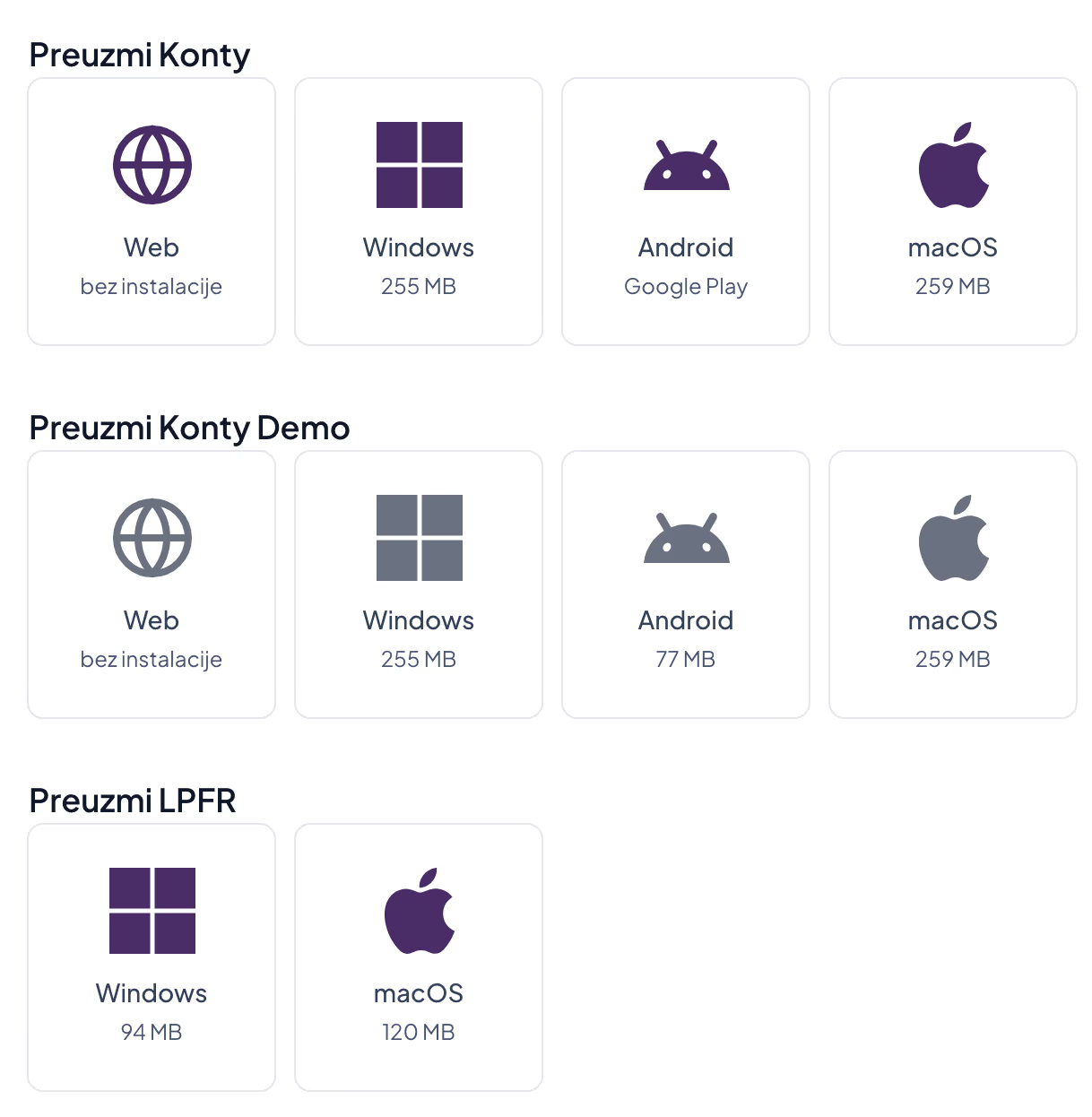
Za rad u objektu koristite dugmad iz dela Preuzmi Konty
Koju aplikaciju na koji uređaj
| Uređaj | Čemu služi | Šta instalirate |
|---|---|---|
| Računar sa Windows-om ili macOS-om | Kasa: izdavanje računa, štampači, rad bez interneta | Konty za Windows ili macOS |
| Android POS terminal ili tablet | Kasa, često sa ugrađenim štampačem | Konty za Android (Google Play) |
| Android telefon ili tablet konobara | Porudžbine za stolom (ugostiteljstvo) | Konty za Android (Google Play) |
| Ekran u kuhinji | Kuhinjski displej (ugostiteljstvo) | Konty za Windows, macOS ili Android |
| Bilo koji računar | Administracija i izveštaji | Ništa — otvorite pos.konty.com u pregledaču |
Kako se dodatni uređaji (telefoni konobara, kuhinjski displej, druga kasa) povezuju sa nalogom opisano je na stranici Uređaji.
Windows
- Na stranici za preuzimanje, u delu Preuzmi Konty, kliknite Windows i sačuvajte instalacioni fajl.
- Pokrenite preuzeti fajl. Ako Windows traži potvrdu da pokrene program, potvrdite.
- Aplikacija se instalira i na radnoj površini se pojavljuje prečica Konty.
- Pri prvom pokretanju Windows pita da li Konty sme da koristi mrežu. Označite Privatne mreže (Private networks) i kliknite Dozvoli pristup (Allow access).
Savet
Pristup mreži je potreban da bi se telefoni konobara i kuhinjski displej povezali sa kasom preko lokalne mreže. Ako ga ne dozvolite, kasa i dalje izdaje račune, ali ostali uređaji u objektu ne mogu da se povežu sa njom.
macOS
- Na stranici za preuzimanje, u delu Preuzmi Konty, kliknite macOS.
- Otvorite preuzeti
.dmgfajl i prevucite ikonicu Konty u folder Applications. - Pokrenite Konty iz foldera Applications.
Android
- Na uređaju otvorite stranicu za preuzimanje i u delu Preuzmi Konty kliknite Android (Google Play), ili u Google Play prodavnici potražite Konty.
- Kliknite Instaliraj.
Aplikacija radi na Android-u 8.0 i novijem. Ako se pri pokretanju pojavi poruka „Potrebna je novija verzija komponente Android System WebView", ažurirajte aplikaciju Android System WebView u Google Play prodavnici, pa ponovo pokrenite Konty.
Rad u pregledaču
Dugme Web (bez instalacije) otvara Konty u pregledaču, na adresi pos.konty.com. U pregledaču radite u Administraciji — artikli, korisnici, izveštaji, podešavanja — sa bilo kog računara.
Pažnja
U pregledaču se ne izdaju računi i ne štampa se na štampačima u objektu. Za kasu instalirajte aplikaciju. Izuzetak su objekti podešeni pri registraciji samo za e-fakture (opcija Koristim isključivo E-Fakture) — oni rade u pregledaču.
Program za L-PFR
Ako fiskalne račune na računaru izdajete preko pametne kartice (lokalni procesor fiskalnih računa, L-PFR), na isti računar instalirajte i program za L-PFR — dugme Preuzmi LPFR na stranici za preuzimanje. Podešavanje je opisano na stranici Podešavanje PFR-a.
Program za L-PFR Vam nije potreban:
- ako koristite digitalni sertifikat (V-PFR);
- na Android fiskalnim terminalima koji L-PFR imaju ugrađen u aplikaciju.
Demo verzija
Deo Preuzmi Konty Demo sadrži probnu verziju aplikacije za upoznavanje i obuku. Računi izdati u demo verziji nisu stvarni. Za rad u objektu uvek instalirajte aplikaciju iz dela Preuzmi Konty.
Ažuriranje aplikacije
- Windows i macOS — aplikacija sama proverava da li postoji nova verzija i preuzima je u pozadini. Kada je preuzeta, pojavljuje se poruka „Nova verzija aplikacije je dostupna." Kliknite Instaliraj — aplikacija se zatvara, instalira novu verziju i ponovo pokreće. Ako kliknete Kasnije, nova verzija se instalira kada sledeći put zatvorite aplikaciju.
- Android — aplikaciju ažurira Google Play prodavnica, kao i ostale aplikacije.
Sledeći korak
- Nemate nalog: Registracija i prvo podešavanje.
- Imate nalog: Prijava.