

Promeni temu
Korisnici i prava pristupa
Svaki zaposleni koji radi na kasi ima svoj nalog: ime, PIN za prijavu i grupu. Grupa određuje šta zaposleni sme da radi na kasi i koje stranice Administracije vidi. Ovu stranicu koristi vlasnik ili menadžer kada zapošljava nove ljude i kada odlučuje ko šta sme.
Oba ekrana su u bočnom meniju Administracije, pod Korisnici: Korisnici (zaposleni) i Korisničke grupe (prava pristupa).
Dostupnost
Stranicu Korisnici vidi grupa kojoj je u kartici Administracija uključena stranica Korisnici, a stranicu Korisničke grupe grupa kojoj je uključena stranica Korisničke grupe. Grupa Administrator podrazumevano ima obe.
Kako rade korisnici i grupe
- Korisnik je jedna osoba. Prijavljuje se na kasu svojim PIN-om, pa se na računima, u izveštajima i u radnim satima vidi ko je šta uradio.
- Grupa je skup dozvola. Svaki korisnik pripada tačno jednoj grupi, a dozvole menjate na grupi, ne na korisniku. Kada promenite dozvole grupe, promena važi za sve njene korisnike od njihove sledeće prijave.
Objekat dobija tri grupe:
| Grupa | Namena (podrazumevane dozvole) |
|---|---|
| Administrator | Puna prava na kasi i u Administraciji, osim stranice Moj nalog. Posle prijave otvara Administraciju. Ova grupa se ne može obrisati i uvek ima pristup administraciji. |
| Šef smene | Rad na kasi sa smenama, kasom, pregledom računa, popustima, otkazivanjem i razduživanjem zaposlenih. Nema pristup Administraciji. |
| Zaposleni | Prodaja na kasi; u ugostiteljstvu i popusti i otkazivanje tura. Nema smene, kasu, pregled računa ni Administraciju. |
Tačan spisak dozvola grupe vidite kada je otvorite. Grupe možete preimenovati, menjati i dodavati nove (na primer „Konobar" ili „Šanker").
Napomena
Vaš nalog vlasnika, sa PIN-om administratora iz prvog podešavanja, ne prikazuje se u listama. Pripada posebnoj grupi Menadžer, koja ima sva prava i ne menja se. Svoj PIN menjate na stranici Moj nalog, u kartici Nalog, u delu Bezbednost (dugme PROMENI PIN).
Dodavanje zaposlenog
U bočnom meniju izaberite Korisnici → Korisnici. Lista prikazuje korisničko ime, ime i prezime, grupu i status svakog zaposlenog. U polje za pretragu upišite korisničko ime ili ime zaposlenog.
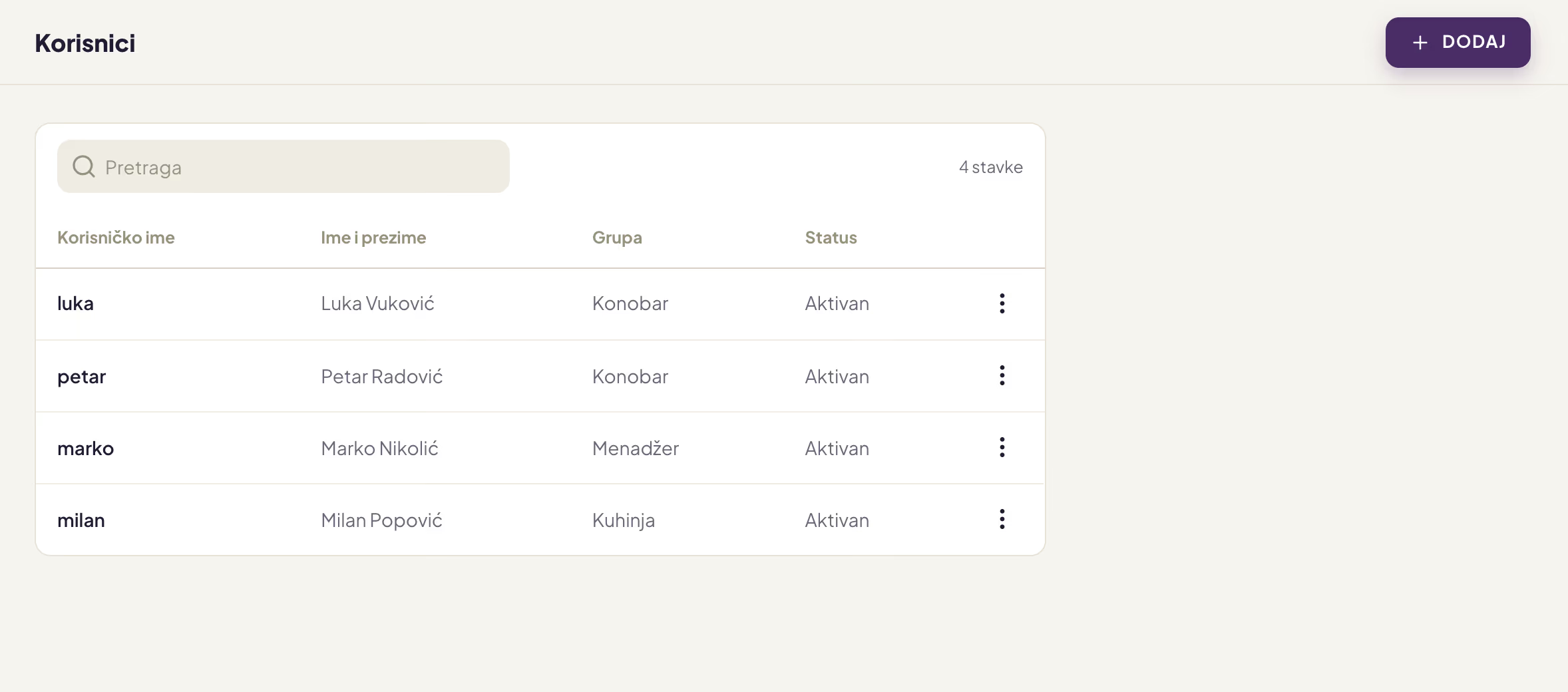
Lista zaposlenih
Novog zaposlenog dodajete ovako:
- Na stranici Korisnici kliknite DODAJ. Otvara se prozor Dodaj korisnika.
- Popunite polja (vidi tabelu ispod).
- Kliknite SAČUVAJ.
Zaposleni se pojavljuje u listi i odmah može da se prijavi na kasu svojim PIN-om.
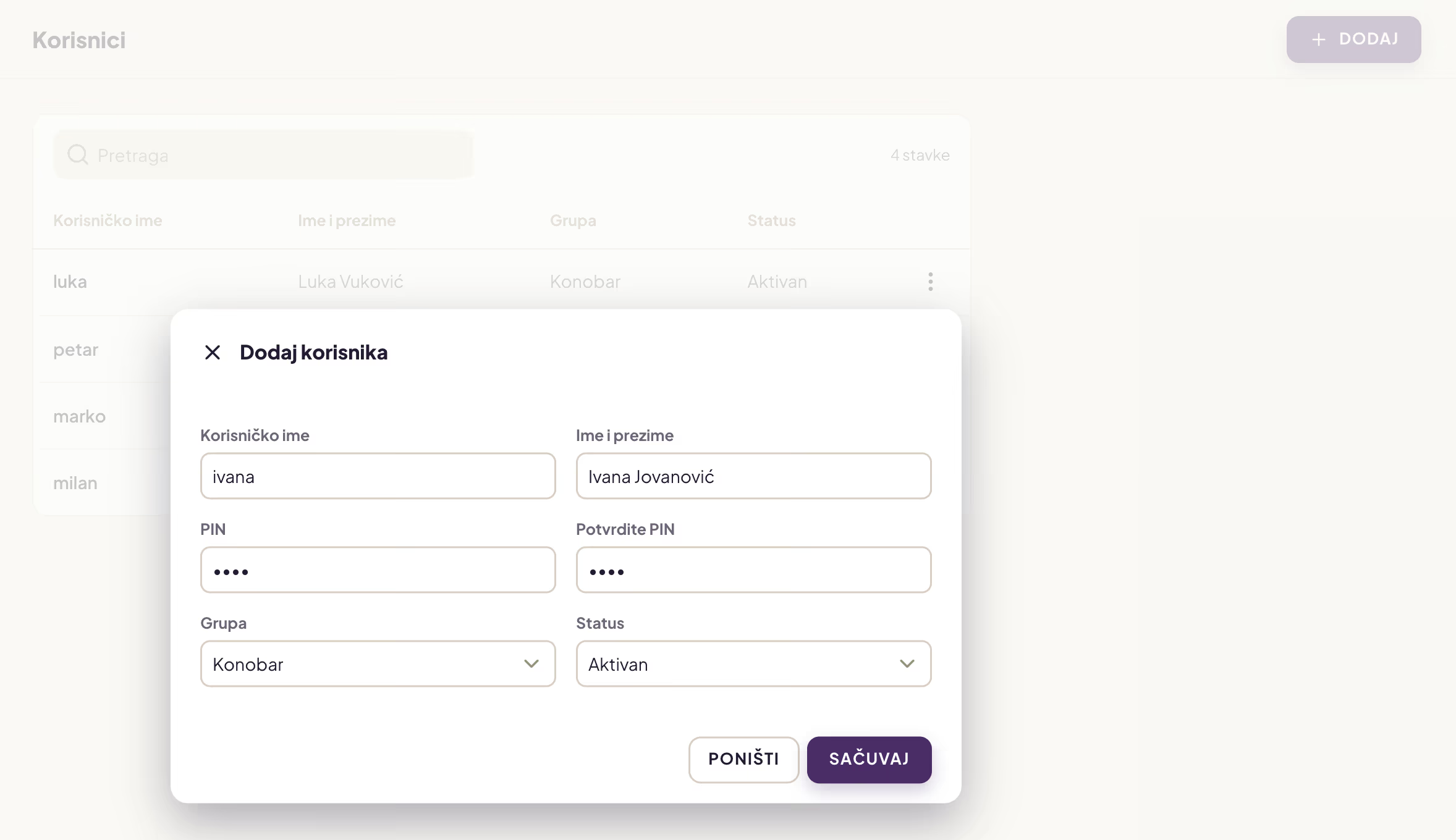
Novi zaposleni: PIN, grupa i status
| Polje | Šta upisujete |
|---|---|
| Korisničko ime | Kratko ime za prepoznavanje u Administraciji (na primer „ivan"). Mora biti jedinstveno. |
| Ime i prezime | Puno ime zaposlenog. Štampa se na fiskalnom računu kao Kasir. |
| PIN i Potvrdite PIN | Broj kojim se zaposleni prijavljuje na kasu i u Administraciju. Oba polja moraju biti ista. |
| Grupa | Određuje šta zaposleni sme da radi (vidi Šta koja dozvola omogućava). |
| Status | Aktivan — zaposleni može da se prijavi. Neaktivan — nalog ostaje sa svom istorijom, ali zaposleni ne može da se prijavi. |
Pažnja
PIN mora biti jedinstven u celom objektu, jer se po njemu prepoznaje ko se prijavljuje. Ako je PIN već zauzet, prozor se ne čuva, a ispod polja PIN piše „Pogrešan pin." — izaberite drugi.
Savet
Za PIN koristite samo cifre: na kasi se kuca na numeričkoj tastaturi.
Izmena korisnika i promena PIN-a
Kliknite na zaposlenog u listi (ili ⋮ → Izmeni). Otvara se prozor Izmeni korisnika sa njegovim podacima.
- Da biste promenili PIN, upišite novi PIN u polja PIN i Potvrdite PIN.
- Ako polja za PIN ostavite prazna, zaposleni zadržava stari PIN.
Kliknite SAČUVAJ.
Zaposlenog koji privremeno ne radi (sezonski radnik, bolovanje) ne brišite — postavite mu Status na Neaktivan. Kada se vrati, vratite status na Aktivan; PIN i istorija ostaju isti.
Brisanje korisnika
- U redu zaposlenog izaberite ⋮ → Obriši.
- Potvrdite brisanje („Trajno obriši korisnika?") klikom na POTVRDI.
Obrisani zaposleni se više ne prikazuje u listi i ne može da se prijavi. Računi koje je izdao ostaju. Njegovo korisničko ime i PIN mogu se ponovo dodeliti.
Zaposleni koji ima dug u tekućoj smeni ne može se obrisati („Korisnik ne može biti obrisan dok ima zaduženje."). Prvo ga razdužite na kasi (vidi Radni dan → Razduživanje zaposlenog).
Pravljenje grupe
Grupu pravite kada nijedna postojeća ne odgovara poslu zaposlenog — na primer konobar koji sme da otkazuje ture, ali ne i stavke.
Nova grupa
- U bočnom meniju izaberite Korisnici → Korisničke grupe.
- Kliknite DODAJ. Otvara se stranica Dodaj grupu.
- U polje Ime upišite naziv grupe. Naziv mora biti jedinstven.
- Pomerajte stranicu kroz kartice Navigacija, Administracija i Dozvole, jednu ispod druge, i prekidačima isključite sve što grupa ne sme da radi.
- Kliknite SAČUVAJ u zaglavlju stranice.
Grupa se pojavljuje u listi i možete je dodeliti zaposlenima.
Pažnja
Nova grupa počinje sa svim dozvolama grupe Administrator, uključujući pristup Administraciji. Ako samo upišete ime i sačuvate, zaposleni u toj grupi imaće gotovo puna prava. Pre čuvanja pažljivo isključite sve što grupi nije potrebno.
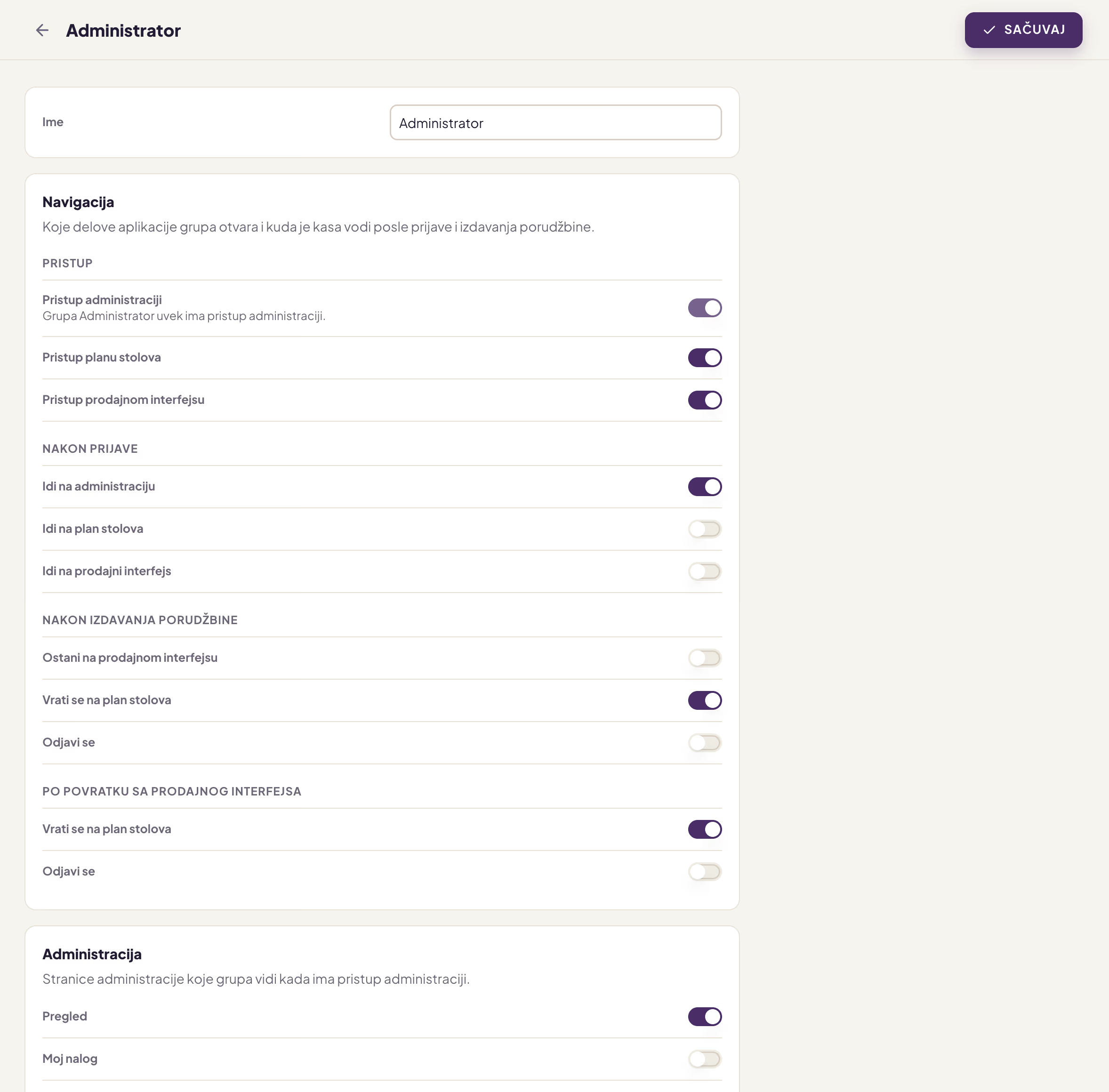
Uređivanje grupe: kartice sa prekidačima
Kopija postojeće grupe
Brži i sigurniji početak je kopija grupe koja je najbliža onome što Vam treba:
- Na listi Korisničke grupe, u redu te grupe izaberite ⋮ → Kopiraj.
- Otvara se nova grupa sa istim dozvolama i imenom koje dobija dodatak „kopija" (na primer „Konobar kopija"). Promenite ime i dozvole.
- Kliknite SAČUVAJ.
Šta koja dozvola omogućava
Dozvole su na stranici grupe podeljene u tri kartice, jednu ispod druge: Navigacija, Administracija i Dozvole. Svaka dozvola je jedan prekidač. Unutar kartice dozvole su grupisane u odeljke, istim redom kao na ekranu.
Ugostiteljski objekti i trgovine ne vide iste dozvole: dozvole za stolove, ture i popuste postoje samo u ugostiteljstvu, a ekran Prodaja i prečice na tastaturi samo u trgovini. Kolona Delatnost pokazuje gde se dozvola prikazuje.
Navigacija
Koje delove aplikacije grupa otvara i kuda je kasa vodi posle prijave i posle porudžbine.
| Odeljak | Dozvola | Šta omogućava | Delatnost |
|---|---|---|---|
| Pristup | Pristup administraciji | Ulazak u Administraciju — sa kase (Opcije → Administracija) i iz pregledača. Kada je isključena, isključuju se i sve dozvole na kartici Administracija. | obe |
| Pristup planu stolova | Plan stolova na kasi. | ugostiteljstvo | |
| Pristup prodajnom interfejsu | Ekran porudžbine: unos, slanje i naplata porudžbina. | ugostiteljstvo | |
| Pristup prodaji | Ekran Prodaja na kasi. | trgovina | |
| Nakon prijave | Idi na administraciju | Posle prijave PIN-om otvara se Administracija. Traži Pristup administraciji. | obe |
| Idi na plan stolova | Posle prijave otvara se plan stolova. | ugostiteljstvo | |
| Idi na prodajni interfejs | Posle prijave otvara se ekran porudžbine. | ugostiteljstvo | |
| Idi na prodaju | Posle prijave otvara se ekran Prodaja. | trgovina | |
| Nakon izdavanja porudžbine | Ostani na prodajnom interfejsu | Posle slanja porudžbine ili naplate konobar ostaje na ekranu porudžbine istog stola. | ugostiteljstvo |
| Vrati se na plan stolova | Posle slanja porudžbine ili naplate kasa se vraća na plan stolova. Traži i Pristup planu stolova. | ugostiteljstvo | |
| Odjavi se | Posle slanja porudžbine ili naplate kasa se vraća na ekran za PIN. | ugostiteljstvo | |
| Po povratku sa prodajnog interfejsa | Vrati se na plan stolova | Strelica nazad na ekranu porudžbine vodi na plan stolova. Traži i Pristup planu stolova. | ugostiteljstvo |
| Odjavi se | Strelica nazad na ekranu porudžbine odjavljuje konobara (ekran za PIN). | ugostiteljstvo |
Pravila kartice:
- Bar jedna dozvola iz odeljka Pristup mora ostati uključena.
- U odeljcima Nakon prijave, Nakon izdavanja porudžbine i Po povratku sa prodajnog interfejsa uključena je tačno jedna dozvola — kada uključite drugu, prethodna se isključuje.
- Dozvola koja zavisi od isključenog pristupa je siva i ne može se uključiti.
- Grupa bez pristupa prodajnim ekranima posle prijave odlazi pravo u Administraciju.
Administracija
Svaki prekidač na ovoj kartici je jedna stranica Administracije, sa istim imenom kao u bočnom meniju. Grupa vidi samo stranice čiji je prekidač uključen. Kartica je dostupna samo kada je uključen Pristup administraciji.
| Odeljak | Dozvola | Šta otvara | Delatnost |
|---|---|---|---|
| — | Pregled | Početnu stranicu Administracije. Grupi sa pristupom Administraciji ostavite je uključenu — bez nje zaposleni ne može da uđe u Administraciju (vidi Ko vidi koje stranice). | obe |
| Moj nalog | Stranice Firma, Računi, Integracije i Podešavanja pod Moj nalog, kao i Pretplata kada postoji za Vaš nalog. Stranicu Nalog vidi samo vlasnik naloga. | obe | |
| Korisnici | Korisnici | Listu zaposlenih: dodavanje, PIN-ovi, brisanje. | obe |
| Korisničke grupe | Grupe i njihove dozvole. | obe | |
| Artikli | Artikli | Listu artikala. Dodavanje i izmena traže i dozvole Omogući dodavanje artikala i Omogući izmenu artikala. | obe |
| Kategorije artikala | Kategorije artikala. | obe | |
| Napomene za artikle | Napomene za artikle. | ugostiteljstvo | |
| Cenovnici | Cenovnike (uz modul cenovnika, kada objekat ne vodi robno knjigovodstvo). | ugostiteljstvo | |
| Komitenti | Komitenti | Spisak kupaca i dobavljača. | obe |
| Kartice komitenata | Kartice komitenata. Prekidač postoji kada objekat vodi robno knjigovodstvo ili izdaje e-fakture. | obe | |
| Izvodi banke | Izvode banke. Stranica postoji kada objekat vodi robno knjigovodstvo ili izdaje e-fakture. | obe | |
| Promet robe | Prijemnice | Prijemnice, kao i E-Prijemnice kada su uključene. | obe |
| Otpremnice | Otpremnice, kao i E-Otpremnice kada su uključene. | obe | |
| Početno stanje robe | Početno stanje robe. | obe | |
| Kalkulacije cena | Kalkulacije cena. | obe | |
| Nivelacije cena | Nivelacije cena. | obe | |
| Otpis robe | Otpis robe. | obe | |
| Dnevni pazar | Dnevni pazar. | obe | |
| Lager lista | Lager listu i karticu artikla. | obe | |
| KEP | Knjigu evidencije prometa. | obe | |
| Izveštaji | Računi | Izdate račune, fakture i ulazne fakture. | obe |
| Izveštaji o prometu | Izveštaje o prometu. | obe | |
| Radni sati | Radne sate zaposlenih. | obe | |
| Podešavanja | Poreske stope | Poreske stope. | obe |
| Štampači | Nema svoju stranicu u Administraciji. Štampače na kasi podešava zaposleni sa dozvolom Omogući podešavanje štampača. | obe | |
| Težinski barkodovi | Težinske barkodove (uz integraciju vage). | obe | |
| Prečice na tastaturi | Prečice na tastaturi. | trgovina | |
| Plan stolova | Plan stolova u Administraciji i uređivanje plana stolova direktno na kasi. | ugostiteljstvo | |
| Prodajni interfejs | Raspored tastera u Administraciji i uređivanje tastera direktno na kasi. | ugostiteljstvo | |
| Terminali | Spisak uređaja (vidi Podešavanja → Terminali) i pun pregled kuhinje sa kase (bez ove dozvole vide se samo završene porudžbine). | ugostiteljstvo |
Dozvole iz odeljka Promet robe, osim Prijemnice i Otpremnice, prikazuju se samo kada objekat vodi robno knjigovodstvo. U trgovini sa robnim knjigovodstvom nema stranica Prijemnice i Otpremnice. Stranicu Platforme za dostavu vidi svako ko ima pristup Administraciji, kada je uključen modul dostave. Stranica Podešavanja plaže nema prekidač u grupi: uz modul za plažu podrazumevano je vide vlasnik naloga i grupa Administrator.
Pažnja
Ko ima stranicu Korisničke grupe, može da menja dozvole — i svojoj grupi. Stranice Korisnici i Korisničke grupe dajte samo osobama od poverenja.
Dozvole
Šta grupa sme da radi na kasi.
| Dozvola | Šta omogućava | Delatnost |
|---|---|---|
| Omogući otvaranje/zatvaranje smene | Otvaranje i zatvaranje smene na uređaju registrovanom kao kasa (vidi Radni dan). | obe |
| Omogući upravljanje kasom | Prozor Kasa (gotovina, depozit i podizanje gotovine), stavka Izveštaji u meniju kase i registracija uređaja kao kase. | obe |
| Omogući pregled aktivnosti zaposlenih | Na ekranu Radni dan vidi promet svih zaposlenih; bez nje samo svoj. | obe |
| Omogući brze porudžbine | Dugme BRZA PORUDŽBINA na planu stolova (vidi Prodaja u ugostiteljstvu). | ugostiteljstvo |
| Omogući pristup svim stolovima | Otvaranje stolova drugih konobara i stolova sa ograničenim pristupom, transfer na sto drugog konobara bez njegovog PIN-a i odobravanje QR porudžbina za tuđe stolove bez dodatne potvrde. | ugostiteljstvo |
| Omogući popuste na ukupan račun | Popust na ceo račun. U trgovini je ovaj popust uvek dozvoljen. | ugostiteljstvo |
| Omogući popuste na pojedinačne stavke | Popust na pojedinačnu stavku. U trgovini je ovaj popust uvek dozvoljen. | ugostiteljstvo |
| Omogući otkazivanje računa | Poništavanje nove ture, brisanje poslate ture i Poništi sve na stolu (vidi Otkazivanje porudžbina). | ugostiteljstvo |
| Omogući otkazivanje poručenih stavki | Brisanje pojedinačne stavke iz poslate ture; štampa se otkazni listić. | ugostiteljstvo |
| Omogući pregled računa | Ekran Računi na kasi: pregled, poništavanje, kopije i ostale radnje sa izdatim računima (vidi Računi). | obe |
| Omogući sopstveno razduživanje | Zaposleni razdužuje sam sebe na ekranu Radni dan. | obe |
| Omogući razduživanje svih zaposlenih | Razduživanje svakog zaposlenog na ekranu Radni dan (vidi Razduživanje zaposlenog). | obe |
| Omogući podešavanje štampača | Kartica Štampači u Opcijama kase (vidi Štampači). | obe |
| Omogući dodavanje artikala | Dodavanje i kopiranje artikala — na kasi (Opcije → Artikli) i u Administraciji. | obe |
| Omogući izmenu artikala | Izmena i brisanje artikala i brza promena cena (Cene) — na kasi i u Administraciji. | obe |
Izmena i brisanje grupe
Izmena grupe
- U listi Korisničke grupe kliknite na grupu (ili ⋮ → Izmeni). Otvara se stranica grupe sa njenim imenom kao naslovom.
- Promenite ime ili prekidače.
- Kliknite SAČUVAJ. Vraćate se na listu grupa.
Izmena važi za sve zaposlene u grupi od njihove sledeće prijave. Ako napustite stranicu bez čuvanja, aplikacija pita da li odustajete od izmena.
Grupa Administrator uvek zadržava Pristup administraciji — taj prekidač je zaključan, da niko ne bi slučajno zaključao Administraciju. Ostale dozvole Administratora možete menjati.
Brisanje grupe
- U redu grupe izaberite ⋮ → Obriši.
- Potvrdite brisanje („Trajno obriši korisničku grupu?") klikom na POTVRDI.
Grupa Administrator nema opciju Obriši. Grupa u kojoj ima zaposlenih ne može se obrisati („Korisnička grupa se ne može obrisati jer sadrži korisnike.") — prvo prebacite te zaposlene u drugu grupu (vidi Izmena korisnika). Ako je grupi pripadao i neki obrisani zaposleni, grupu nije moguće obrisati — preimenujte je ili joj isključite dozvole.