

Promeni temu
Prijem i otprema robe
Prijemnicom evidentirate robu primljenu od dobavljača, a otpremnicom robu poslatu kupcu ili u drugi objekat Vaše firme. Stanje artikala se menja čim dokument sačuvate. Artikli i komitenti moraju već postojati (vidi Artikli i Komitenti).
Dostupnost
Prijemnice i otpremnice koriste objekti bez robnog knjigovodstva. Kada objekat vodi robno knjigovodstvo, ove stavke u trgovini nisu u meniju, a u ugostiteljstvu služe samo za pregled ranijih dokumenata — robu tada primate kalkulacijom, a otpisujete otpisom robe (vidi Promet robe → Dva načina rada). Stavke traže dozvole Prijemnice, odnosno Otpremnice.
Šta želite da uradite?
| Situacija | Radnja |
|---|---|
| Stigla je roba od dobavljača | Dodavanje prijemnice |
| Imate ulaznu fakturu dobavljača u aplikaciji | Prijemnica iz ulazne fakture |
| Roba je poslata kupcu | Dodavanje otpremnice |
| Roba se seli u drugi objekat Vaše firme | Interna otpremnica u drugi objekat |
| Dokument je pogrešan | Izmena i brisanje |
Dodavanje prijemnice
- U meniju izaberite Promet robe → Prijemnice i kliknite DODAJ. Otvara se stranica Prijemnica.
- U delu Informacije o prijemnici unesite Broj, proverite Datum i izaberite Dobavljač. Ako dobavljača nema na spisku, kliknite DODAJ pored polja i unesite ga u obrazac koji se otvori sa desne strane.
- U polje Robu primio upišite ko je primio robu. Napomena nije obavezna.
- U delu Artikli potražite artikal po nazivu ili šifri i kliknite na njega.
- Unesite Količina. Kada robu primate u pakovanjima, u polje Pomnoženo sa unesite broj komada u pakovanju (na primer 3 × 24). Kliknite DODAJ — stavka se pojavljuje u tabeli.
- Ponovite korake 4 i 5 za ostale artikle. Ikonica X u redu uklanja stavku.
- Kliknite SAČUVAJ.
Prijemnica se čuva i stanje artikala se odmah povećava za unete količine. Aplikacija se vraća na listu prijemnica.
Ako isti artikal dodate dva puta, količine se sabiraju u jednoj stavci. Broj, dobavljač, Robu primio i bar jedna stavka su obavezni („Dodajte barem jednu stavku."), a broj prijemnice mora biti jedinstven. U ugostiteljstvu datum prijemnice i otpremnice može biti najviše 90 dana u prošlosti; za internu otpremnicu ovo ograničenje važi i u trgovini.
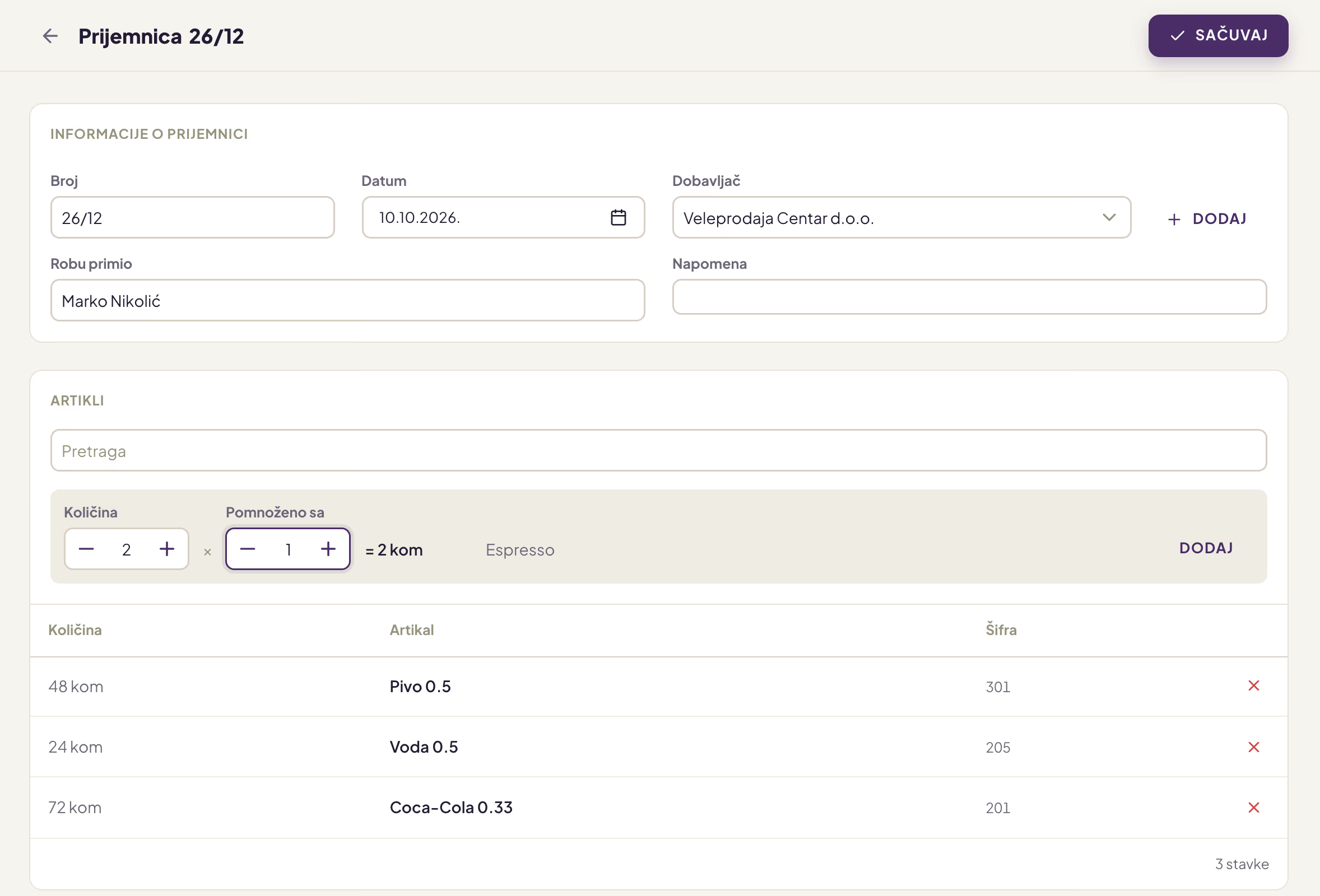
Prijemnica: podaci o prijemnici gore, stavke ispod, SAČUVAJ u zaglavlju
Dodavanje otpremnice
- U meniju izaberite Promet robe → Otpremnice i kliknite DODAJ.
- U delu Informacije o otpremnici unesite Broj, proverite Datum i izaberite Kupac (novog kupca dodajete dugmetom DODAJ pored polja).
- U polje Robu otpremio upišite ko je otpremio robu. Napomena nije obavezna.
- U delu Artikli dodajte artikle kao na prijemnici: artikal, Količina, po potrebi Pomnoženo sa, pa DODAJ.
- Kliknite SAČUVAJ.
Otpremnica se čuva i stanje artikala se odmah smanjuje. Za artikal sačinjen od sastojaka smanjuje se stanje njegovih sastojaka.
Interna otpremnica u drugi objekat
Kada Vaša firma ima više objekata u Konty aplikaciji, robu iz jednog objekta u drugi selite internom otpremnicom. Drugi objekat automatski dobija prijemnicu za istu robu.
Dostupnost
Izbor Interni objekat postoji kada firma ima bar još jedan objekat u Konty aplikaciji. Ovo je obična otpremnica, bez prijave u CRF; internu e-otpremnicu opisuje stranica E-otpremnice i e-prijemnice.
- U Promet robe → Otpremnice kliknite DODAJ.
- U delu Informacije o otpremnici izaberite Interni objekat (umesto Kupac), pa u polju Interni objekat izaberite objekat u koji šaljete robu.
- Unesite Broj, proverite Datum i upišite Robu otpremio.
- Dodajte stavke i kliknite SAČUVAJ.
Stanje u Vašem objektu se smanjuje. Objekat koji prima robu dobija prijemnicu sa oznakom interno i njegovo stanje se povećava. Ta prijemnica je samo za pregled: menja se i briše preko interne otpremnice — izmena ili brisanje otpremnice menja, odnosno briše i nju.
Pažnja
Artikli se u drugom objektu prepoznaju po šifri. Svaki artikal na internoj otpremnici mora imati šifru, a objekat koji prima robu mora imati artikle sa istim šiframa. Ako artiklu nedostaje šifra, aplikacija javlja „Interna otpremnica zahteva da svi proizvodi imaju šifru." i navodi te artikle; ako drugi objekat nema artikal sa nekom šifrom, otpremnica se ne čuva i poruka navodi šifre koje nedostaju.
Na postojećoj otpremnici izbor Kupac / Interni objekat se više ne menja.
Prijemnica iz ulazne fakture
Kada je ulazna faktura dobavljača već u aplikaciji (e-faktura iz SEF-a, skeniran fiskalni račun ili ručno uneta faktura), prijemnicu pravite iz nje, bez prepisivanja stavki.
Dostupnost
Radnja Dodaj prijemnicu postoji u objektu bez robnog knjigovodstva, sa modulom za e-fakture, i traži dozvolu Prijemnice. Sa robnim knjigovodstvom ista radnja se zove Kreiraj kalkulaciju (vidi Kalkulacija iz ulazne fakture).
- U Računi i izveštaji → Računi otvorite karticu Ulazne i kliknite na fakturu.
- U meniju ⋮ pregleda izaberite Dodaj prijemnicu.
- Svaku stavku fakture povežite sa Vašim artiklom (POVEŽI SA ARTIKLOM) i u koloni Kol. faktor unesite koliko Vaših jedinica sadrži jedna jedinica sa fakture. Stavke koje ne preuzimate preskočite ikonicom Preskoči (kod već povezane stavke prvo kliknite X pored artikla). Samo isključivanje stavke poljem za označavanje nije dovoljno — u prijemnicu ulaze sve povezane stavke koje nisu preskočene.
- Kliknite SAČUVAJ MAPIRANE STAVKE, unesite Broj prijemnice i kliknite POTVRDI.
Aplikacija javlja „Prijemnica uspešno kreirana." i otvara listu prijemnica sa pregledom nove prijemnice. Prijemnica ima datum i dobavljača sa fakture, a količine su količine sa fakture pomnožene kolonom Kol. faktor. Stanje se povećava odmah.
Pažnja
Dodaj prijemnicu ostaje dostupno i posle kreiranja prijemnice iz te fakture. Ako je ponovo potvrdite, nastaje još jedna prijemnica i stanje se ponovo povećava.
Povezivanje stavki se pamti za svakog dobavljača, pa je sledeća faktura istog dobavljača već povezana. Detaljan opis prozora za povezivanje je u Ulazne fakture → Kalkulacija ili prijemnica iz ulazne fakture.
Lista prijemnica i otpremnica
Lista prikazuje Broj, Datum, dobavljača (kod otpremnica kupca), ko je primio, odnosno otpremio robu, i Napomena. Prijemnica iz interne otpremnice drugog objekta ima oznaku interno uz naziv objekta.
- Klik na red otvara pregled dokumenta: artikle sa šifrom i količinom.
- Pretraga traži po broju dokumenta i nazivu dobavljača, odnosno kupca.
- U FILTERI birate dobavljača (kod otpremnica kupca ili interni objekat) i period. Bez filtera lista prikazuje dokumente iz svih datuma.
- IZVEZI preuzima Excel fajl sa dva lista: Dokumenti (dokumenti iz liste) i Artikli (sve stavke tih dokumenata).
- Meni ⋮ u redu nudi Detalji, Štampaj, Izmeni i Obriši. Štampaj otvara prozor za štampu dokumenta (broj, šifra, artikal, količina; na otpremnici i mesto za potpis primaoca).
Izmena i brisanje
Izmena: u meniju ⋮ reda izaberite Izmeni, promenite podatke ili stavke i kliknite SAČUVAJ. Stanje se ispravlja: količine sa starog dokumenta se poništavaju, a primenjuju se nove.
Brisanje: u meniju ⋮ reda (ili u meniju ⋮ otvorenog dokumenta) izaberite Obriši, pa na pitanje „Trajno obriši prijemnicu?", odnosno „Trajno obriši otpremnicu?" kliknite POTVRDI. Dokument se trajno briše, a njegov uticaj na stanje se poništava.
Opcije Izmeni i Obriši su nedostupne:
- za prijemnicu sa oznakom interno — ona se menja preko otpremnice u drugom objektu;
- za dokumente prijavljene u CRF — njima se upravlja na stranicama E-otpremnice i e-prijemnice;
- za sve prijemnice i otpremnice u objektu koji vodi robno knjigovodstvo.