

Promeni temu
Moj nalog
U delu Moj nalog vodite podatke i podešavanja koji važe za ceo objekat: podatke firme, tekstove koji se štampaju na računima i fakturama, integracije sa drugim sistemima i opcije kase. Ovde menjate i lozinku naloga i svoj PIN. Moj nalog otvarate u bočnom meniju (grupa Moj nalog) ili u meniju sa Vašim imenom, u dnu bočnog menija.
Moj nalog ima kartice Nalog, Firma, Računi, Integracije i Podešavanja; iste stavke su i u bočnom meniju. Izmene na karticama Nalog, Firma, Računi i Podešavanja čuvate dugmetom SAČUVAJ u zaglavlju stranice (vidi Podešavanja i obrasci). Integracije, aktivacija e-faktura, lozinka i PIN čuvaju se u svojim prozorima.
Dostupnost
Moj nalog vidi korisnička grupa kojoj je u kartici Administracija uključena stranica Moj nalog — grupa Administrator je podrazumevano nema. Karticu Nalog vidi samo vlasnik naloga — korisnik napravljen pri registraciji, sa PIN-om administratora; ostalima se Moj nalog otvara na kartici Firma.
Šta želite da uradite?
| Želite da… | Gde |
|---|---|
| promenite lozinku naloga ili svoj PIN | Nalog |
| ispravite naziv ili adresu objekta, PIB ili broj žiro računa | Firma |
| aktivirate e-fakture | Firma → E-Fakture |
| date računovođi pristup podacima | Firma → Računovođa |
| dodate logo i tekst na fakture ili tekst na fiskalni račun | Računi |
| povežete vagu ili e-otpremnice | Integracije |
| uključite kusur, ćirilicu na računima, QR naručivanje i slične opcije | Podešavanja |
| proverite stanje pretplate | Pretplata |
Nalog, lozinka i PIN
Kartica Nalog prikazuje podatke naloga objekta:
| Polje | Značenje |
|---|---|
| Ime | Naziv naloga. Isto ime dobija i Vaš korisnik, pa se štampa kao kasir na računima koje izdajete svojim PIN-om. Izmenu sačuvajte dugmetom SAČUVAJ. |
| Adresa kojom se prijavljuje nalog objekta. Ovde se ne menja. |
U delu Bezbednost su dugmad za promenu lozinke i PIN-a.
Promena lozinke
Lozinku naloga unosite pri prijavi naloga objekta na novom uređaju i u pregledaču (vidi Prijava).
- U delu Bezbednost kliknite PROMENI LOZINKU.
- Unesite Stara lozinka, zatim Nova lozinka (najmanje 8 karaktera) i Potvrda nove lozinke.
- Kliknite PROMENI LOZINKU.
Pojavljuje se poruka „Lozinka uspešno promenjena." Nova lozinka mora da se razlikuje od stare.
Promena PIN-a
Ovde menjate svoj PIN — PIN administratora. PIN-ove zaposlenih menjate na stranici Korisnici (vidi Korisnici i prava pristupa).
- U delu Bezbednost kliknite PROMENI PIN.
- Unesite Stari PIN, zatim Novi PIN (najmanje 4 karaktera) i Potvrda novog PINa.
- Kliknite PROMENI PIN.
Pojavljuje se poruka „PIN uspešno promenjen." Novi PIN mora da se razlikuje od starog.
Pažnja
Aplikacija ovde ne proverava da li isti PIN već koristi neki zaposleni. Izaberite PIN koji niko drugi nema — po PIN-u kasa prepoznaje ko se prijavljuje.
Podaci o objektu i firmi
Kartica Firma sadrži podatke koje ste uneli pri registraciji (vidi Registracija i prvo podešavanje):
| Deo | Polja |
|---|---|
| Podaci o objektu | Poslovni objekat (naziv objekta) i Adresa poslovnog objekta — oba su obavezna. |
| Podaci o firmi | Red E-Fakture (vidi Aktivacija e-faktura), zatim Ime firme, Adresa firme, Poštanski broj, Opština, PIB (obavezan), Matični broj i Broj žiro računa. |
| Računovodstvo | Računovođa (vidi Računovođa). |
Izmenite podatke i kliknite SAČUVAJ u zaglavlju — jedno dugme čuva i podatke objekta i firme i izbor računovođe.
Ovi podaci se koriste:
- u zaglavlju računa i faktura u A4 formatu (ime firme, naziv i adresa objekta), dok ne unesete sopstveno Zaglavlje fakture (vidi Tekstovi na fakturama i računima);
- za NBS QR kod za instant plaćanje na računu plaćenom prenosom na račun — kod sadrži Broj žiro računa i naziv objekta (vidi Plaćanje prenosom na račun);
- za aktivaciju e-faktura.
Napomena
Podatke o prodavcu na fiskalnom računu (PIB, naziv firme i objekta, adresu i opštinu) kasa štampa iz PFR-a, onako kako su upisani na bezbednosnom elementu — ne iz kartice Firma. Izmena ovih polja ne menja fiskalni račun.
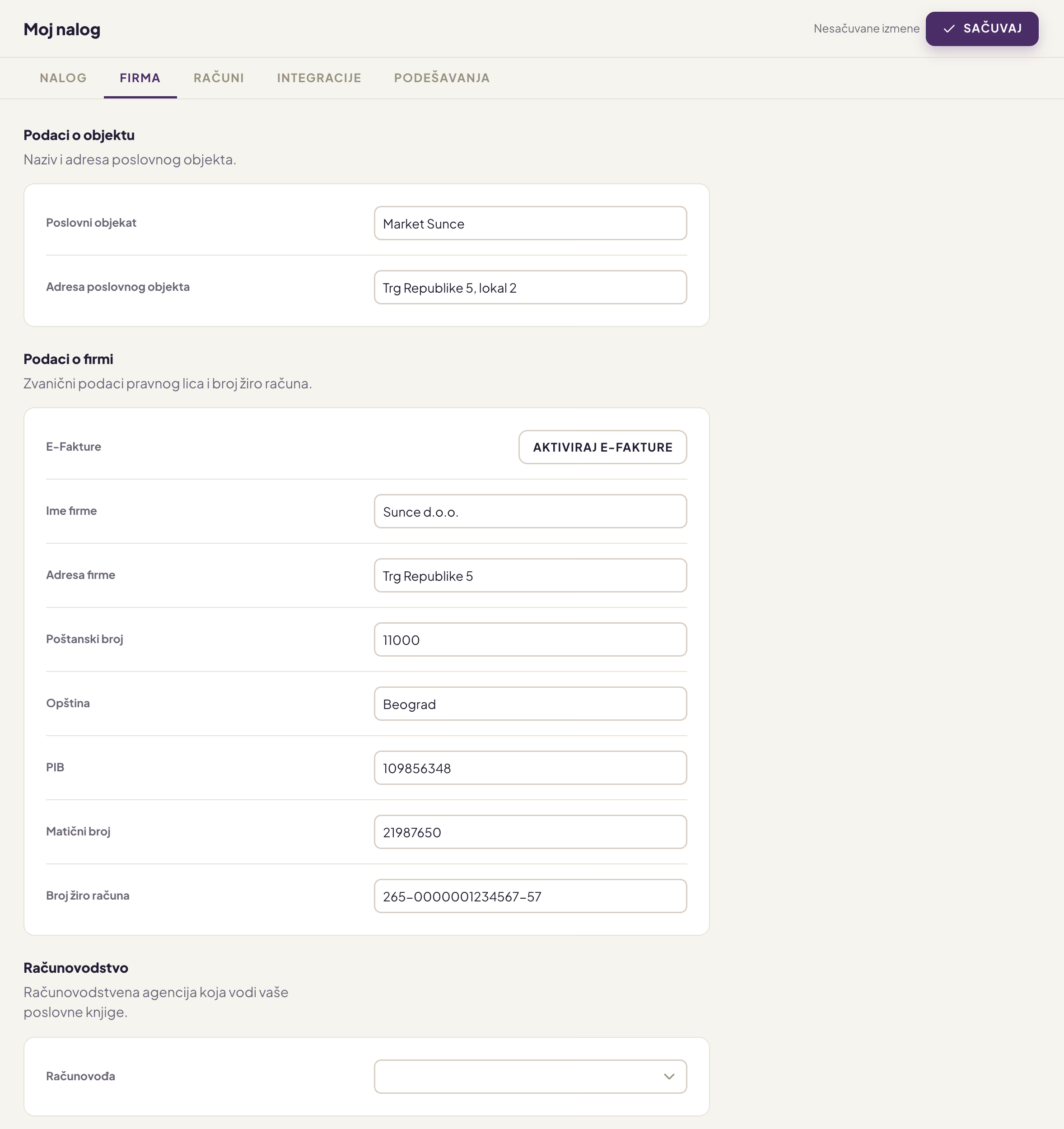
Kartica Firma; podatke čuva dugme SAČUVAJ u zaglavlju, a e-fakture se aktiviraju u redu E-Fakture
Aktivacija e-faktura
Aktivacijom povezujete Konty sa sistemom e-faktura (SEF) Vaše firme. Posle aktivacije na kasi vidite e-fakture i njihov status u SEF-u (vidi Računi → E-fakture), a u Administraciji preuzimate ulazne e-fakture (vidi Ulazne fakture) i koristite stranice Kartice komitenata i Izvodi banke (vidi Komitenti).
Pre aktivacije u kartici Firma unesite i sačuvajte PIB, Matični broj, Opština, Poštanski broj i Broj žiro računa. API ključ preuzmite sa portala E-Faktura (SEF): prijavite se na portal, otvorite Podešavanja, pa API menadžment.
- U delu Podaci o firmi, u redu E-Fakture, kliknite AKTIVIRAJ E-FAKTURE.
- Pročitajte upozorenje: usluga e-faktura posebno se naplaćuje, mesečno.
- U polje API ključ za aktivaciju E-Faktura unesite API ključ.
- Kliknite AKTIVIRAJ.
Pojavljuje se poruka „E-Fakture su aktivirane.", a u redu E-Fakture umesto dugmeta stoji ista poruka. E-fakture možete aktivirati i pri registraciji (vidi Registracija → E-Fakture).
| Poruka | Šta da uradite |
|---|---|
| „Da bi aktivirali modul E-Fakture potrebno je da se obratite svom distributeru." | Modul za e-fakture nije uključen za Vaš nalog — obratite se distributeru. |
| „Da bi aktivirali E-Fakture potrebno je da prethodno unesete i sačuvate PIB i matični broj firme…" | Popunite i sačuvajte navedene podatke firme, pa ponovo kliknite AKTIVIRAJ E-FAKTURE. |
| „API ključ nije validan" | Proverite ključ na portalu SEF i unesite ga ponovo. |
| „Greška prilikom komunikacije sa SEF servisom" | Pokušajte ponovo kasnije. |
Dostupnost
E-fakture postoje u Srbiji, kada je za Vaš nalog uključen modul za e-fakture.
Računovođa
Ako Vaše poslovne knjige vodi računovodstvena agencija koja radi sa Konty-jem, izaberite je u polju Računovođa i kliknite SAČUVAJ. Agencija time dobija pristup za pregled podataka Vašeg objekta — računa, izveštaja, artikala, komitenata, zaposlenih i kasa — i za izvoz računa. Pristup traje dok je agencija izabrana: kada polje obrišete (✕) i sačuvate, pristup agencije prestaje.
Tekstovi na fakturama i računima
U kartici Računi unosite tekstove koje aplikacija dodaje na fakture i fiskalne račune:
| Polje | Gde se pojavljuje |
|---|---|
| Zaglavlje fakture | Na vrhu računa i faktura u A4 formatu, umesto imena firme, naziva i adrese objekta. Može da sadrži formatiran tekst, tabelu i sliku, na primer logo. |
| Napomena na fakturi | Upisuje se u polje Napomena kada pri izdavanju izaberete vrstu Faktura, E-Faktura ili Predračun; pre izdavanja je možete izmeniti (vidi Period prometa, rok plaćanja i napomena). |
| Dodatni tekst u zaglavlju fiskalnog računa | Na vrhu fiskalnog računa, centriran, iznad naslova fiskalnog računa. |
| Napomena na fiskalnom računu | Na dnu fiskalnog računa, posle kraja fiskalnog računa — na primer „Hvala na poseti". |
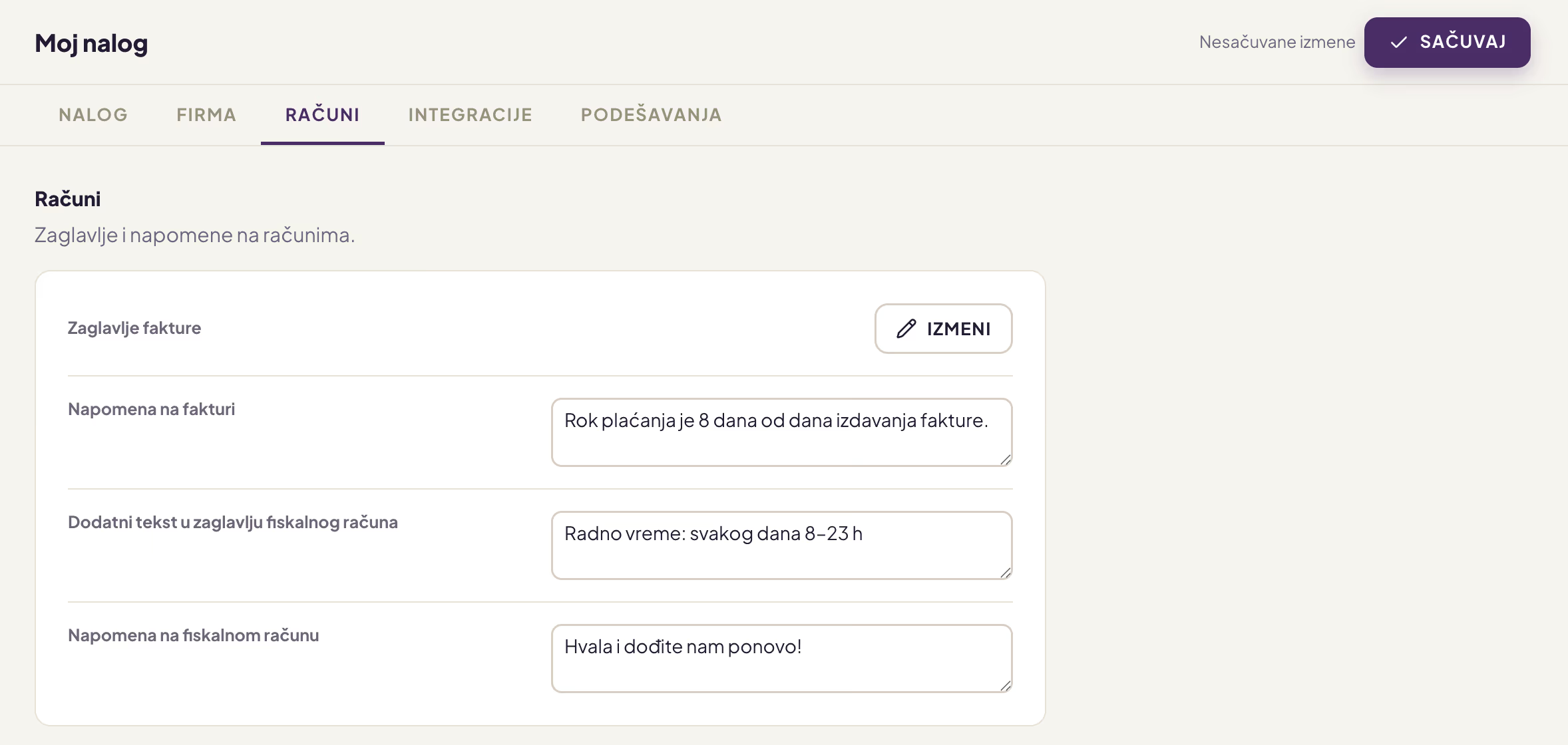
Tekstovi koje aplikacija dodaje na fakture i fiskalne račune
Zaglavlje fakture
- U kartici Računi kliknite IZMENI pored Zaglavlje fakture.
- U prozoru Zaglavlje fakture uredite tekst. Logo dodajete dugmetom za sliku u traci alata, a tabelom raspoređujete logo i podatke jedno pored drugog.
- Kliknite GOTOVO — prozor se zatvara.
- Kliknite SAČUVAJ u zaglavlju stranice.
Pažnja
GOTOVO samo zatvara prozor. Zaglavlje je sačuvano tek kada kliknete SAČUVAJ u zaglavlju stranice.
Tekst na fiskalnom računu
- U kartici Računi upišite tekst u polje Dodatni tekst u zaglavlju fiskalnog računa, Napomena na fiskalnom računu ili u oba.
- Kliknite SAČUVAJ u zaglavlju stranice.
Svaki red teksta u polju štampa se kao poseban red na računu.
Integracije
U kartici Integracije povezujete Konty sa drugim sistemima. Prikazuju se samo integracije iz Vašeg paketa; ako ih nema, piše „Nema dostupnih integracija". Ispod naziva svake integracije je njen status: Povezano ili Nije podešeno.
- Kliknite na integraciju — otvara se njen prozor.
- Uključite integraciju prekidačem Aktivirano i popunite njena polja.
- Kliknite SAČUVAJ u prozoru.
Svaka integracija se čuva u svom prozoru — ova kartica nema dugme SAČUVAJ u zaglavlju.
| Integracija | Šta podešavate | Šta dobijate |
|---|---|---|
| Vage | Prekidač Aktivirano i Tip vage — model vage (u listi: bizerba_bc, bizerba_bs, rongta). | Polje Meri se u prozoru artikla (za robu), stavku Pošalji u vagu u meniju ⋮ stranice Artikli (vidi Artikli) i stranicu Težinski barkodovi, po kojoj kasa čita nalepnice sa vage (vidi Podešavanja). Ove opcije postoje čim je integracija Vage u Vašem paketu. |
| E-Otpremnice | API ključ za sistem elektronskih otpremnica (kako ga dobijate: Povezivanje sa sistemom eOtpremnica). | Stranice E-Prijemnice i E-Otpremnice u oblasti Promet robe (vidi E-otpremnice i e-prijemnice); u meniju se pojavljuju kada ponovo otvorite Administraciju. Samo u Srbiji. |
Veza sa računovodstvenim programom Minimax ne uključuje se u Administraciji — za nju se obratite Konty podršci. Kada je veza podešena, u meniju ⋮ stranice Artikli postoji Sinhronizacija sa ERP-om.
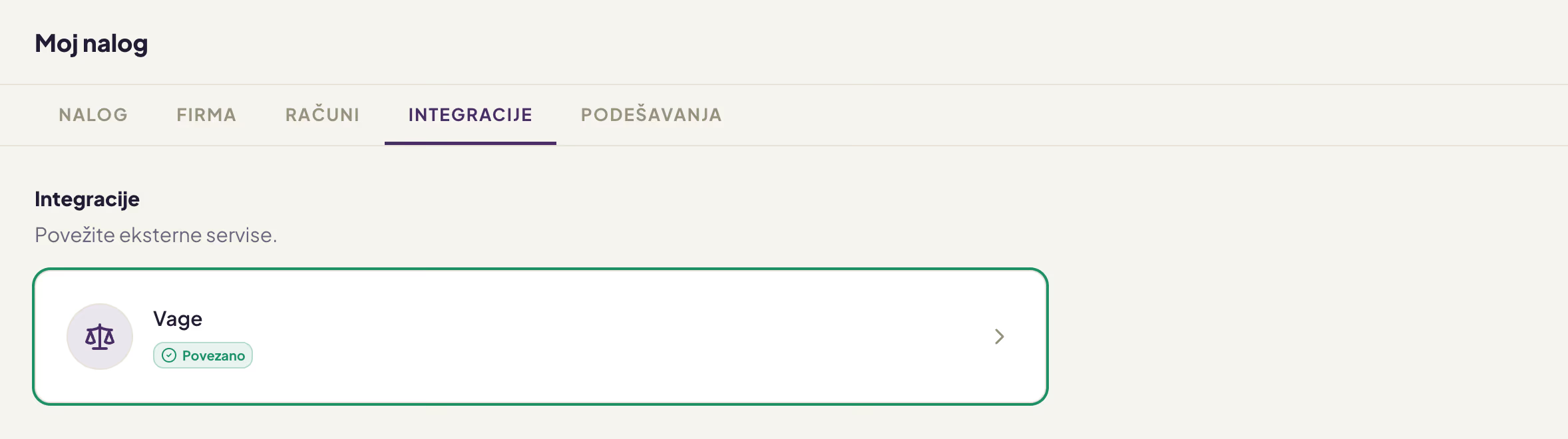
Integracije iz Vašeg paketa i njihov status
Podešavanja objekta
U kartici Podešavanja uključujete opcije koje važe za ceo objekat, na svim kasama i uređajima. Uključite ili isključite prekidač i kliknite SAČUVAJ u zaglavlju stranice.
| Prekidač | Šta radi | Dostupnost |
|---|---|---|
| Omogući kusur prilikom gotovinskog plaćanja | Posle klika na GOTOVINA otvara se prozor Gotovina: unosite iznos koji je kupac dao, a aplikacija prikazuje kusur. Kada je isključeno, GOTOVINA odmah izdaje račun na tačan iznos (vidi Naplata gotovinom). | Svi objekti |
| Omogući pojedinačne depozite za zaposlene | Na ekranu Radni dan svaki zaposleni ima dugme Depozit + za sitninu za kusur (vidi Depozit zaposlenom). Novi objekti počinju sa uključenom opcijom u ugostiteljstvu, a isključenom u trgovini. | Svi objekti |
| Prikaži količinu artikla u prodaji prilikom pretrage | Pri pretrazi artikala na kasi i na listi Opcije → Artikli uz artikal se prikazuje stanje. Ne radi kada je uključeno Ne vodi zalihe artikala. | Svi objekti |
| Prikaži napomene za artikle na fiskalnom računu | Napomena stavke (na primer „bez leda") štampa se i na fiskalnom računu, ispod naziva artikla — ne samo na porudžbini za šank ili kuhinju (vidi Napomena). | Svi objekti |
| Koristi ćirilicu na računima | Stalni tekstovi fiskalnog računa (naslov, „Kasir", nazivi kolona, načini plaćanja…) štampaju se ćirilicom; kada je isključeno — latinicom. Nazivi artikala štampaju se onako kako su uneti. Novi objekti počinju sa uključenom opcijom. | Samo u Srbiji |
| Omogući snimanje aktivnosti zaposlenih | Kasa beleži osetljive radnje zaposlenih — otkazane račune, porudžbine i stavke, prebačene stolove, kopije računa, slanje računa i izveštaja e-mailom — a poslednje se vide u kartici Aktivnosti na stranici Pregled (vidi Pregled). | Svi objekti |
| Ne vodi zalihe artikala | Sakriva stanje artikala: polja Zalihe i Minimalne zalihe u prozoru artikla, kolonu Zalihe na stranici Artikli, količinu u pretrazi na kasi i stanje u štampanim izveštajima. | Svi objekti |
| Veleprodaja | Računi i fakture u A4 formatu i e-fakture prikazuju stavke u veleprodajnom obliku: cena bez PDV-a, PDV, cena sa PDV-om, popust, ukupno bez PDV-a, iznos PDV-a i ukupno sa PDV-om, uz zbir osnovice. | Samo u Srbiji |
| Svaki artikal se dodaje kao posebna stavka | Kada isti artikal dodate na račun više puta, svaki put nastaje nova stavka, umesto da se poveća količina postojeće. | Svi objekti |
| Engleski jezik | Kasa i Administracija se na svim uređajima objekta prikazuju na engleskom jeziku. | Svi objekti |
| Omogući prijavu/odjavu stolova (odeljak Upravljanje stolovima) | Na planu stolova dugim pritiskom na sto birate Prijavi gosta i Odjavi gosta; prijavljen sto dobija PIN (vidi QR naručivanje). Dok je uključeno QR naručivanje, ova opcija je uključena i ne može da se isključi („Potrebno za QR naručivanje"). | Ugostiteljstvo |
| Omogući QR naručivanje (odeljak QR naručivanje) | Gosti naručuju sa svog telefona, skeniranjem QR koda na stolu; porudžbine stižu na ekran Nalozi na kasi. Uključuje i prijavu stolova. | Ugostiteljstvo, modul za QR naručivanje |
| Zaštićeno PIN-om | Gost pre otvaranja menija unosi PIN stola; kada je isključeno, meni se otvara bez PIN-a. | Kada je uključeno QR naručivanje |
| Automatska odjava (sati) | Posle koliko sati se prijavljen sto sam odjavljuje: ceo broj od 0 do 48, podrazumevano 12. Vrednost 0 znači samo ručnu odjavu. | Kada je uključeno QR naručivanje |
| Boja brenda | Boja menija koji gost vidi na telefonu; podrazumevana je #206b4a. | Kada je uključeno QR naručivanje |
Kako QR naručivanje radi na kasi, opisano je na stranici Nalozi: QR porudžbine i dostava.
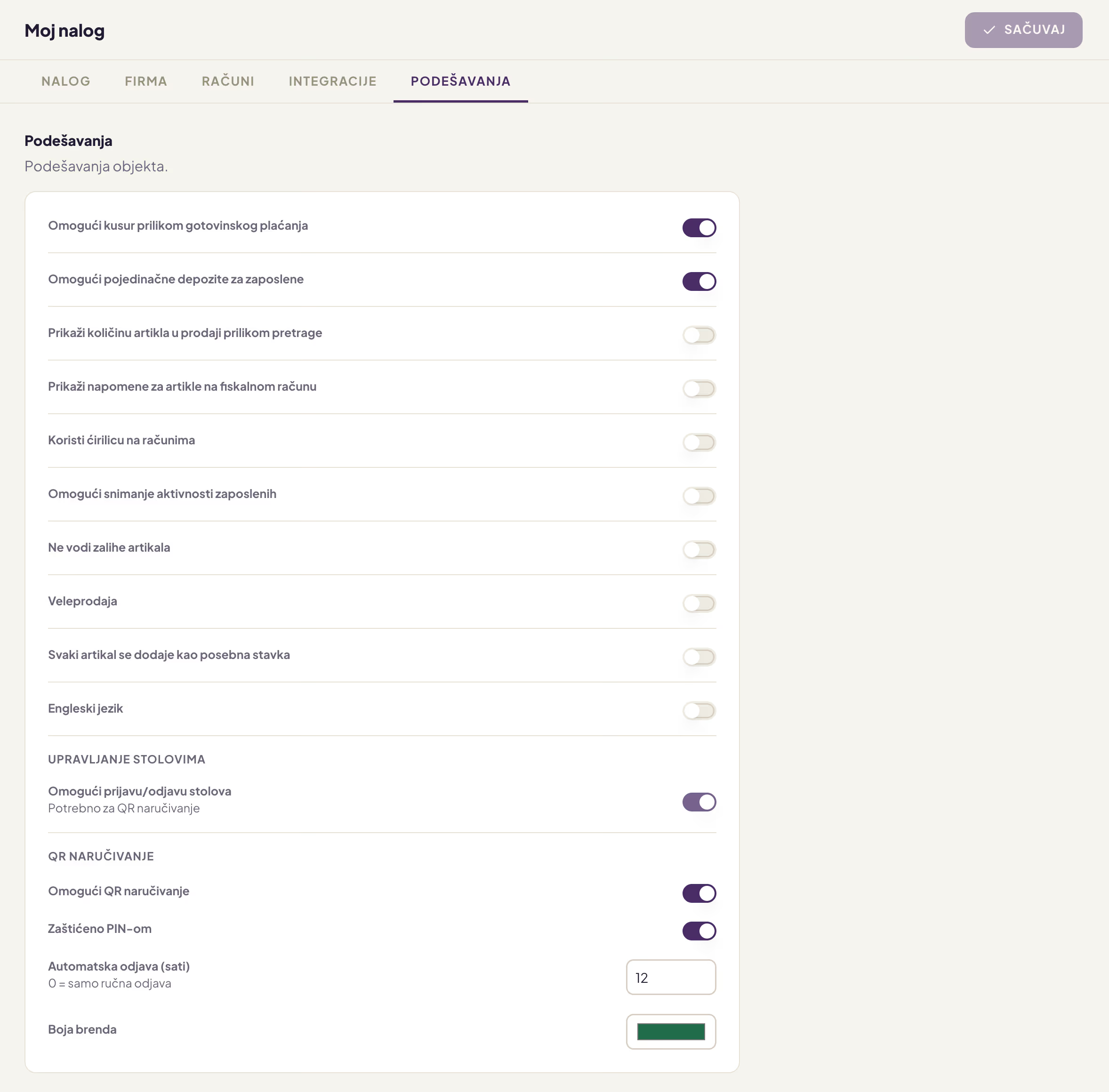
Opcije koje važe za ceo objekat
Pretplata
Stranica Pretplata (zasebna stavka bočnog menija, ispod grupe Moj nalog) prikazuje stanje pretplate za korišćenje Konty aplikacije:
- zelena poruka „Nemate neizmirenih dugovanja." — sve je plaćeno;
- crvena poruka — postoji dug: poruka navodi iznos duga ili da račun možete naći kod svog lokalnog prodavca. Dok postoji dug, pored stavke Pretplata u bočnom meniju stoji crveni znak !;
- kod nekih naloga ispod poruke je i tabela mesečnih računa sa kolonama Datum, Period i Iznos; veza Račun u redu otvara taj račun.
Dostupnost
U Srbiji stranicu Pretplata imaju samo neki nalozi, zavisno od prodavca preko koga koristite Konty, i to za grupe kojima je uključena stranica Moj nalog. Ako je nemate u meniju, račune i stanje pretplate dobijate od svog prodavca.