

Promeni temu
Registracija i prvo podešavanje
Nalog registrujete jednom, a zatim aplikacija vodi kroz prvo podešavanje objekta: podaci o firmi, paket, artikli, stolovi, kasa i štampači. Za sve je potrebno desetak minuta.
Registraciju i podešavanje uradite u instaliranoj aplikaciji, na uređaju koji će biti kasa (vidi Instalacija) — u pregledaču se ne prikazuju koraci za kasu i štampače.
Šta Vam je potrebno
- e-mail adresa koja još nije korišćena za Konty nalog;
- PIB, matični broj i broj žiro računa firme;
- naziv i kod Vašeg distributera (kod dobijate od distributera);
- internet veza;
- po želji: tabela artikala (Excel ili CSV) za uvoz.
Pametna kartica ili digitalni sertifikat za fiskalizaciju nisu potrebni za registraciju — PFR podešavate posle (vidi Šta dalje).
1. Napravite nalog
- Pokrenite aplikaciju. Na ekranu Prijava proverite da je u gornjem desnom uglu izabrana država Srbija.
- Kliknite Nemate nalog? ispod dugmeta PRIJAVI SE. Otvara se ekran Registruj se.
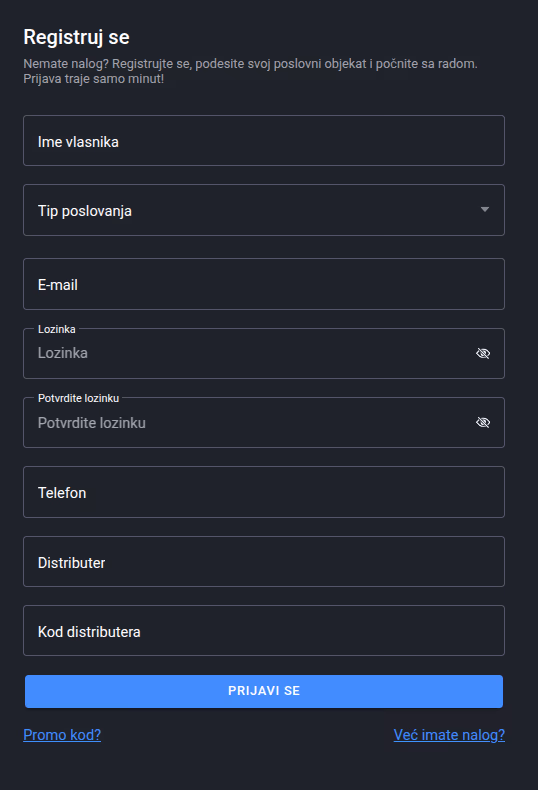
Ekran Registruj se
- Popunite polja i kliknite REGISTRUJ SE.
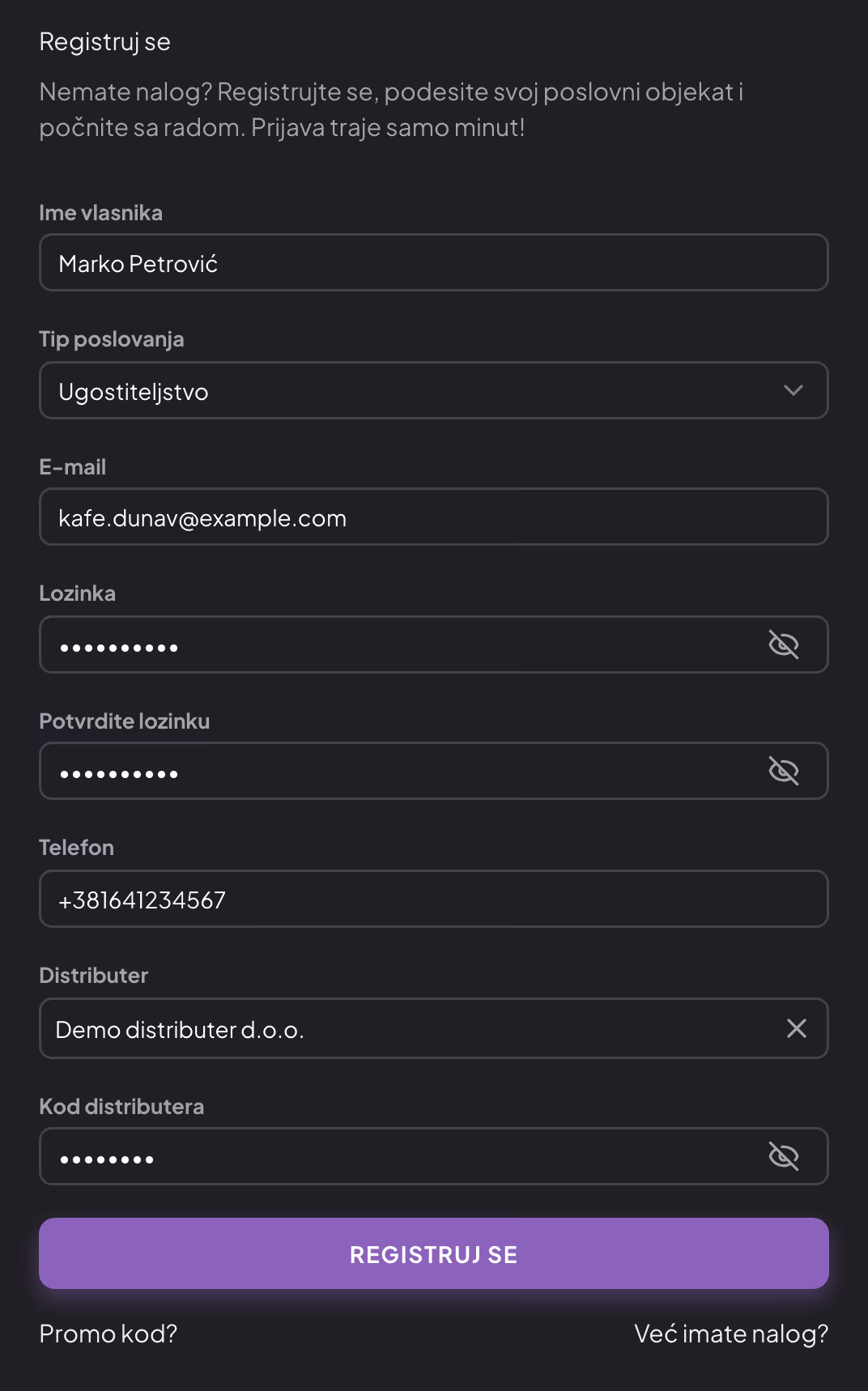
Popunjen ekran Registruj se
| Polje | Napomena |
|---|---|
| Ime vlasnika | Obavezno, najviše 40 znakova. |
| Tip poslovanja | Ugostiteljstvo ili Trgovina i usluge. Od izbora zavisi ceo prodajni ekran: plan stolova i ture ili brza prodaja u trgovini. |
| E-mail, Lozinka, Potvrdite lozinku | E-mail i lozinka su podaci za prijavu naloga na novim uređajima. Lozinka ima najmanje 8 znakova. |
| Telefon | Nije obavezno. |
| Distributer | Upišite prvih 5 slova naziva distributera i izaberite ga sa liste. |
| Kod distributera | Kod koji ste dobili od distributera. Mora da odgovara izabranom distributeru. |
| Promo kod | Nije obavezno — polje se otvara klikom na Promo kod? |
Nalog se kreira i aplikacija prelazi na prvo podešavanje.
2. Podaci o objektu i firmi
Na ekranu „Recite nam više o Vašem poslovnom objektu i firmi" unesite:
- Poslovni objekat — naziv objekta (lokala, prodavnice) kako ga kupci znaju;
- Država i Adresa poslovnog objekta;
- PIN administratora i Potvrdite PIN — Vaš lični PIN za prijavu na kasu (najmanje 4 cifre), sa punim pravima. Ne delite ga sa zaposlenima; svakom zaposlenom kasnije dodeljujete njegov PIN (vidi Korisnici i prava pristupa);
- u delu Podaci o firmi: Ime firme, Adresa firme, Poštanski broj, Opština, PIB, Matični broj i Broj žiro računa.
Savet
Kada upišete PIB, kliknite na lupu u polju PIB — aplikacija iz registra popunjava ime, adresu i opštinu firme, matični broj i broj žiro računa. Proverite podatke pre nego što nastavite.
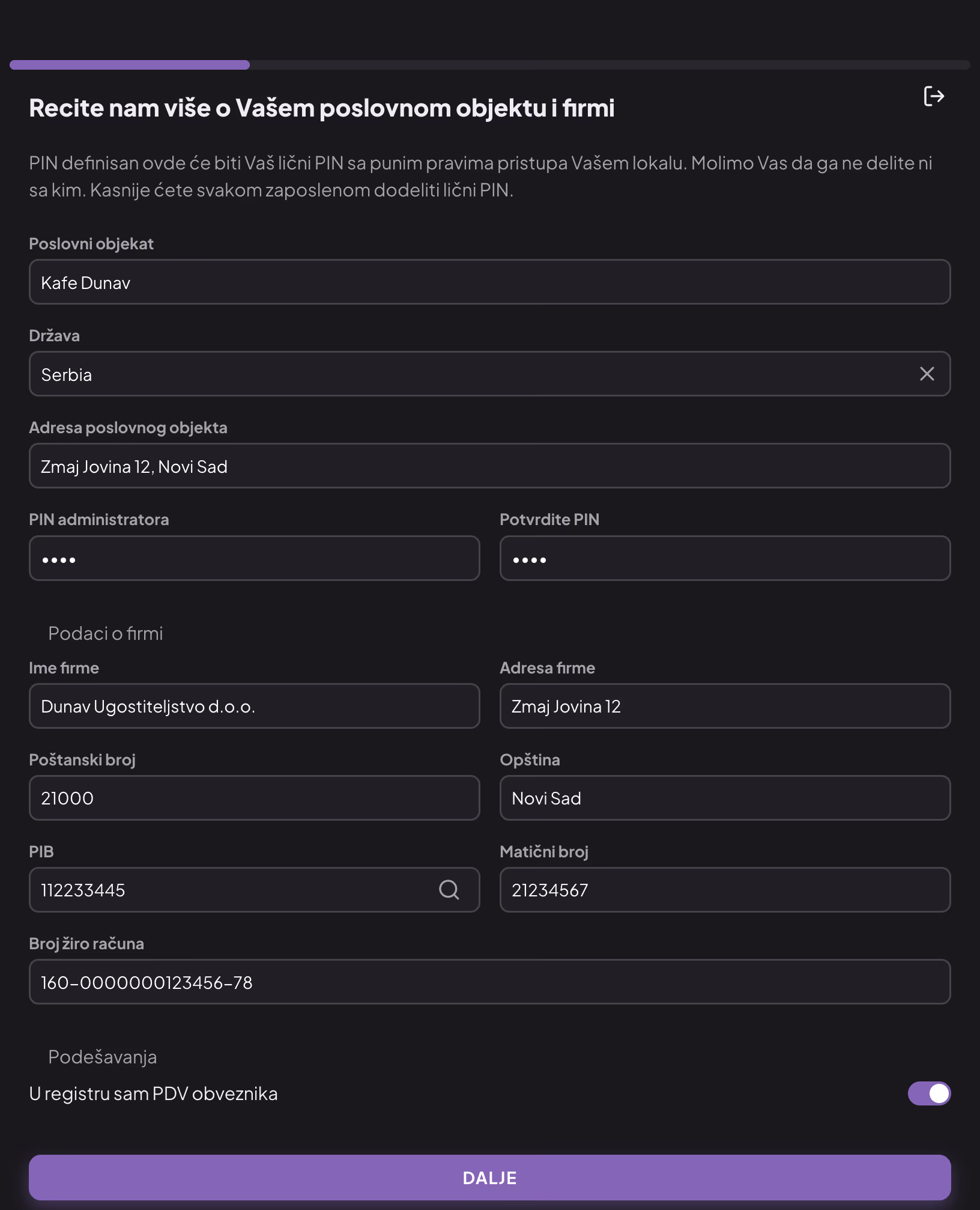
Podaci o objektu i firmi
U delu Podešavanja:
- U registru sam PDV obveznika — uključeno je podrazumevano. Isključite ga ako Vaša firma nije u sistemu PDV-a.
- Koristim isključivo E-Fakture — samo za trgovinu: uključite ga ako firma ne izdaje fiskalne račune na kasi, već samo e-fakture. Takav objekat radi u pregledaču, bez registracije kase i štampača, pa se koraci 7 i 8 preskaču.
Kliknite DALJE.
3. Izaberite paket
Na ekranu Odaberite paket izaberite paket koji ste dogovorili sa distributerom i kliknite DALJE. Za svaki paket piše trajanje ugovora u mesecima ili „Bez ugovora". Kod paketa koji uključuju izbor modula aplikacija posle izbora traži da označite module.
4. E-Fakture
Ovaj korak se prikazuje kada je za Vaš nalog uključen modul za e-fakture.
U polje API ključ za aktivaciju E-Faktura unesite API ključ sa portala E-Faktura (SEF): na portalu se prijavite, otvorite Podešavanja pa API menadžment. Kliknite DALJE. Ako ključ još nemate, kliknite PRESKOČI — e-fakture možete aktivirati i kasnije u Administraciji.
5. Uvezite artikle
Artikle možete uvesti odmah, iz tabele, ili ih uneti kasnije (vidi Opcije → Artikli i Artikli u Administraciji).
- Kliknite Fajl sa artiklima i izaberite fajl u formatu
.xlsxili.csv(stariji format.xlsse ne prihvata — sačuvajte tabelu kao.xlsx). - Kliknite UVEZI.
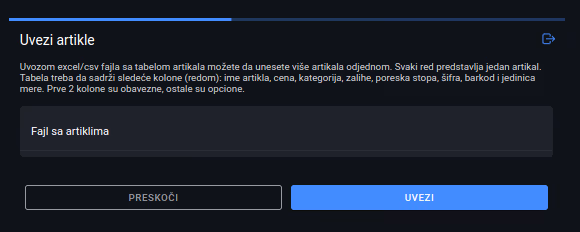
Uvoz artikala iz tabele
Svaki red tabele je jedan artikal — već od prvog reda. Tabela nema red sa nazivima kolona; ako ga dodate, uvoz neće uspeti. Kolone su redom:
| # | Kolona | Obavezno |
|---|---|---|
| 1 | Ime artikla | da |
| 2 | Cena (sa PDV-om) | da |
| 3 | Kategorija | u ugostiteljstvu da, u trgovini ne |
| 4 | Zalihe (količina na stanju) | ne |
| 5 | Poreska stopa u procentima — jedna od važećih stopa (20, 10 ili 0) | da |
| 6 | Šifra | ne |
| 7 | Bar kod | ne |
| 8 | Jedinica mere — oznaka: pcs (komad), kg, g, l, m, m2, m3, h (sat), day (dan) ili t; ako je prazno, komad | ne |
Primer prva dva reda fajla (slova su oznake kolona u Excel-u, nisu deo fajla):
| A | B | C | D | E | F | G | H |
|---|---|---|---|---|---|---|---|
| Espresso | 180 | Topli napici | 20 | 501 | pcs | ||
| Kifla 80 g | 45 | Pekara | 60 | 10 | 101 | 2000001000014 | pcs |
Ako neki red ima grešku, aplikacija ne uvozi ništa i za svaki red ispisuje šta treba ispraviti („Red #3: …"). Ispravite fajl i ponovo kliknite UVEZI.
U ugostiteljstvu, posle uvoza aplikacija traži da svakoj novoj kategoriji dodelite tip („Da završite import dodelite tip svakoj od sledećih kategorija."). Izaberite Piće, Hrana ili Ostalo za svaku kategoriju i ponovo kliknite UVEZI. Tip određuje gde se porudžbine za te artikle štampaju: piće u šanku, hrana u kuhinji.
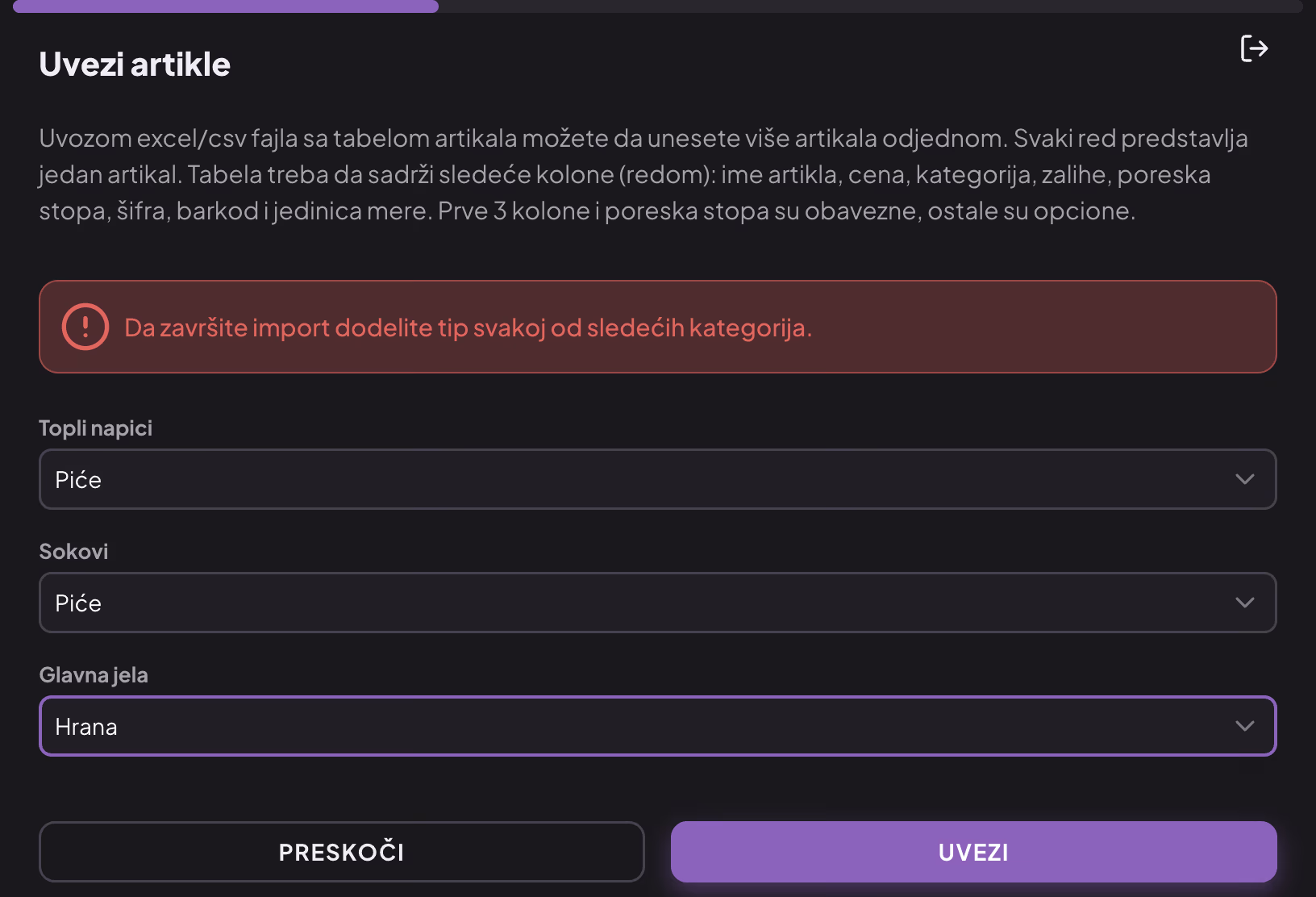
Tip kategorije određuje štampač za porudžbine
6. Sektori i stolovi
Ovaj korak postoji samo u ugostiteljstvu.
- U polju Izaberite broj sektora izaberite koliko delova ima objekat (najviše 4) — na primer sala i terasa.
- Za svaki sektor upišite naziv i izaberite Broj stolova (od 1 do 16).
- Kliknite DALJE.
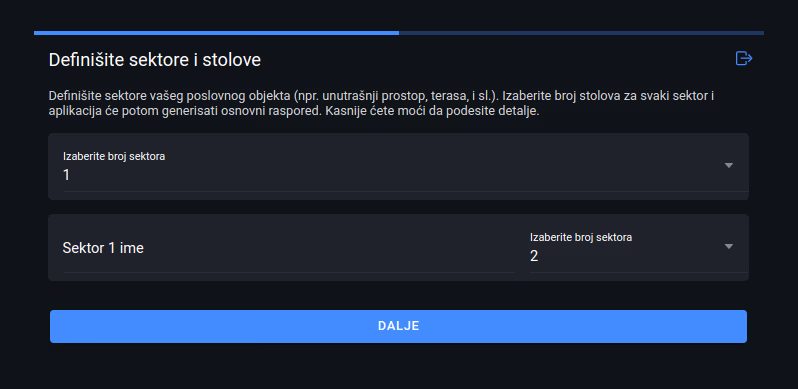
Sektori i broj stolova
Aplikacija pravi osnovni raspored stolova. Raspored, oblik i nazive stolova menjate kasnije (vidi Prodaja u ugostiteljstvu i Plan stolova u Administraciji).
7. Registrujte kasu
Ovim korakom uređaj na kome radite upisujete kao kasu Vašeg naloga — sa njega ćete izdavati račune.
- U polju Ime kase ostavite predloženo ime (npr. Kasa 1) ili upišite svoje.
- Kliknite REGISTRUJ KASU.
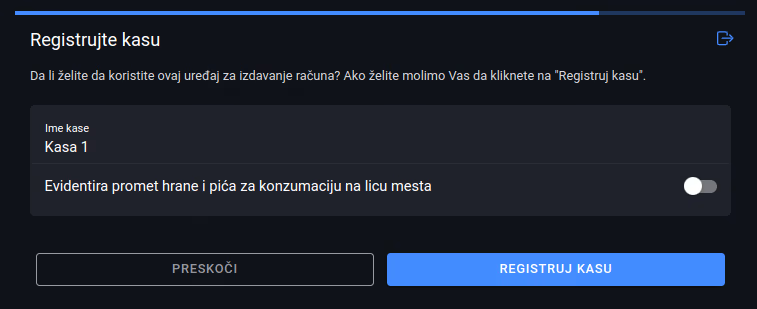
Registracija kase
Opciju Evidentira promet hrane i pića za konzumaciju na licu mesta uključite samo ako se na ovoj kasi evidentira takav promet — tada se na njoj ne može plaćati platnom karticom, čekom ni instant plaćanjem.
Napomena
Registracija kase ne podešava fiskalizaciju. Da bi kasa izdavala fiskalne račune, posle podešavanja povežite je sa PFR-om (vidi Podešavanje PFR-a).
Ako kliknete PRESKOČI, uređaj nije kasa. Registrujete ga kasnije, iz obaveštenja na prodajnom ekranu ili sa kartice kase na ekranu Radni dan (vidi Uređaji).
8. Podesite štampače
Na ekranu su uloge štampača — Račun, a u ugostiteljstvu i Porudžbina, Šank, Kuhinja, Sektor I i Sektor II. Kliknite na ulogu, izaberite štampač, po potrebi dopunite podešavanja i kliknite GOTOVO. Kada završite, kliknite SAČUVAJ.
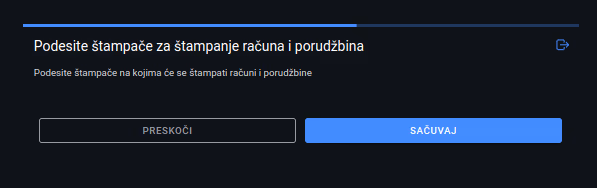
Podešavanje štampača pri prvom podešavanju
Isti ekran je kasnije u Opcije → Štampači, gde je sve detaljno opisano (vidi Štampači). Korak možete preskočiti dugmetom PRESKOČI.
Na kraju se prikazuje „Aplikacija je spremna za korišćenje!", a zatim ekran za PIN. Prijavite se PIN-om administratora.
Savet
Ako prekinete podešavanje, pri sledećoj prijavi aplikacija nastavlja od koraka na kome ste stali. Ikonicom za odjavu u gornjem desnom uglu ekrana podešavanja odjavljujete nalog sa uređaja.
Šta dalje
Pre prvog računa:
- Povežite kasu sa PFR-om — bez toga kasa ne izdaje fiskalne račune (vidi Podešavanje PFR-a).
- Dodajte zaposlene i njihove PIN-ove u Administraciji (vidi Korisnici i prava pristupa).
- Unesite artikle, ako ih niste uvezli (vidi Artikli).
- U ugostiteljstvu, po potrebi registrujte telefone konobara i kuhinjski displej (vidi Uređaji).
- Otvorite smenu i izdajte prvi račun (vidi Radni dan i Izdavanje računa).
Ako nešto ne uspe
| Problem | Rešenje |
|---|---|
| „Odaberite državu da bi nastavili" | Na ekranu Prijava ili Registruj se izaberite državu u gornjem desnom uglu. |
| Distributer se ne pojavljuje na listi | Upišite bar prvih 5 slova naziva, tačno kako počinje. Proverite da je izabrana država Srbija. |
| Kod distributera nije prihvaćen | Kod mora odgovarati izabranom distributeru — proverite ga sa distributerom. |
| E-mail je već korišćen | Za taj e-mail nalog već postoji — prijavite se ili koristite drugi e-mail. |
| „Niste povezani na internet. Akcija nije moguća!" | Registracija i podešavanje traže internet vezu. |
| Uvoz artikala nije uspeo | Ispravite redove navedene u poruci (najčešće poreska stopa ili cena) i ponovite uvoz, ili kliknite PRESKOČI i unesite artikle kasnije. |
| „Dostigli ste limit u broju kasa…" | Paket dozvoljava manji broj kasa — obratite se distributeru ili podršci da povećaju limit. |