

Registracija i prvo podešavanje
Nalog registrujete jednom, a zatim aplikacija vodi kroz prvo podešavanje objekta: podaci o firmi i fiskalizaciji, paket, artikli, stolovi, naplatni uređaj i štampači. Ako su Vam podaci za fiskalizaciju pri ruci, za sve je potrebno desetak minuta.
Registraciju i podešavanje uradite u instaliranoj aplikaciji, na uređaju koji će biti naplatni uređaj (vidi Instalacija) — korak za naplatni uređaj registruje upravo uređaj na kome radite, a štampači se u pregledaču ne mogu podesiti.
Šta Vam je potrebno
- e-mail adresa koja još nije korišćena za Konty nalog;
- PIB firme, a po želji i registarski broj i broj žiro računa;
- fiskalni sertifikat firme kao fajl (
.pfxili.p12) i njegova lozinka; - kod operatera, koji dobijate registracijom operatera na SEP portalu poreske uprave;
- kod poslovnog objekta — oznaka koju je poreska uprava dodijelila Vašem poslovnom prostoru;
- internet veza;
- po želji: naziv distributera i tabela artikala (Excel ili CSV) za uvoz.
Podatke za fiskalizaciju unosite odmah, u koraku Podaci o objektu i firmi — bez njih podešavanje ne može da se nastavi. Poseban fiskalni uređaj nije potreban: račune fiskalizuje EFI sistem poreske uprave (vidi Tehničke reference).
1. Napravite nalog
- Pokrenite aplikaciju. Na ekranu Prijava provjerite da je u gornjem desnom uglu izabrana država Crna Gora.
- Kliknite Nemate nalog? ispod dugmeta PRIJAVI SE. Otvara se ekran Registruj se.
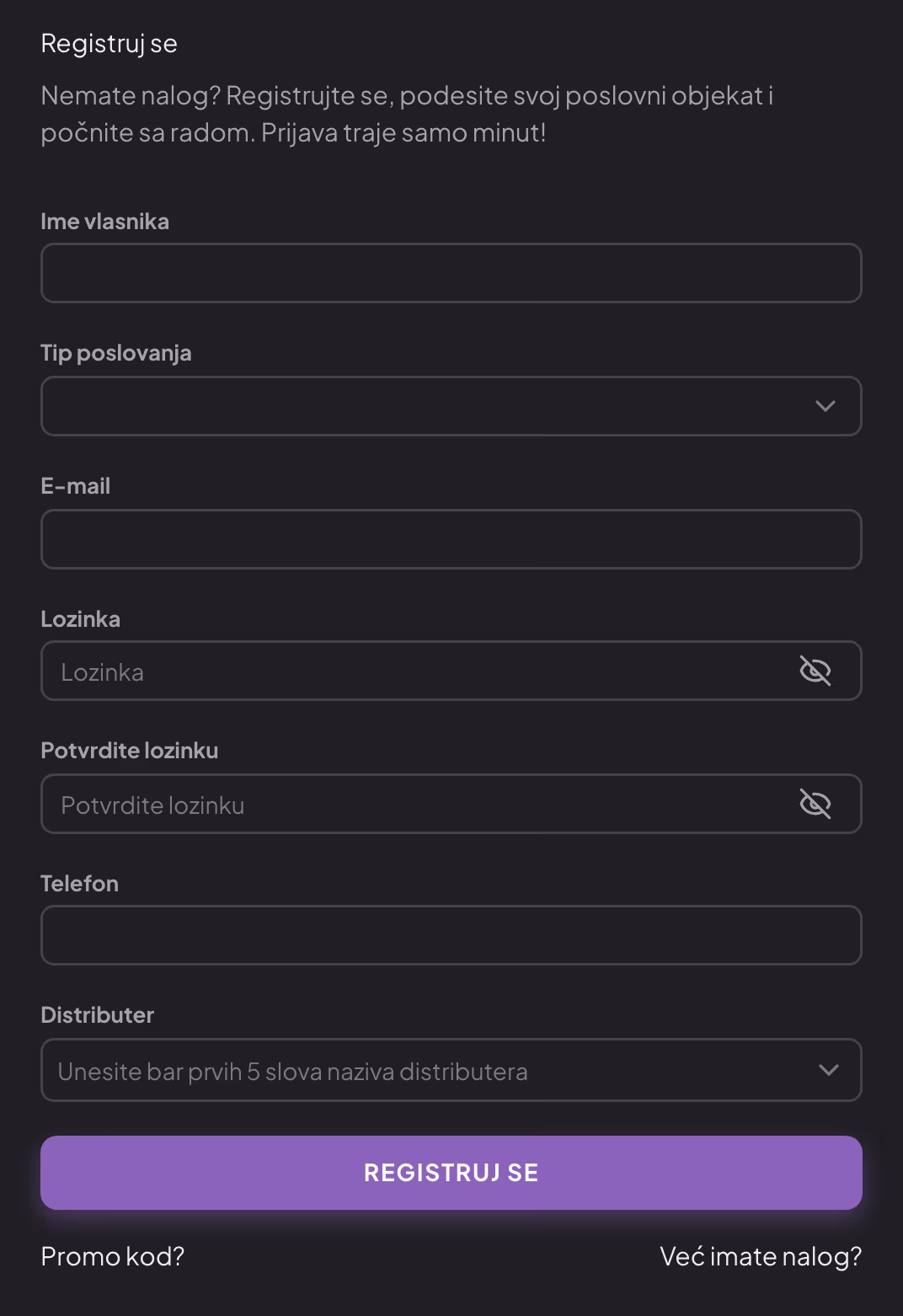
Ekran Registruj se
- Popunite polja i kliknite REGISTRUJ SE.
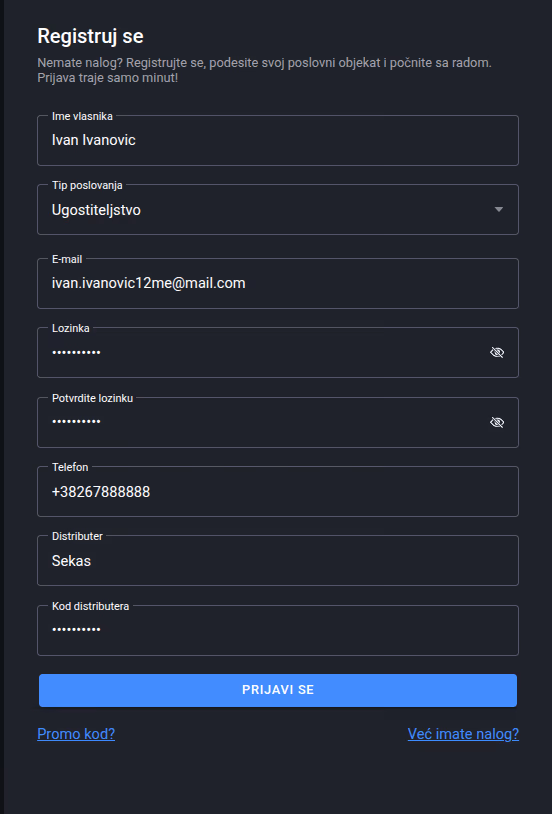
Popunjen ekran Registruj se; polje Distributer može ostati prazno
| Polje | Napomena |
|---|---|
| Ime vlasnika | Obavezno, najviše 40 znakova. |
| Tip poslovanja | Ugostiteljstvo ili Trgovina i usluge. Od izbora zavisi cio prodajni ekran: plan stolova i ture ili brza prodaja u trgovini. |
| E-mail, Lozinka, Potvrdite lozinku | E-mail i lozinka su podaci za prijavu naloga na novim uređajima. Lozinka ima najmanje 8 znakova. |
| Telefon | Nije obavezno. |
| Distributer | Nije obavezno. Ako aplikaciju koristite preko distributera, upišite prvih 5 slova njegovog naziva i izaberite ga sa liste. |
| Promo kod | Nije obavezno — polje se otvara klikom na Promo kod? |
Nalog se kreira i aplikacija prelazi na prvo podešavanje.
2. Podaci o objektu i firmi
Na ekranu „Recite nam više o Vašem poslovnom objektu i firmi" popunite polja. Obavezna su sva polja osim Registarski broj i Broj žiro računa.
| Polje | Šta upisujete |
|---|---|
| Poslovni objekat | Naziv objekta (lokala, prodavnice) kako ga kupci znaju. |
| Država | Unaprijed je izabrana Crna Gora (u polju piše „Montenegro"). |
| Adresa poslovnog objekta | Adresa objekta. |
| PIN administratora, Potvrdite PIN | Vaš lični PIN za prijavu na naplatni uređaj (najmanje 4 cifre), sa punim pravima. Ne dijelite ga sa zaposlenima; svakom zaposlenom kasnije dodjeljujete njegov PIN (vidi Korisnici). |
U dijelu Podaci o firmi:
| Polje | Šta upisujete |
|---|---|
| Ime firme, Adresa firme, Poštanski broj, Opština | Podaci firme kako su upisani u registru. |
| PIB | Poreski identifikacioni broj firme. |
| Registarski broj, Broj žiro računa | Nisu obavezni. |
| Kod operatera | Kod koji dobijate registracijom operatera na SEP portalu poreske uprave — 10 znakova, u obliku ab123cd456. Taj kod dobija Vaš nalog administratora: računi koje izdate prijavljeni PIN-om administratora fiskalizuju se sa njim. |
| Kod poslovnog objekta | Oznaka poslovnog prostora iz registra poreske uprave — takođe 10 znakova, u obliku ab123cd456. Sa njom se naplatni uređaj registruje kod poreske uprave. |
| Sertifikat | Kliknite polje i izaberite fajl fiskalnog sertifikata firme (.pfx ili .p12). Sertifikatom aplikacija potpisuje svaki račun. |
| Lozinka za sertifikat | Lozinka izabranog sertifikata. |
Savjet
Kada upišete PIB, u polju PIB se pojavljuje lupa. Klikom na nju aplikacija pokušava da preuzme podatke o firmi iz registra. Ako se polja ne popune, unesite podatke ručno i provjerite ih prije nego što nastavite.
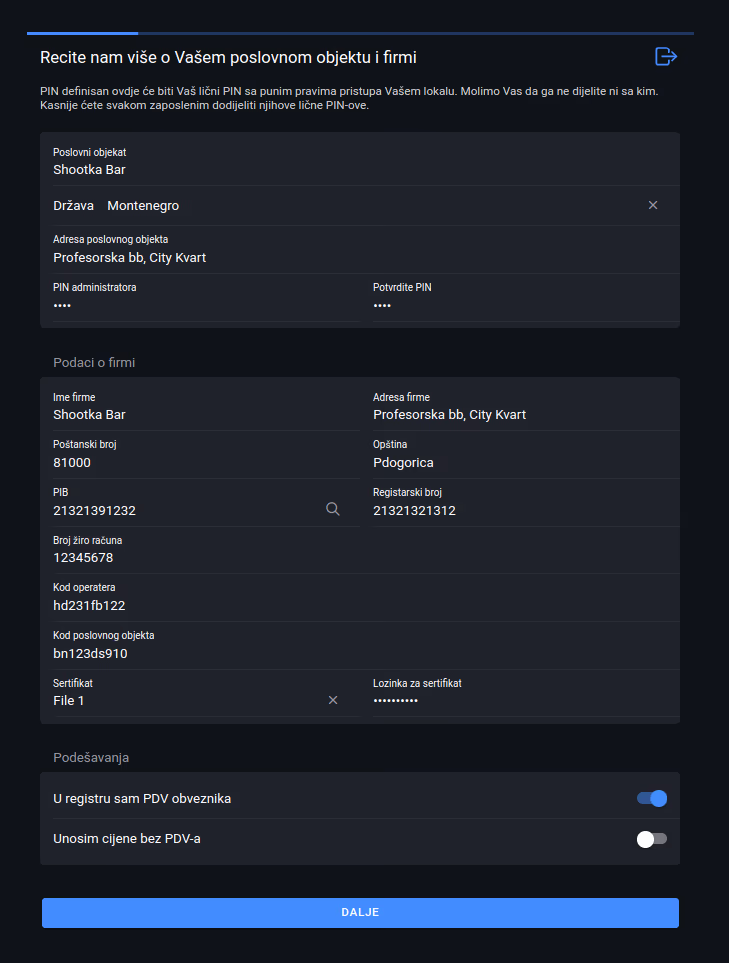
Kod operatera i kod poslovnog objekta, a ispod njih sertifikat i njegova lozinka
U dijelu Podešavanja:
- U registru sam PDV obveznika — uključeno je podrazumijevano. Isključite ga ako Vaša firma nije u sistemu PDV-a: računi se tada izdaju bez PDV-a, sa napomenom „Obveznik nije u registru PDV-a".
- Unosim cijene bez PDV-a — uključite ga ako cijene artikala unosite bez PDV-a; pri prodaji aplikacija na tu cijenu dodaje PDV po stopi artikla. Opcija može biti uključena samo dok je uključeno U registru sam PDV obveznika.
- Koristim isključivo bezgotovinska plaćanja — samo u trgovini: uključite ga ako firma ne naplaćuje gotovinom ni platnom karticom. Na naplatnom uređaju se tada ne prikazuju dugmad GOTOVINA i KARTICA, depozit se ne traži, a račune možete izdavati i u pregledaču (vidi Izdavanje računa).
Kliknite DALJE. Aplikacija provjerava sertifikat i lozinku; ako jedno od njih nije ispravno, ispod polja Sertifikat piše „Sertifikat ili njegova lozinka nisu validni."
3. Izaberite paket
Na ekranu Odaberite paket izaberite paket i kliknite DALJE. Za svaki paket piše trajanje ugovora u mjesecima ili „Bez ugovora", a ako pri registraciji niste izabrali distributera — i cijena. Kod paketa koji uključuju izbor modula aplikacija poslije izbora traži da označite module.
Paket je potreban za registraciju naplatnog uređaja, a od njega zavisi i koliko naplatnih uređaja možete registrovati.
4. Uvezite artikle
Artikle možete uvesti odmah, iz tabele, ili ih unijeti kasnije (vidi Opcije → Artikli i Artikli u Administraciji).
- Kliknite Fajl sa artiklima i izaberite fajl u formatu
.xlsxili.csv(stariji format.xlsse ne prihvata — sačuvajte tabelu kao.xlsx). - Kliknite UVEZI.
Svaki red tabele je jedan artikal — već od prvog reda. Tabela nema red sa nazivima kolona; ako ga dodate, uvoz neće uspjeti. Kolone su redom:
| # | Kolona | Obavezno |
|---|---|---|
| 1 | Ime artikla | da |
| 2 | Cijena — sa PDV-om, ili bez PDV-a ako ste uključili Unosim cijene bez PDV-a | da |
| 3 | Kategorija | u ugostiteljstvu da, u trgovini ne |
| 4 | Zalihe (količina na stanju) | ne |
| 5 | Poreska stopa u procentima — jedna od stopa koje važe u Crnoj Gori (21, 15, 7 ili 0) | da |
| 6 | Šifra | ne |
| 7 | Barkod | ne |
| 8 | Jedinica mjere (na primjer kg ili l); ako je prazna, artikal se vodi u komadima | ne |
Primjer prva dva reda fajla (slova su oznake kolona u Excel-u, nisu dio fajla):
| A | B | C | D | E | F | G | H |
|---|---|---|---|---|---|---|---|
| Espresso | 1.50 | Topli napici | 21 | 501 | |||
| Hljeb 500 g | 0.90 | Pekara | 60 | 7 | 101 | 3890001000010 |
Ako neki red ima grešku, aplikacija ne uvozi ništa i za svaki red ispisuje šta treba ispraviti („Red #3: …"). Ispravite fajl i ponovo kliknite UVEZI.
U ugostiteljstvu, poslije uvoza aplikacija traži da svakoj novoj kategoriji dodijelite tip („Da završite import dodijelite tip svakoj od sljedećih kategorija."). Izaberite Piće, Hrana ili Ostalo za svaku kategoriju i ponovo kliknite UVEZI. Tip određuje gdje se porudžbine za te artikle štampaju: piće u šanku, hrana u kuhinji, ostalo na štampaču Sektor I.
5. Sektori i stolovi
Ovaj korak postoji samo u ugostiteljstvu.
- U polju Izaberite broj sektora izaberite koliko dijelova ima objekat (najviše 4) — na primjer sala i bašta.
- Za svaki sektor upišite ime (polje Sektor 1 - Ime i sljedeća) i izaberite Broj stolova (od 1 do 16).
- Kliknite DALJE.
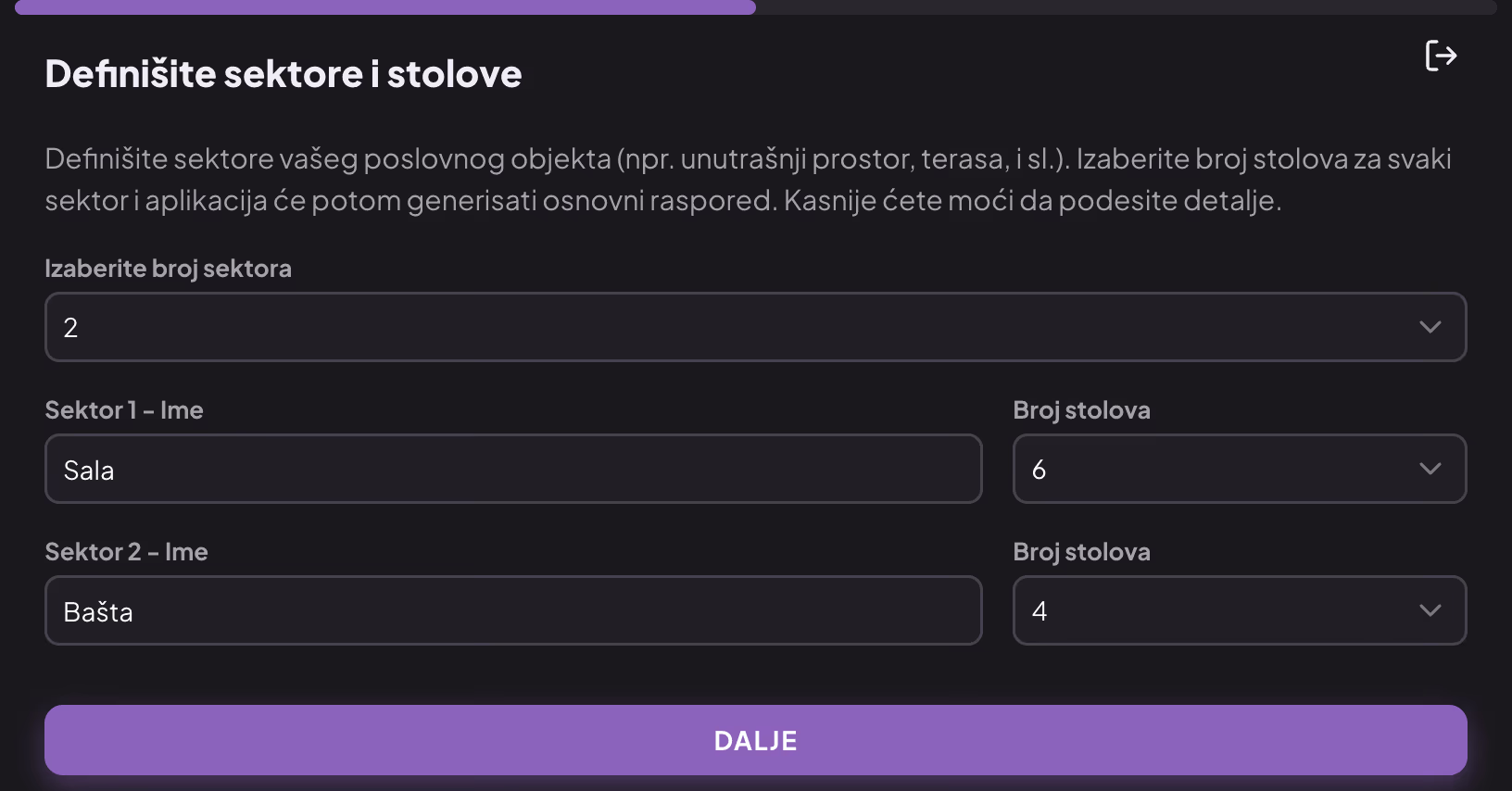
Za svaki sektor ime i broj stolova
Aplikacija pravi osnovni raspored stolova. Raspored, oblik i nazive stolova mijenjate kasnije (vidi Prodaja u ugostiteljstvu i Plan stolova u Administraciji).
6. Registrujte naplatni uređaj
Ovim korakom uređaj na kome radite postaje naplatni uređaj Vašeg naloga i prijavljuje se poreskoj upravi (EFI) — sa njega izdajete fiskalne račune.
- U polju Ime uređaja ostavite predloženo ime (npr. Naplatni uređaj 1) ili upišite svoje.
- Kliknite REGISTRUJ NAPLATNI UREĐAJ.
Aplikacija kontaktira poresku upravu i registruje uređaj sa PIB-om i kodom poslovnog objekta iz koraka Podaci o objektu i firmi. Od tada se svaki račun izdat na ovom uređaju fiskalizuje automatski.
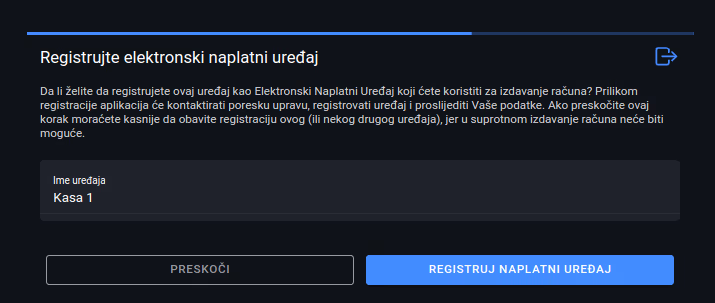
Predloženo ime možete promijeniti; dugme registruje uređaj kod poreske uprave
Dostupnost
Naplatni uređaj se registruje samo uz aktivan paket, a broj naplatnih uređaja zavisi od paketa.
Pažnja
Korak registruje uređaj na kome ga radite. Ako podešavanje radite u pregledaču, a objekat ne koristi isključivo bezgotovinska plaćanja, kliknite PRESKOČI i naplatni uređaj registrujte u instaliranoj aplikaciji — u pregledaču se računi ne izdaju (vidi Rad u pregledaču).
Ako kliknete PRESKOČI, uređaj nije naplatni uređaj, a račune ne možete izdavati dok ne registrujete ovaj ili neki drugi uređaj — iz obavještenja na prodajnom ekranu ili sa kartice naplatnog uređaja na ekranu Radni dan (vidi Uređaji). U objektu sa uključenom opcijom Koristim isključivo bezgotovinska plaćanja aplikacija tada na kraju podešavanja sama registruje jedan zajednički naplatni uređaj za nalog.
7. Podesite štampače
Na ekranu su uloge štampača — Račun, a u ugostiteljstvu i Porudžbina, Šank, Kuhinja, Sektor I i Sektor II. Kliknite na ulogu, izaberite štampač, po potrebi dopunite podešavanja i kliknite GOTOVO. Kada završite, kliknite SAČUVAJ.
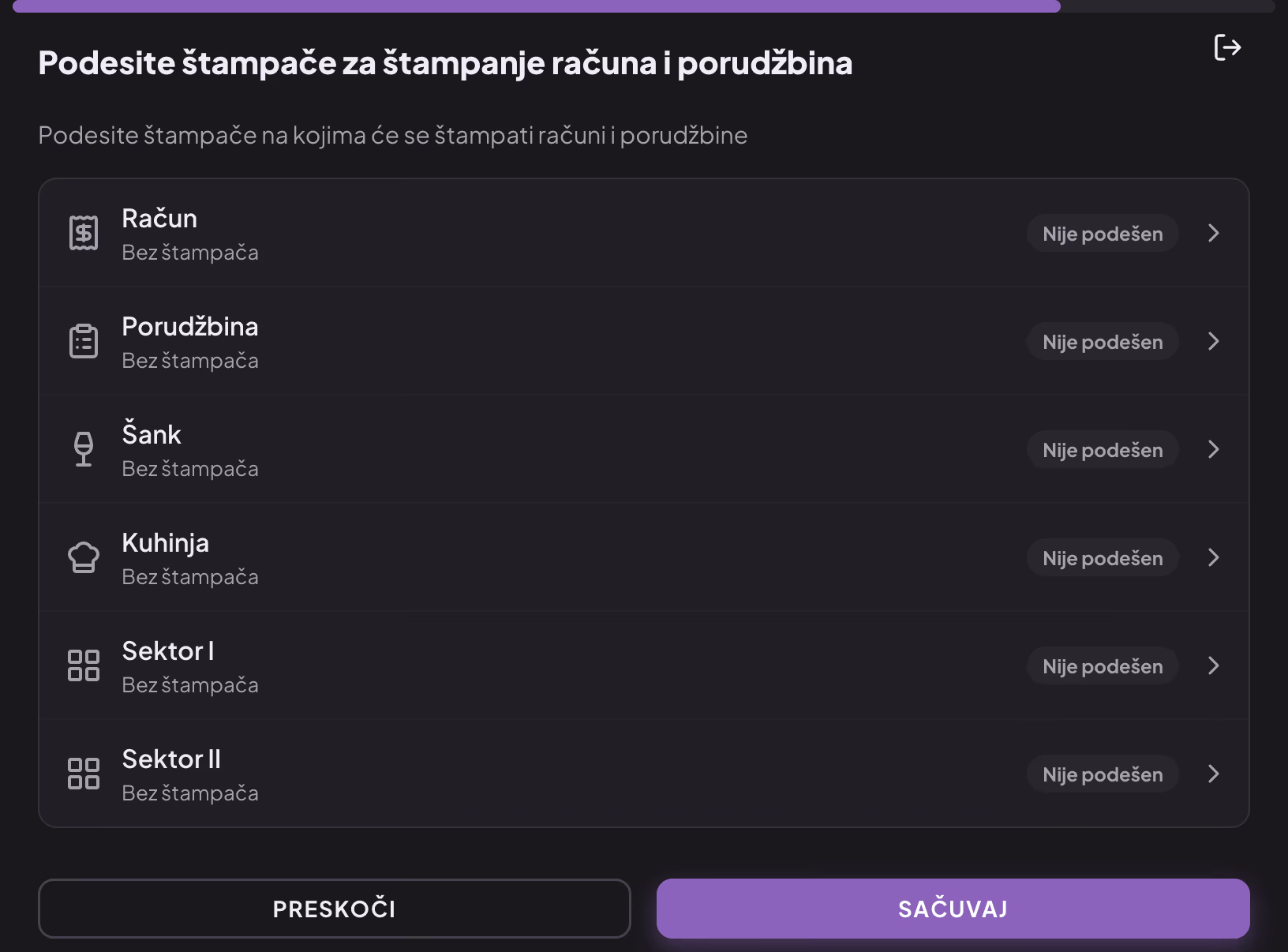
Uloge štampača u ugostiteljstvu; u trgovini postoji samo Račun
Isti ekran je kasnije u Opcije → Štampači, gdje je sve detaljno opisano (vidi Štampači). Korak možete preskočiti dugmetom PRESKOČI. U pregledaču se štampači ne mogu podesiti, pa je tamo ponuđeno samo PRESKOČI.
Na kraju se prikazuje „Aplikacija je spremna za korišćenje!", a zatim ekran za PIN. Prijavite se PIN-om administratora.
Savjet
Ako prekinete podešavanje, pri sljedećoj prijavi aplikacija nastavlja od koraka na kome ste stali. Ikonicom za odjavu u gornjem desnom uglu ekrana podešavanja odjavljujete nalog sa uređaja.
Šta dalje
Fiskalizacija ne traži dodatno podešavanje: računi izdati na registrovanom naplatnom uređaju fiskalizuju se automatski, sa sertifikatom i kodom operatera koje ste unijeli pri registraciji. Prije prvog računa:
- Dodajte zaposlene, njihove PIN-ove i kodove operatera u Administraciji — svaki zaposleni koji izdaje račune mora imati svoj Kod operatera sa SEP portala (vidi Korisnici).
- Unesite artikle, ako ih niste uvezli (vidi Artikli).
- U ugostiteljstvu, po potrebi registrujte telefone konobara i kuhinjski displej (vidi Uređaji).
- Otvorite smjenu i unesite depozit, pa izdajte prvi račun (vidi Radni dan i Izdavanje računa).
Ako nešto ne uspije
| Problem | Rješenje |
|---|---|
| „Odaberite državu da bi nastavili" | Na ekranu Prijava ili Registruj se izaberite državu u gornjem desnom uglu. |
| Distributer se ne pojavljuje na listi | Upišite bar prvih 5 slova naziva, tačno kako počinje, i provjerite da je izabrana država Crna Gora. Polje možete ostaviti i prazno. |
| E-mail je već korišćen | Za taj e-mail nalog već postoji — prijavite se ili koristite drugi e-mail. |
| „Niste povezani na internet. Akcija nije moguća!" | Registracija i podešavanje traže internet vezu. |
| „Sertifikat ili njegova lozinka nisu validni." | Izaberite fajl fiskalnog sertifikata (.pfx ili .p12) i provjerite lozinku. |
| Uvoz artikala nije uspio | Ispravite redove navedene u poruci (najčešće cijena, kategorija ili prazna poreska stopa) i ponovite uvoz, ili kliknite PRESKOČI i unesite artikle kasnije. |
| Registracija naplatnog uređaja ne uspije | Provjerite internet vezu, da li ste izabrali paket i da li ste već registrovali sve naplatne uređaje koje paket dozvoljava. Ako poreska uprava odbije registraciju, provjerite PIB i kod poslovnog objekta. Za pomoć se obratite podršci (vidi Viber podrška). |