

Prijava
U Konty aplikaciju se prijavljujete u dva nivoa:
- nalog objekta (e-mail i lozinka) — jednom, na svakom novom uređaju;
- PIN zaposlenog — svaki put kada neko počinje rad na kasi. Svaki zaposleni ima svoj PIN, pa se na računima i u izvještajima vidi ko je šta uradio.
Prijava PIN-om
Kada je nalog objekta prijavljen na uređaju, aplikacija se otvara ekranom za PIN.
- Unesite svoj PIN (dugmadima na ekranu ili tastaturom).
- Kliknite PRIJAVA (ili pritisnite Enter).
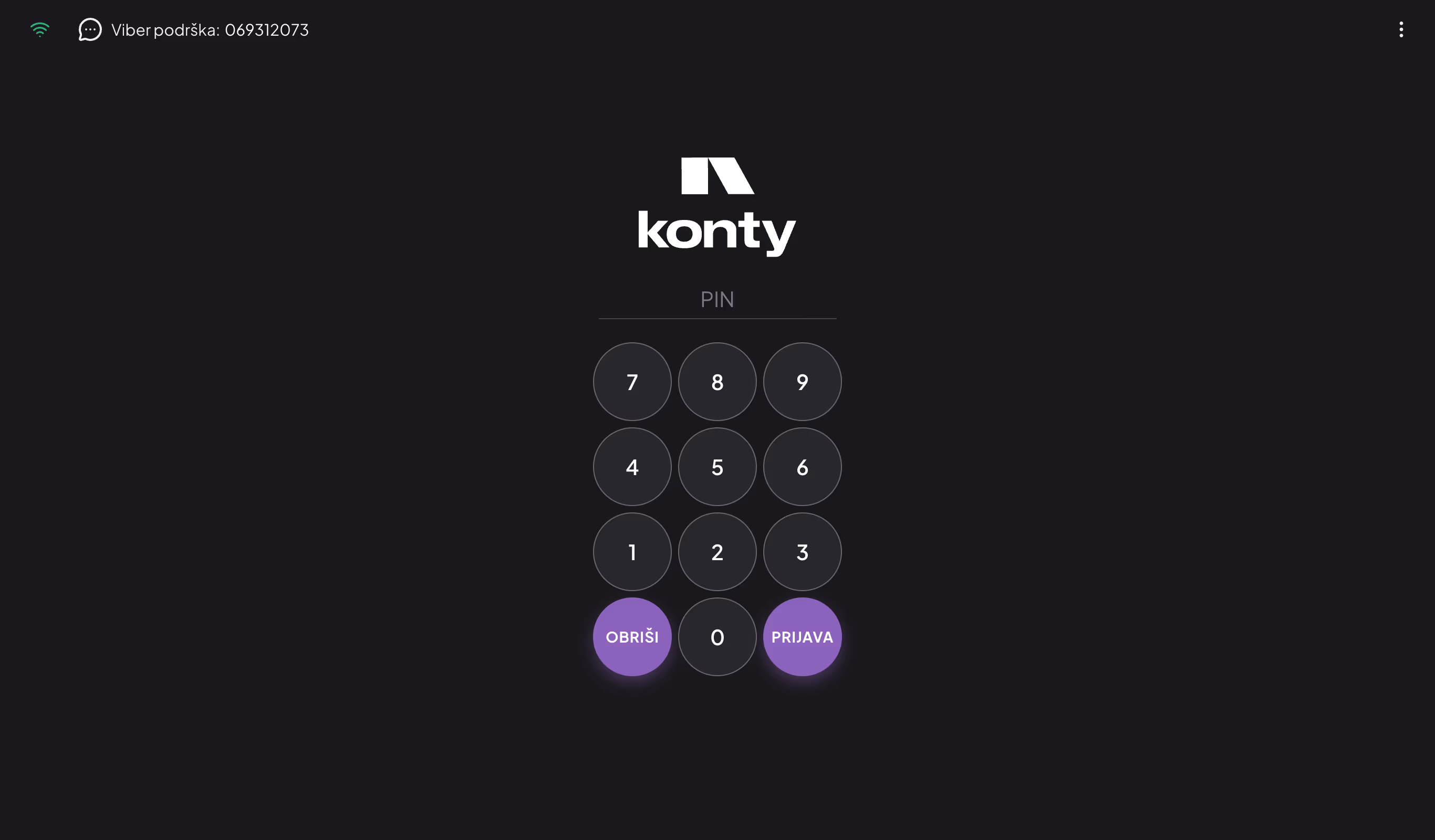
Ekran za prijavu PIN-om
Poslije prijave otvara se prodajni ekran (u ugostiteljstvu plan stolova). Zavisno od podešavanja Vaše grupe korisnika, umjesto toga se otvara ekran porudžbine ili Administracija. Pogrešan PIN javlja poruku „Pogrešan PIN.".
Prijavom PIN-om počinje Vaš radni dan — od tog trenutka se računa radno vrijeme (vidi Radni dan). PIN prijava radi i bez interneta.
PIN-ove zaposlenih dodjeljujete u Administraciji, zajedno sa kodom operatera koji se šalje poreskoj upravi uz svaki račun (vidi Korisnici i prava pristupa). PIN koji ste unijeli pri prvom podešavanju objekta (polje PIN administratora) je PIN administratora — ne dijelite ga sa zaposlenima.
Pažnja
Kada fiskalni sertifikat ističe za 30 dana ili manje, na vrhu ekrana (i na ekranu za PIN) prikazuje se crvena traka „Vaš sertifikat ističe …". Obnovite sertifikat na vrijeme — poslije isteka računi se ne mogu izdavati.
Viber podrška
U zaglavlju ekrana za PIN prikazan je natpis Viber podrška sa brojem telefona. Kliknite na broj da otvorite razgovor sa Konty podrškom u aplikaciji Viber — ona mora biti instalirana na uređaju.
Kada se mijenjaju zaposleni na istoj kasi
| Radnja | Kada je koristite | Šta se dešava |
|---|---|---|
| Izloguj se (glavni meni) | Kratka pauza; drugi zaposleni preuzima kasu. | Povratak na ekran za PIN. Radno vrijeme i dalje teče. |
| Završi svoj radni dan (Radni dan) | Kraj Vašeg radnog vremena. | Bilježi se kraj radnog vremena i odjavljujete se. |
| Odjavi menadžera (meni ⋮ na ekranu za PIN) | Uređaj prestaje da se koristi za ovaj objekat. | Nalog objekta se odjavljuje sa uređaja. |
Prva prijava na novom uređaju
Na uređaju na kome nalog objekta još nije prijavljen, otvara se ekran Prijava:
- U padajućem meniju u gornjem desnom uglu izaberite državu Crna Gora — tako se aplikacija povezuje sa serverom za Crnu Goru.
- Unesite E-mail i Lozinka naloga objekta.
- Kliknite PRIJAVI SE, a zatim se prijavite PIN-om.
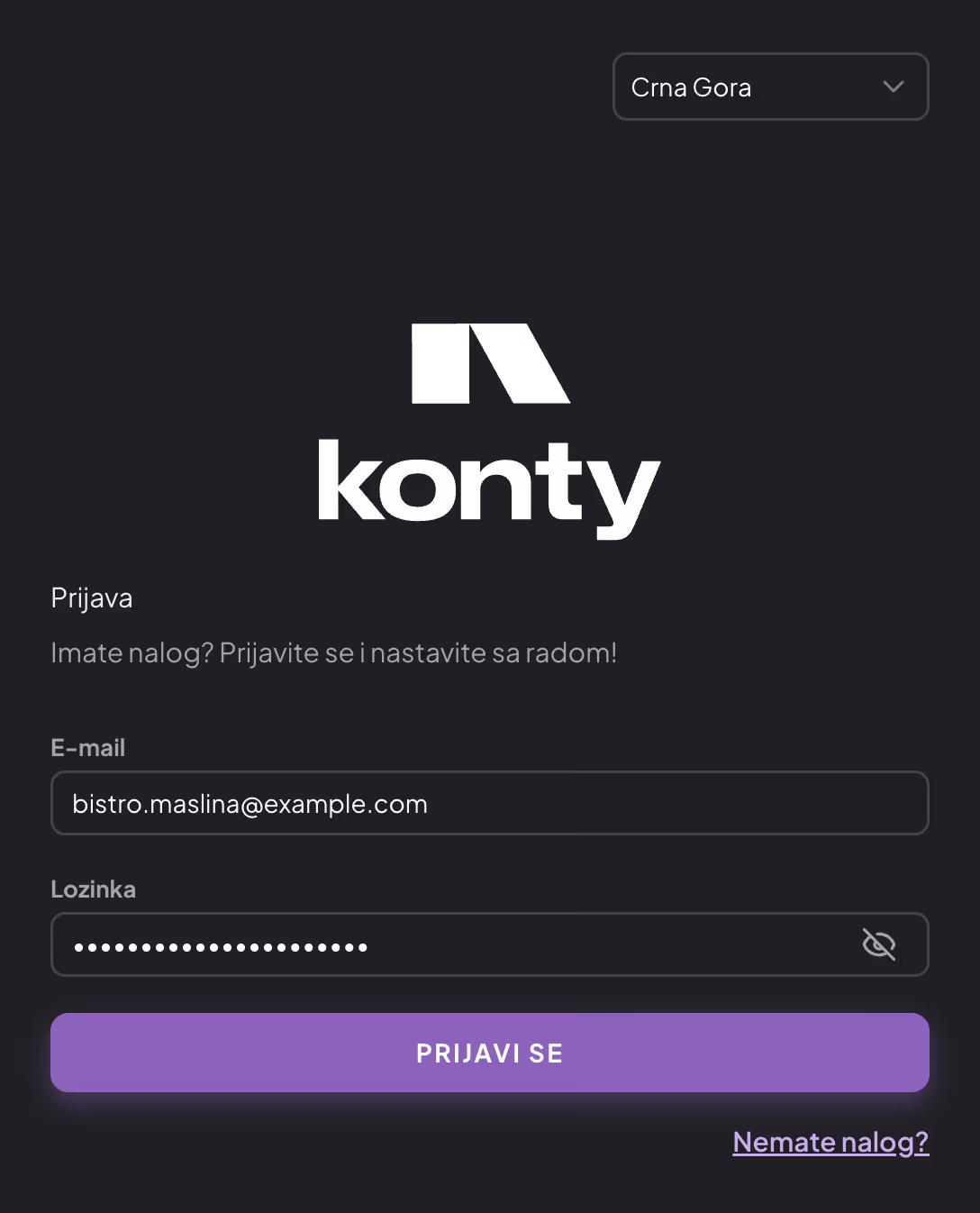
Prijava naloga objekta na novom uređaju
Ako podešavanje objekta nije završeno, aplikacija nastavlja prvo podešavanje od koraka na kome ste stali. Nemate nalog? Kliknite vezu Nemate nalog? ispod dugmeta PRIJAVI SE (vidi Registracija).
Prijava naloga traži internet vezu.
Odjava naloga sa uređaja
Na ekranu za PIN otvorite meni ⋮ (gore desno) i izaberite Odjavi menadžera. Uređaj se vraća na ekran Prijava. Odjava traži internet vezu.
Nalog odjavljujete kada uređaj prestaje da se koristi za Vaš objekat ili kada ga premještate u drugi objekat.
Ako prijava ne uspije
| Problem | Rješenje |
|---|---|
| „Pogrešan PIN." | Provjerite PIN; ako ste ga zaboravili, menadžer ga mijenja u Administraciji. |
| Nalog nije pronađen, iako su e-mail i lozinka ispravni | Provjerite državu izabranu u gornjem desnom uglu ekrana Prijava — nalog postoji samo na serveru države u kojoj je registrovan. |
| „Niste povezani na internet. Akcija nije moguća!" | Prijava naloga traži internet — povežite uređaj. PIN prijava radi i bez interneta. |
| Zaboravljena lozinka naloga | Obratite se Konty podršci. |