

Izdavanje računa
Ova stranica opisuje sve što radite od trenutka kada su artikli na računu do izdatog fiskalnog računa: izmjene stavki, kupca, popuste, način plaćanja, avans i predračun. Sve ovo važi za oba prodajna ekrana — prodaju u trgovini i prodaju u ugostiteljstvu. Kako se artikli dodaju na račun, opisano je na stranici svakog ekrana.
Prije izdavanja računa:
- smjena mora biti otvorena (vidi Radni dan);
- uređaj mora biti registrovan kao naplatni uređaj (vidi Uređaji);
- za taj dan mora biti unijet depozit — ako nije, aplikacija ga traži prije naplate (vidi Radni dan);
- zaposleni mora imati ispravan kod operatera, upisan u Administraciji (vidi Korisnici i prava pristupa) — kod operatera se uz svaki račun šalje poreskoj upravi.
Dugmad za naplatu nalaze se u dnu računa na oba ekrana: DETALJI, KARTICA i GOTOVINA. Iznad njih su redovi Kupac, Suma, Popust i Za uplatu.
Izmjena stavke na računu
Kliknite na stavku na računu. Otvara se meni sa opcijama za tu stavku:
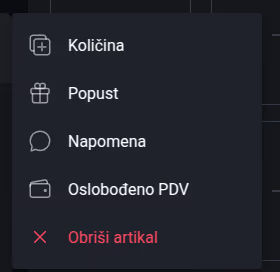
Meni stavke — iste opcije imate na oba prodajna ekrana
| Opcija | Šta radi |
|---|---|
| Količina | Mijenja broj komada ili količinu stavke. |
| Popust | Daje popust u procentima samo na ovu stavku. |
| Cijena | Mijenja cijenu stavke samo na ovom računu. |
| Napomena | Dodaje napomenu uz stavku (na primjer „bez leda"). |
| Oslobođeno PDV | Oslobađa stavku PDV-a, uz izbor zakonskog osnova. |
| Obriši artikal | Uklanja stavku sa računa. |
Opcije se primjenjuju odmah. Račun se ne izdaje dok ne izaberete način plaćanja.
Količina
- Kliknite na stavku i izaberite Količina.
- Unesite novu količinu i kliknite OK.
Iznos stavke se odmah preračunava. Za artikle koji se mjere unesite decimalnu količinu (na primjer 0.75).
Napomena
Količina ne može biti 0 ni negativna — stavku uklanjate opcijom Obriši artikal.
Popust na stavku
- Kliknite na stavku i izaberite Popust.
- Unesite popust u procentima i kliknite OK.
Prozor Popust na artikal prije potvrde prikazuje cijenu, iznos popusta i iznos za uplatu:
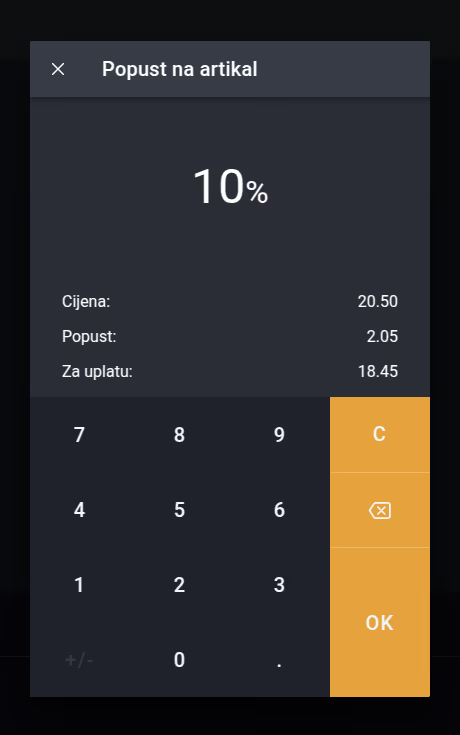
Popust od 10 % na stavku: prije potvrde vidite i popust i novi iznos
Poslije potvrde ispod stavke piše procenat popusta (u trgovini i iznos). Popust na cio račun opisan je u odjeljku Popust na cio račun.
Cijena
- Kliknite na stavku i izaberite Cijena.
- Unesite novu cijenu i kliknite OK.
Nova cijena važi samo za ovu stavku na ovom računu — cijena artikla u šifarniku se ne mijenja. Trajnu promjenu cijene radite u Opcijama ili u Administraciji.
Dostupnost
Ako objekat vodi robno knjigovodstvo, opcija Cijena se ne prikazuje za robu (cijenu tada mijenjate nivelacijom).
Napomena
Izaberite Napomena i upišite tekst (u trgovini) ili izaberite jednu od pripremljenih napomena (u ugostiteljstvu; nova se dodaje dugmetom DODAJ). Stavka sa napomenom ima ikonicu oblačića.
Napomena se štampa na porudžbenici za šank ili kuhinju. Na fiskalnom računu se štampa samo ako je u Administraciji uključena opcija Prikaži napomene za artikle na fiskalnom računu (Moj nalog → Podešavanja; vidi Moj nalog).
Oslobođeno PDV
- Kliknite na stavku i izaberite Oslobođeno PDV. Otvara se prozor Oslobođeno PDV sa listom zakonskih osnova za oslobođenje (na primjer „Član 27 - Ostala oslobođenja").
- Označite osnov oslobođenja i kliknite POTVRDI.
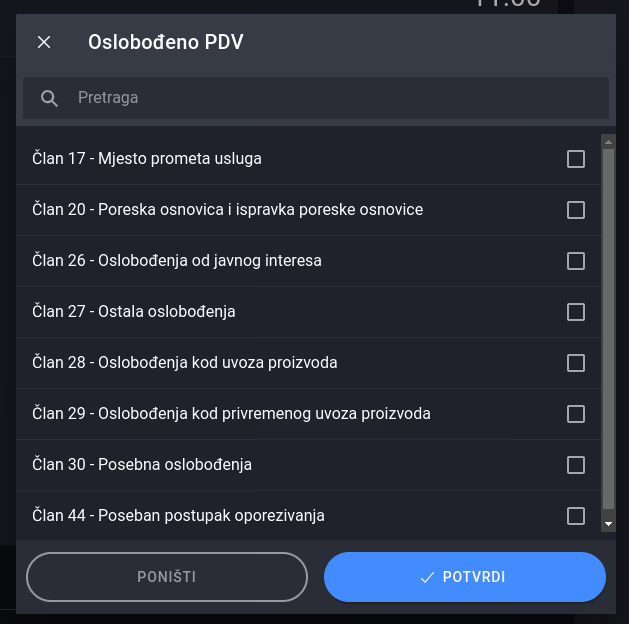
Izbor zakonskog osnova za oslobođenje od PDV-a
Na ekranu prodaje u trgovini stavka dobija crvenu oznaku Oslobođeno PDV; na oba ekrana cijena postaje cijena bez PDV-a (poreska stopa 0). Na računu se uz oslobođeni iznos štampa izabrani član zakona. Oslobođenje uklanjate tako što u istom prozoru poništite izbor osnova i kliknete POTVRDI.

Stavka sa popustom, napomenom i oslobođenjem od PDV-a — cijena je umanjena za iznos PDV-a
Obriši artikal
Izaberite Obriši artikal. Stavka se uklanja sa računa prije izdavanja.
Razlike u ugostiteljstvu
Na računu za sto stavke iz već poslatih tura imaju manje opcija, jer je za svaku poslatu turu već izdat fiskalni račun:
| Opcija | Nova tura (još nije poslata) | Poslata tura |
|---|---|---|
| Količina, Cijena | da | ne |
| Popust | uz dozvolu Omogući popuste na pojedinačne stavke | ne |
| Napomena | da | samo pregled |
| Obriši artikal | da | uz dozvolu Omogući otkazivanje poručenih stavki; štampa se otkazni listić, a račun ture se poništava i izdaje ponovo |
Dozvole se podešavaju po grupi korisnika (vidi Korisnici i prava pristupa).
Kupac na računu
Kupca dodajete kada račun treba da nosi njegove podatke. Obavezan je za avans i za račun plaćen virmanom, a za plaćanje na rate je potreban da bi se ostatak vodio kao njegovo zaduženje; na ostalim računima je po želji.
- Kliknite na red Kupac.
- U prozoru Odaberi kupca pronađite kupca pretragom (ime, PIB, broj kartice), kliknite na njega i zatim POTVRDI.
- Ako kupac ne postoji, kliknite DODAJ i unesite ga (vidi Opcije → Komitenti).
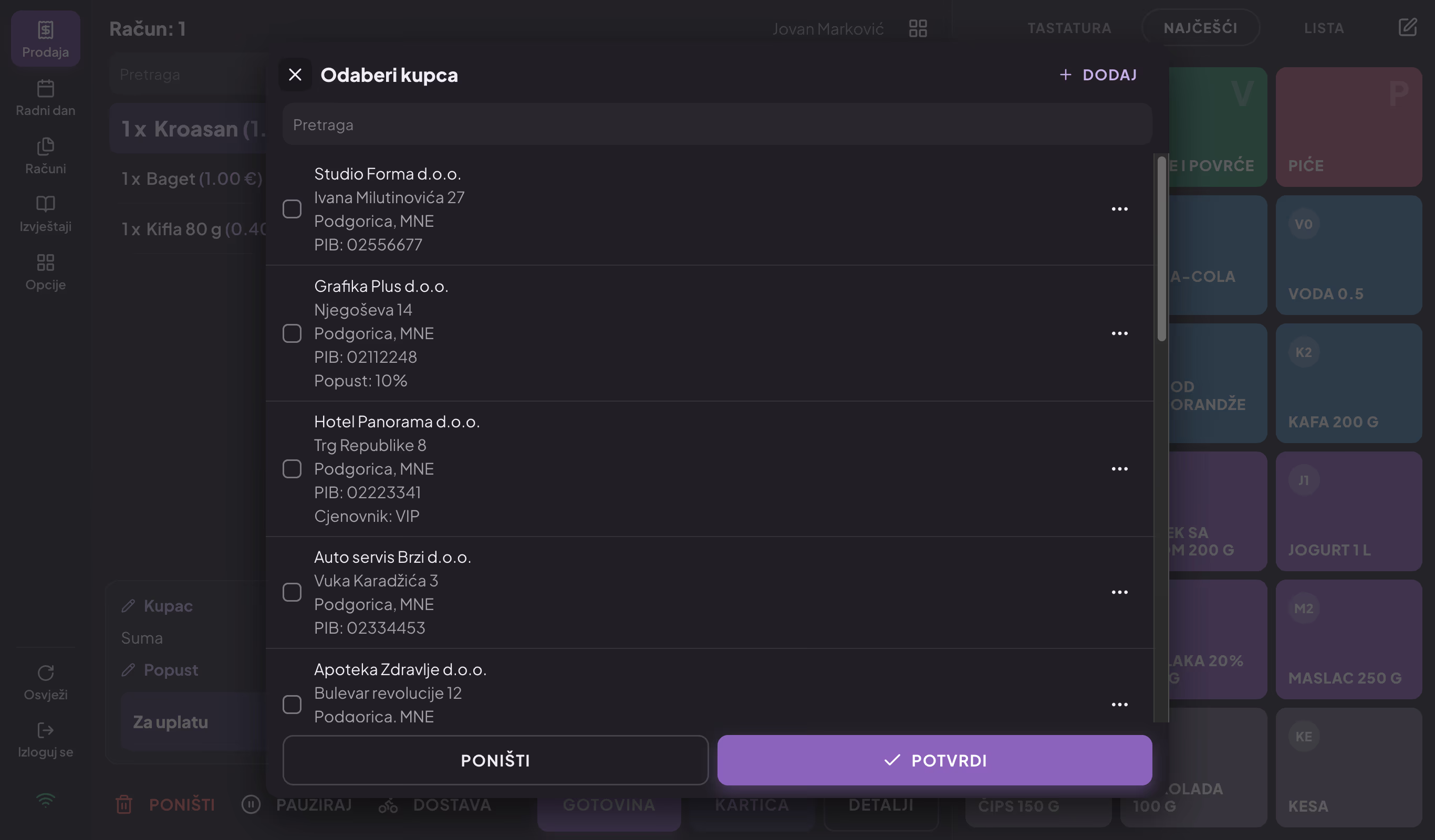
Izbor kupca; dugmetom DODAJ unosite novog kupca bez napuštanja računa
Ako kupac ima dodijeljen popust ili cjenovnik, oni se na račun primjenjuju automatski. Kupca koji ima i popust i karticu kupca birate samo unosom broja kartice („Odabir samo brojem kartice").
Popust na cio račun
- Kliknite na red Popust iznad dugmadi za naplatu.
- Unesite popust u procentima (0–99) i kliknite OK.
Isti procenat popusta primjenjuje se na sve stavke računa. Ako stavke već imaju različite pojedinačne popuste (ili neke imaju popust, a neke nemaju), aplikacija javlja „Nemoguće dati ukupan popust. Već postoje različiti pojedinačni popusti na artikle." — tada uklonite pojedinačne popuste ili ih podesite pojedinačno.
Dostupnost
U ugostiteljstvu je za popust na cio račun potrebna dozvola Omogući popuste na ukupan račun (bez nje klik na red Popust ne radi ništa), a popust važi za sve ture izabranog gosta.
Naplata gotovinom
Kliknite GOTOVINA. Račun se fiskalizuje i štampa, a ekran je spreman za sljedećeg kupca.
Ako je u Administraciji (Moj nalog → Podešavanja) uključena opcija Omogući kusur prilikom gotovinskog plaćanja, prije izdavanja se otvara prozor Gotovina: unesite iznos koji Vam je kupac dao, a aplikacija prikazuje Kusur. Kliknite OK da izdate račun.
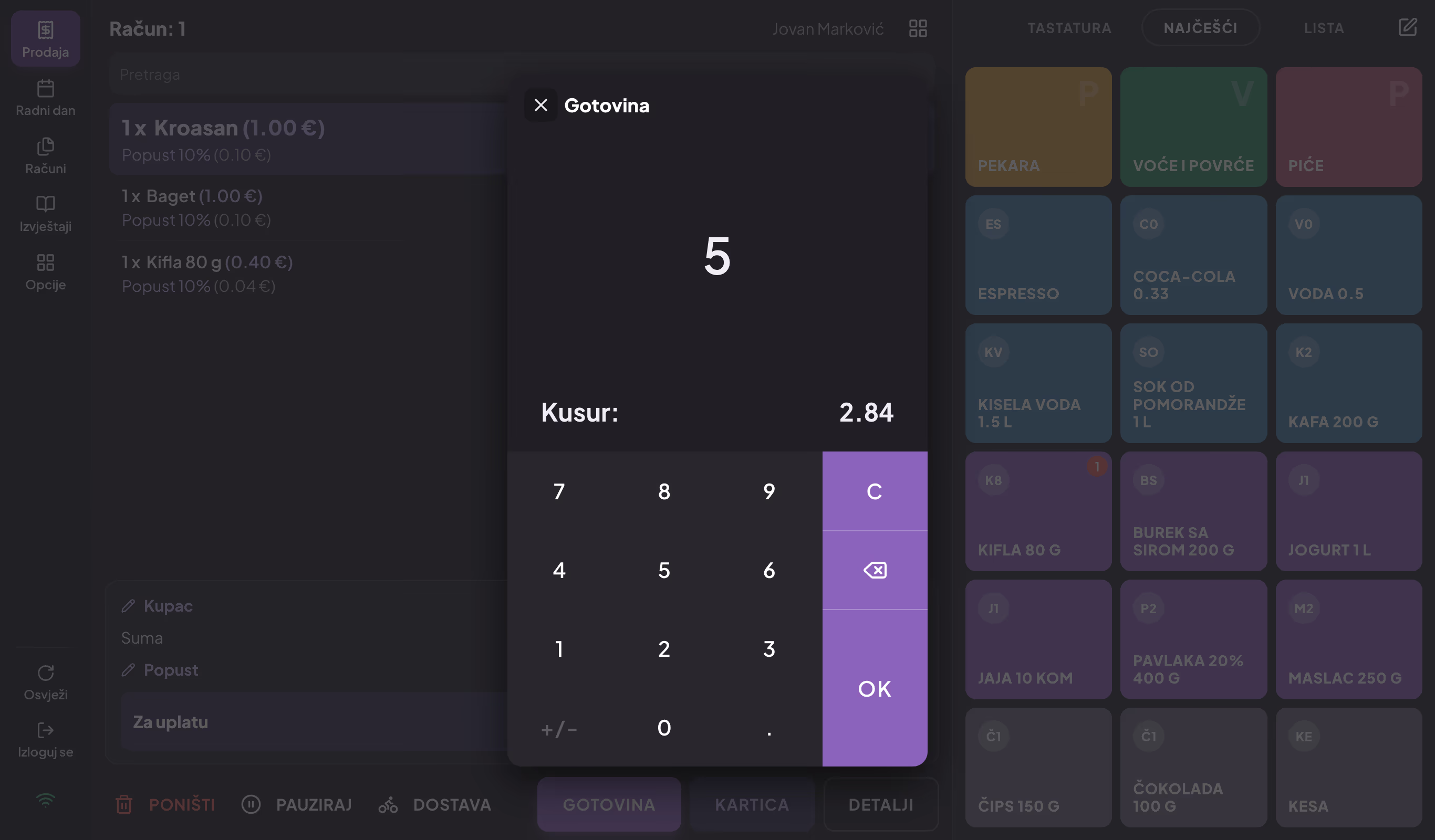
Prozor Gotovina kada je uključen obračun kusura
Naplata karticom
Kliknite KARTICA. Otvara se prozor Kreditna kartica / Gotovina u kome je cio iznos predviđen za karticu:
- da kupac plati sve karticom, kliknite OK;
- da kupac dio plati gotovinom, a ostatak karticom, unesite iznos gotovine u polje Gotovina — iznos za karticu se sam umanjuje — i kliknite OK;
- ako unesete iznos na kartici veći od iznosa računa, razlika se prikazuje kao Bakšiš.
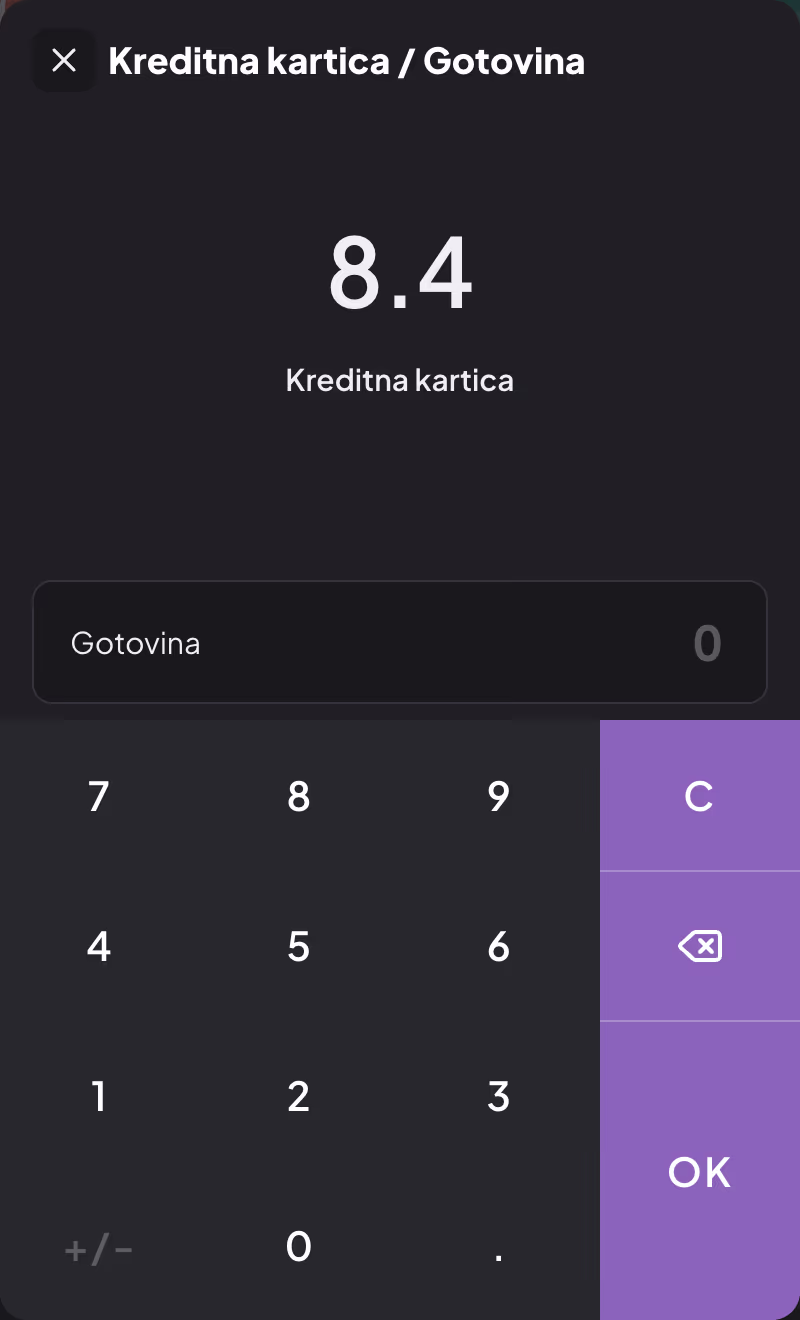
Jedan račun plaćen dijelom karticom, a dijelom gotovinom
Dostupnost
Ako je na Android naplatnom uređaju povezan uređaj za kartična plaćanja, aplikacija pita „Da li želite da očitate karticu na ovom uređaju?". Izaberite DA da plaćanje prođe preko uređaja, ili NE ako ste karticu naplatili na drugom terminalu.
Uređaj za kartična plaćanja poziva se samo dugmetom KARTICA. Ako platnu karticu izaberete u prozoru Račun ili u mješovitom plaćanju, iznos naplatite na terminalu posebno.
Za plaćanje sa više od dva načina plaćanja koristite Mješovito plaćanje.
Detalji računa
Dugme DETALJI otvara prozor Račun u kome birate vrstu računa, način plaćanja i dodatne podatke. Ovdje izdajete i avans i predračun.
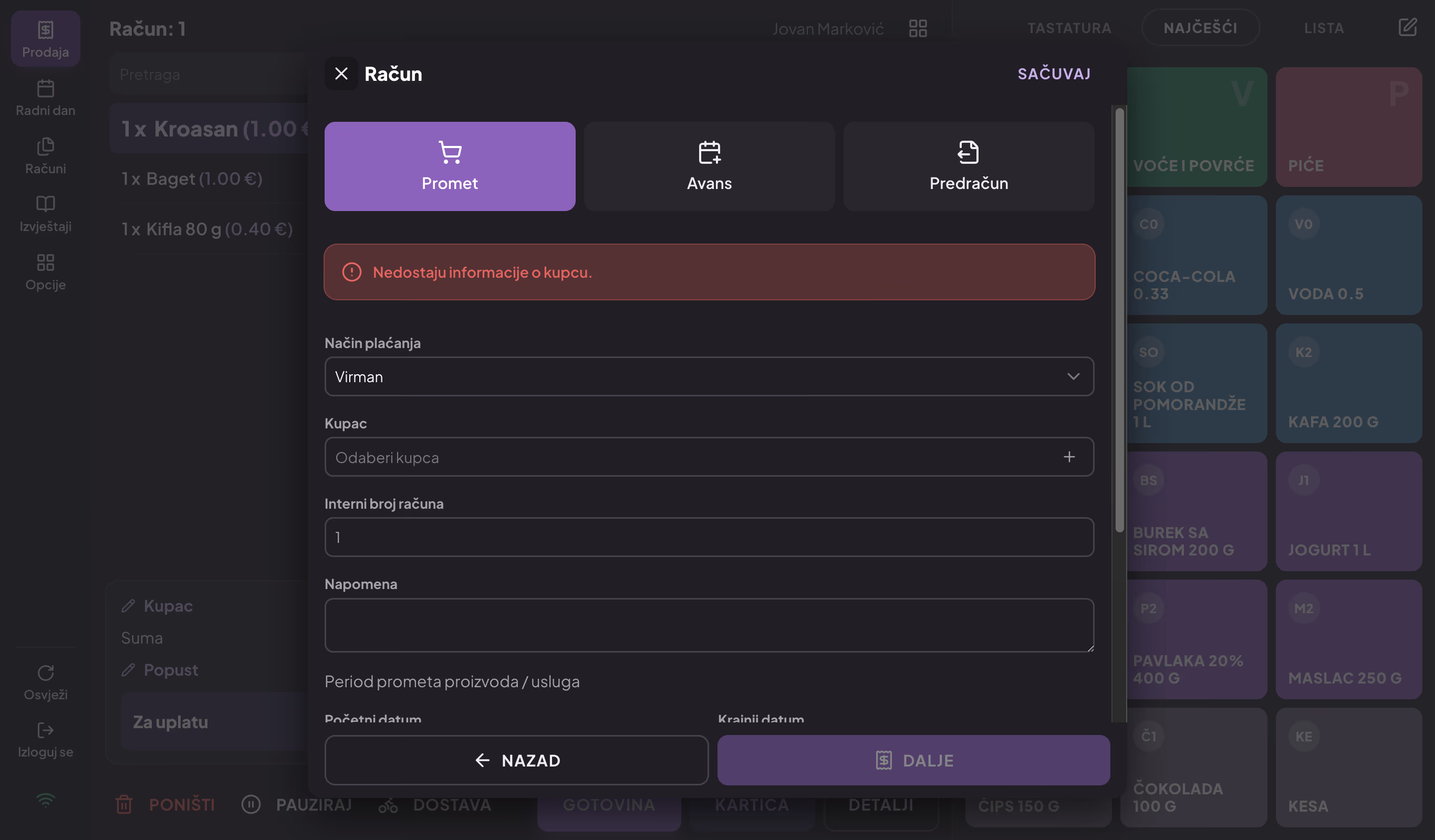
Prozor Račun, kartica Promet
Na vrhu prozora birate vrstu računa:
| Vrsta | Kada je koristite |
|---|---|
| Promet | Običan račun za prodaju — najčešći slučaj. |
| Avans | Kupac plaća unaprijed, a roba ili usluga se isporučuje kasnije. |
| Predračun | Kupcu dajete ponudu prije plaćanja; nije fiskalni račun. |
Dostupnost
Kada je objekat pri prvom podešavanju uključio opciju Koristim isključivo bezgotovinska plaćanja, dugmad GOTOVINA i KARTICA se ne prikazuju, a umjesto DETALJI je dugme PLAĆANJE. Polje Način plaćanja tada ne nudi gotovinu ni platnu karticu, pa ni plaćanje Na rate.
Zatim popunite polja i kliknite DALJE — otvara se pregled računa (vidi Pregled i izdavanje). Dugme SAČUVAJ u zaglavlju prozora čuva unijete podatke na otvorenom računu bez izdavanja: kasnije možete naplatiti i dugmadima GOTOVINA ili KARTICA, a podaci ostaju.
Pažnja
Prozor se otvara sa načinom plaćanja Virman. Ako ste otvorili DETALJI samo da biste dodali napomenu ili kupca, prije klika na DALJE provjerite način plaćanja — u suprotnom izdajete račun plaćen virmanom.
Način plaćanja
Polje Način plaćanja nudi načine plaćanja koje naplatni uređaj prima:
- Gotovina
- Kartica (platna kartica)
- Virman (prenos na račun)
- Biznis kartica
- Ostalo (bezgotovina) — drugo bezgotovinsko plaćanje
- Mješovito plaćanje — više načina plaćanja na jednom računu
- Na rate — dio kupac plaća odmah gotovinom, a ostatak se vodi kao njegovo zaduženje
- Order — izdavanje porudžbine sa odloženim plaćanjem (fiskalni račun koji se plaća kasnije, sumarnim računom)
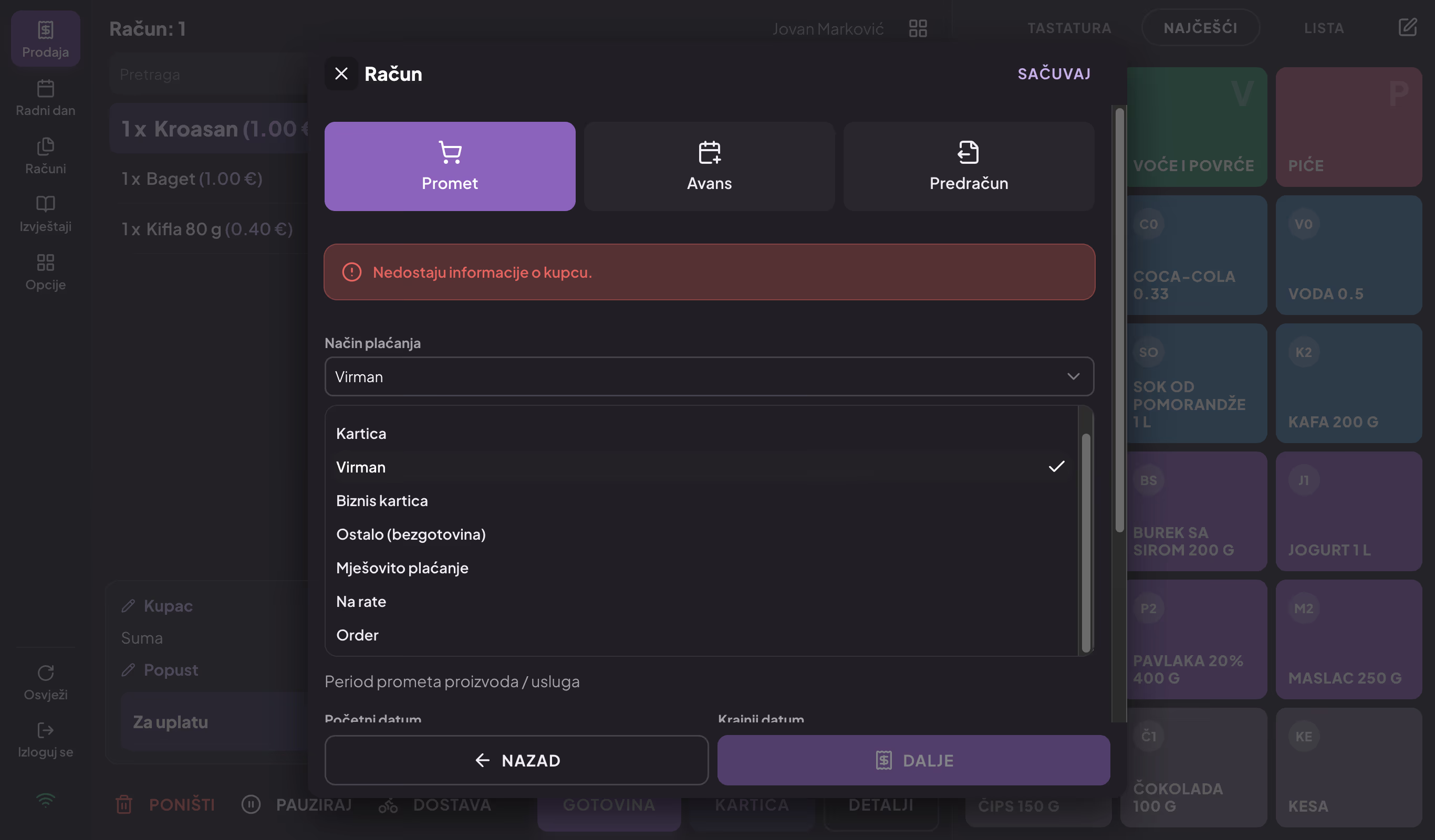
Svi načini plaćanja koje naplatni uređaj nudi
Napomena
Na rate se nudi kada naplatni uređaj prima i gotovinu i bezgotovinsko plaćanje (Ostalo (bezgotovina)). Order u ugostiteljstvu služi za slanje ture sa stola (vidi Prodaja u ugostiteljstvu); u trgovini njime izdajete račun koji kupac plaća kasnije, a naplaćujete ga na stranici Računi. Order račun koji kasnije naplaćujete preko PLATI SUMARNO mora imati kupca.
Mješovito plaćanje
Mješovitim plaćanjem jedan račun plaćate na više načina — na primjer dijelom gotovinom, dijelom karticom i dijelom virmanom.
- U prozoru Račun izaberite način plaćanja Mješovito plaćanje. Odmah se otvara prozor Mješovito plaćanje.
- Unesite iznos za svaki način plaćanja koji kupac koristi. Kada kliknete na prazno polje, u njega se upisuje preostali iznos.
- Pratite red Preostalo — kada padne na 0, zbir iznosa jednak je iznosu Za uplatu.
- Kliknite OK, zatim DALJE i IZDAJ RAČUN.
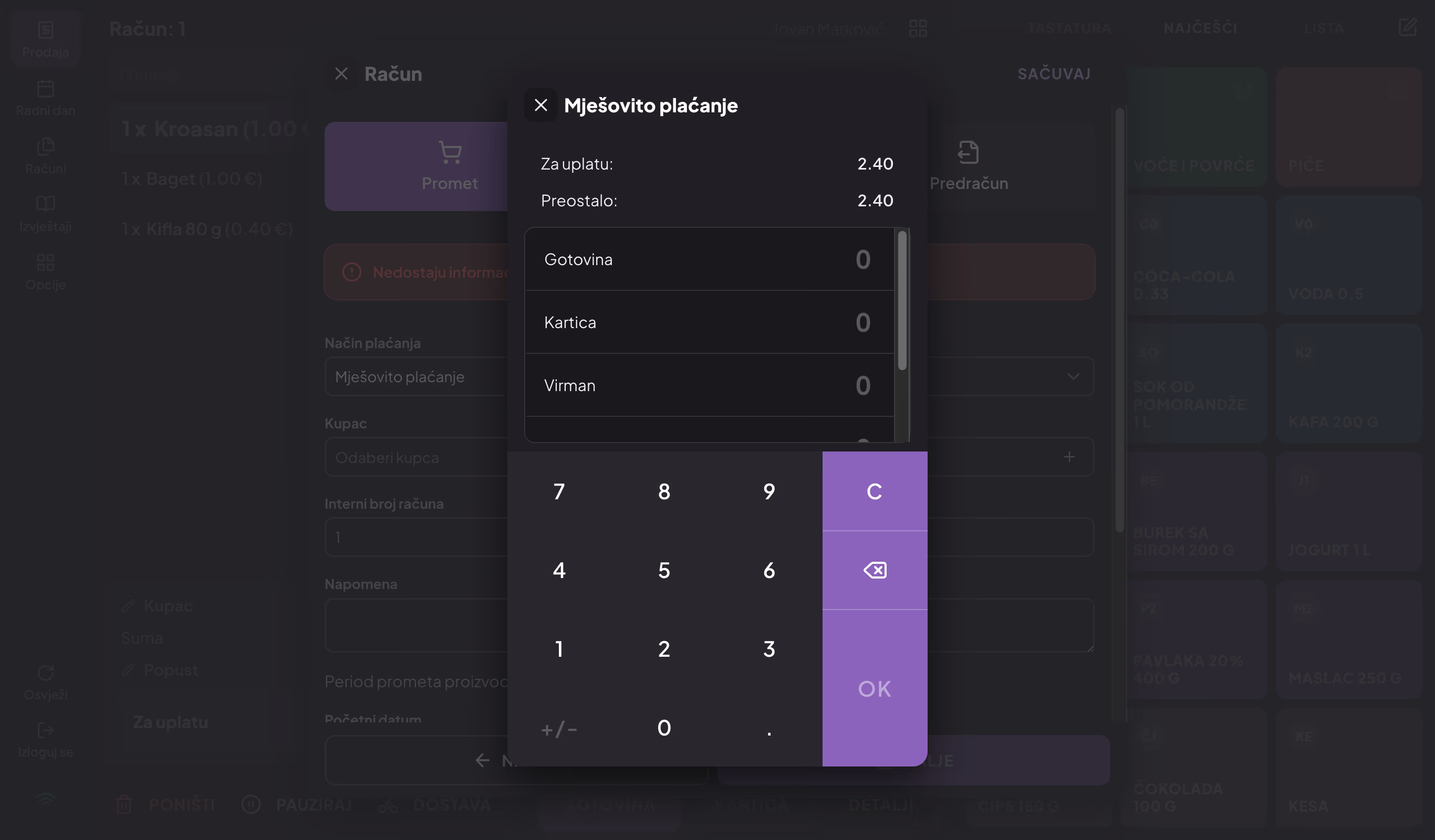
Mješovito plaćanje: iznosi po načinu plaćanja moraju dati ukupan iznos računa
Na fiskalnom računu svaki način plaćanja je naveden sa svojim iznosom.
Plaćanje prenosom na račun
Račun koji kupac plaća prenosom na račun izdajete sa načinom plaćanja Virman:
- U prozoru Račun ostavite način plaćanja Virman.
- Izaberite kupca — obavezan je.
- Po potrebi unesite Rok plaćanja, Interni broj računa i napomenu. Ako je u Administraciji (Moj nalog → Računi) upisana Napomena u virmanu, ona se sama upisuje u polje Napomena.
- Kliknite DALJE, provjerite pregled i kliknite IZDAJ RAČUN.
Na uređajima koji nisu Android pregled ovakvog računa podrazumijevano se otvara u A4 formatu (ako ste ranije ručno promijenili format, aplikacija pamti Vaš izbor).
Plaćanje na rate
Kada kupac odmah plaća samo dio iznosa, a ostatak otplaćuje kasnije:
- U prozoru Račun izaberite kupca.
- Izaberite način plaćanja Na rate. Otvara se prozor Na rate.
- Unesite iznos koji kupac plaća odmah, u polje Uplaćena gotovina. Polje Ostaje za uplatu pokazuje ostatak.
- Kliknite OK, zatim DALJE i IZDAJ RAČUN.
Na računu su navedeni uplaćena gotovina i ostatak kao bezgotovinsko plaćanje. Ostatak se kupcu upisuje kao zaduženje — u Opcijama, na kartici Komitenti, uz kupca piše Zaduženje (rate). Kako evidentirate uplatu svake sljedeće rate, opisano je u odjeljku Opcije → Uplata rate.
Avans
Avansni račun izdajete kada kupac plati unaprijed, a isporuka slijedi kasnije.
- U prozoru Račun izaberite Avans.
- Izaberite kupca — kod avansa je obavezan.
- Izaberite način plaćanja i, po potrebi, Datum uplate avansa.
- Kliknite DALJE i IZDAJ RAČUN.
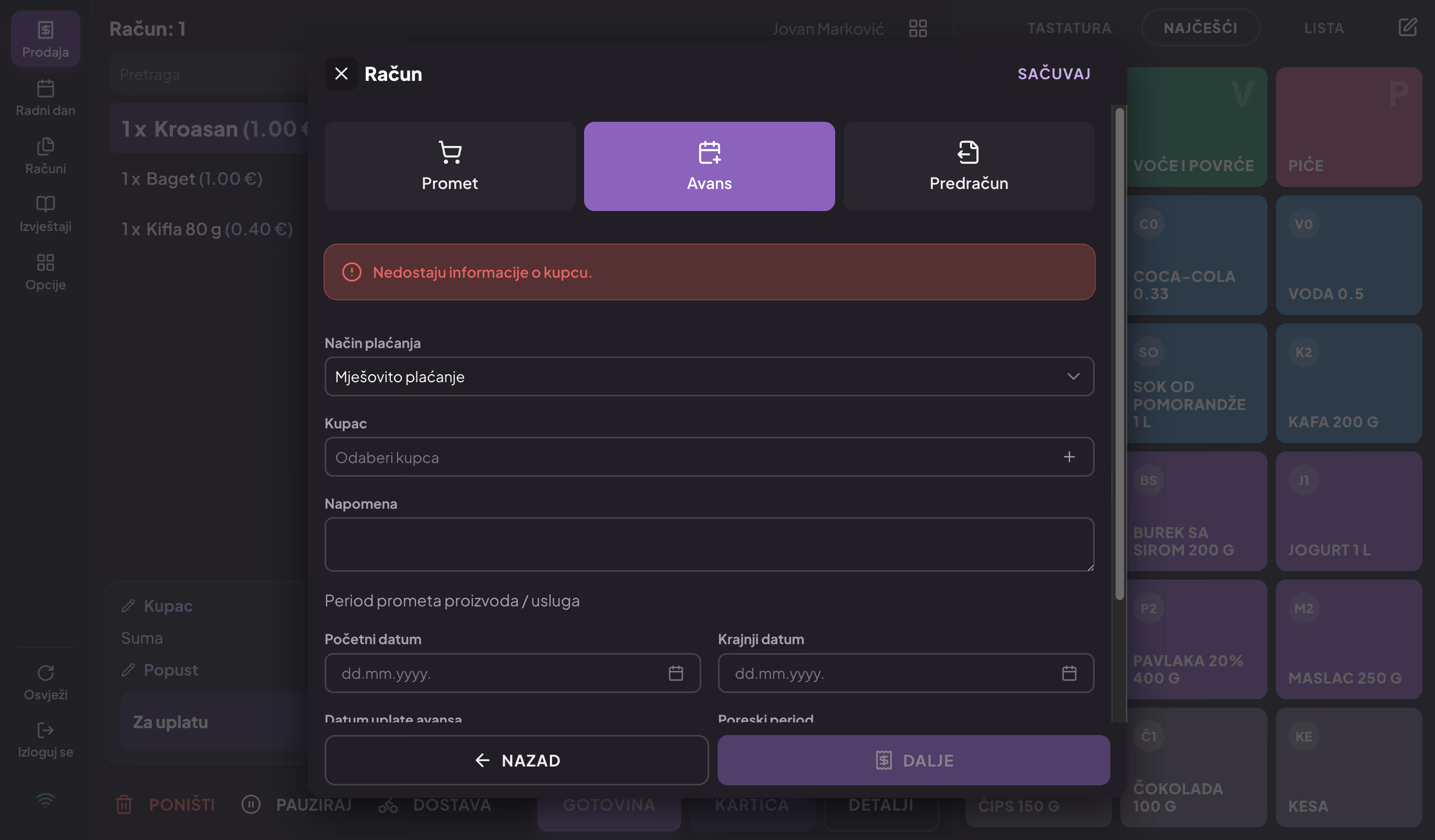
Kartica Avans u prozoru Račun
Kada se roba ili usluga isporuči, konačni račun izdajete iz avansa na stranici Računi.
Predračun
Predračun je ponuda kupcu prije plaćanja. Nije fiskalni račun i ne prijavljuje se poreskoj upravi.
- U prozoru Račun izaberite Predračun.
- Po želji izaberite kupca i unesite Broj predračuna (za Vašu evidenciju). Napomena u virmanu iz Administracije i ovdje se sama upisuje u polje Napomena.
- Izaberite način plaćanja koji očekujete.
- Kliknite DALJE i IZDAJ RAČUN.
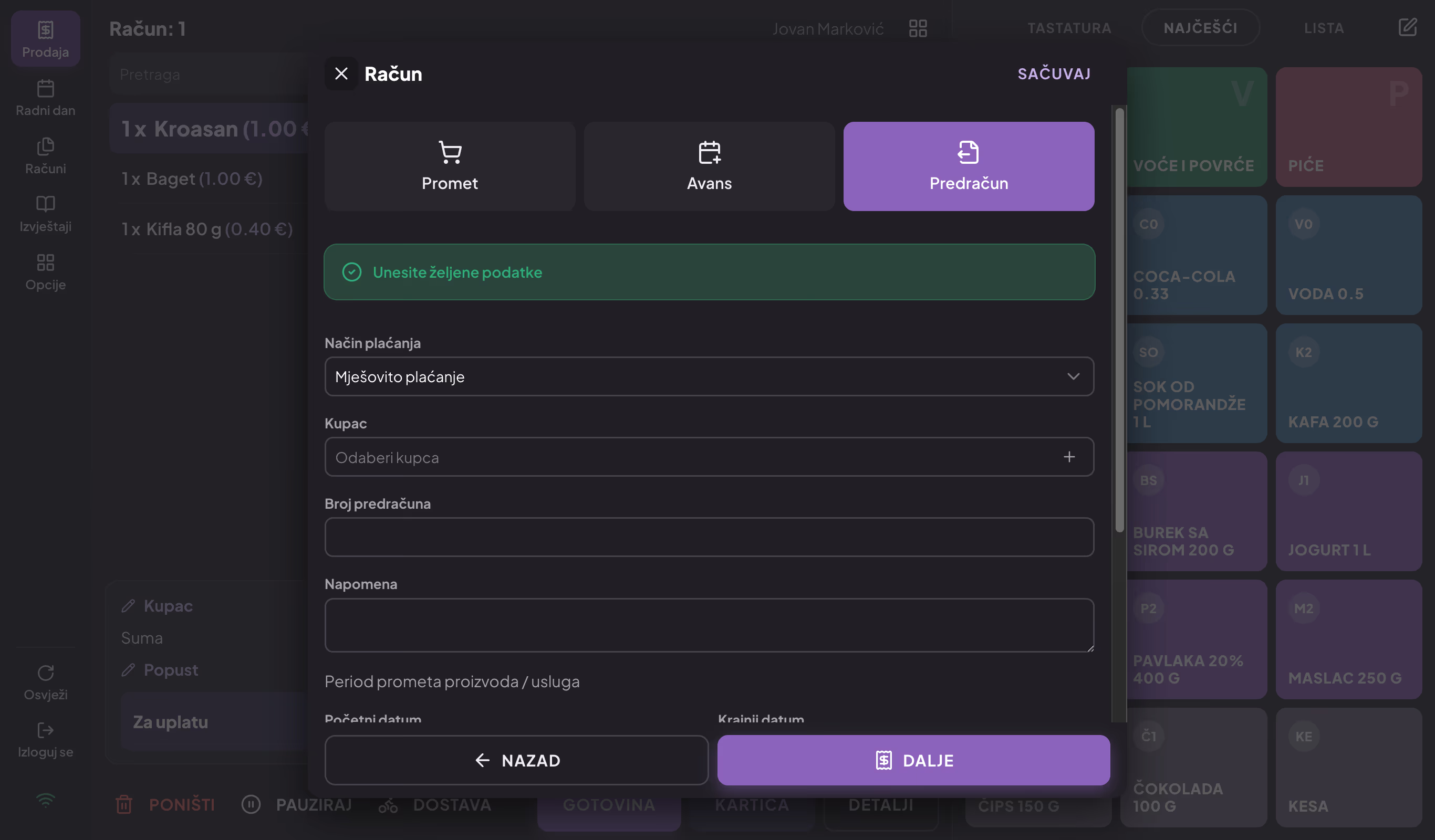
Kartica Predračun u prozoru Račun
Kada kupac prihvati ponudu, fiskalni račun izdajete iz predračuna na stranici Računi.
Referenca na raniji račun
Polja Ref. broj i Ref. vrijeme povezuju novi račun sa ranije izdatim računom. Unesite broj ranijeg računa i vrijeme izdavanja onako kako su odštampani na njemu.
Kod poništavanja, korekcije, konačnog računa za avans i sumarnog računa aplikacija vezu sa ranijim računom upisuje sama.
Period prometa, rok plaćanja, poreski period i napomena
- Period prometa proizvoda / usluga (Početni datum, Krajnji datum) — za usluge koje traju određeni period, na primjer mjesečnu pretplatu.
- Rok plaćanja — do kada kupac treba da plati račun.
- Poreski period — mjesec za koji se račun obračunava u PDV prijavi, kada se razlikuje od mjeseca izdavanja (birate jedan od prethodnih pet mjeseci). Datum prometa na računu postaje posljednji dan tog mjeseca, a aplikacija upozorava: „Neophodno je da uradite / izmijenite PDV prijavu za odabrani poreski period."
- Napomena — tekst koji se štampa na računu.
- Izvoz roba / usluga (samo u trgovini) — označite kod računa plaćenog virmanom ili predračuna za izvoz.
Pregled i izdavanje
Poslije klika na DALJE otvara se pregled računa. Provjerite stavke, kupca i način plaćanja, pa kliknite IZDAJ RAČUN.
Meni ⋮ u pregledu nudi:
- A4 format / Regularni format — izgled računa;
- Štampaj na štampaču za račune — uključuje ili isključuje štampu na štampaču za račune; kada je isključeno, otvara se prozor za izbor štampača (npr. A4). Na Android uređajima je uvijek uključeno. Stavka postoji samo kada je podešen štampač za račune, i to u instaliranoj aplikaciji.
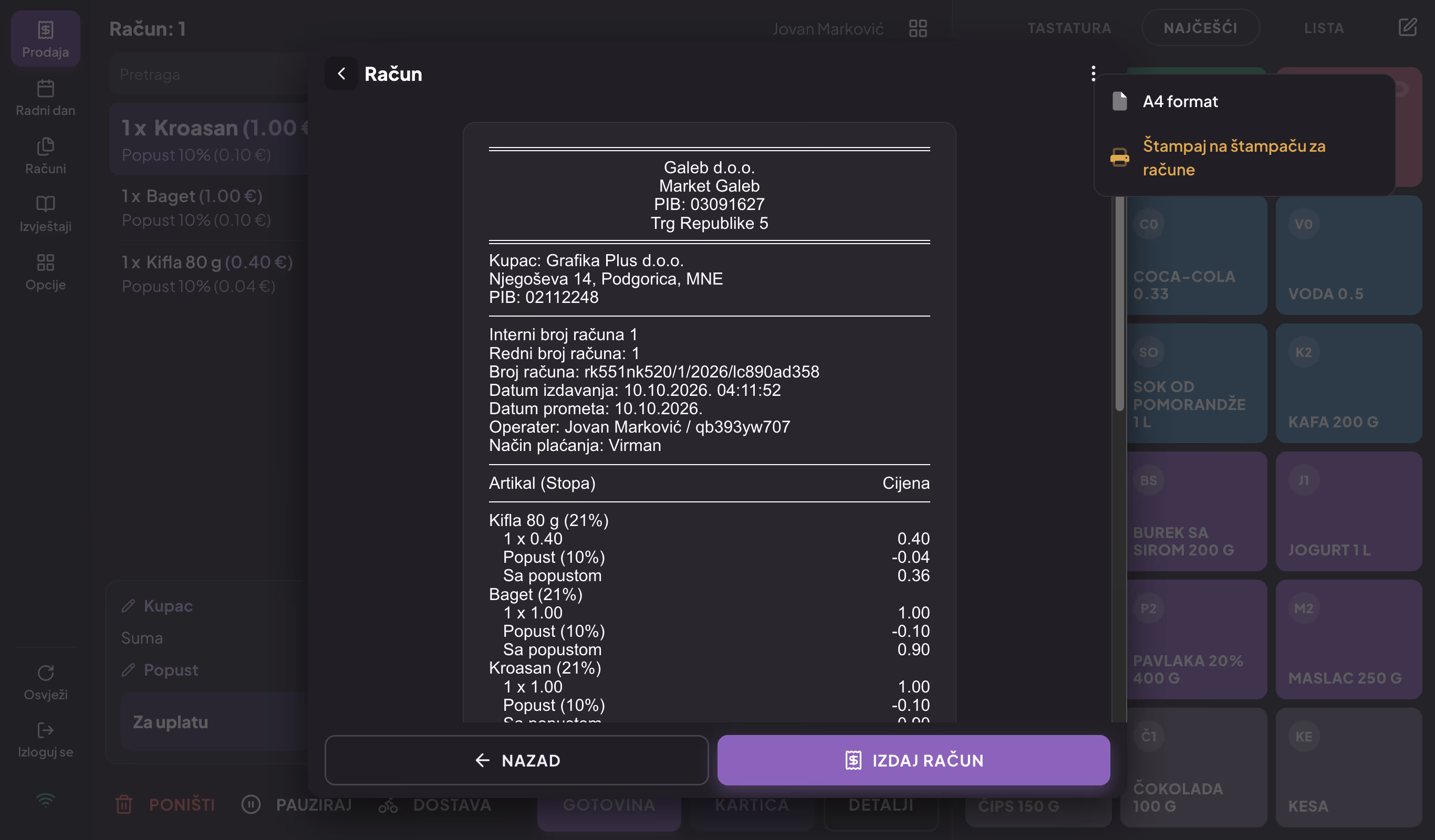
Pregled prije izdavanja, sa opcijama formata i štampe
Šta se dešava poslije izdavanja
Kada izdate račun:
- aplikacija računa zaštitni kod računa (IKOF) i QR kod za provjeru računa, a račun se preko EFI sistema prijavljuje poreskoj upravi, koja mu dodjeljuje jedinstveni identifikator (JIKR) — vidi Tehničke reference;
- račun se štampa na štampaču za račune (podešavanje: Štampači);
- ekran se prazni za sljedećeg kupca. U ugostiteljstvu, zavisno od podešavanja Nakon izdavanja ordera za grupu korisnika, ostajete na ekranu porudžbine, vraćate se na plan stolova ili se odjavljujete.
Izdavanje računa ne čeka odgovor poreske uprave: račun koji u tom trenutku ne može da se prijavi (na primjer bez interneta) prijavljuje se automatski kasnije. Tada se na odštampanom računu nalaze IKOF i QR kod, ali ne i JIKR.
Primjer izdatog fiskalnog računa:
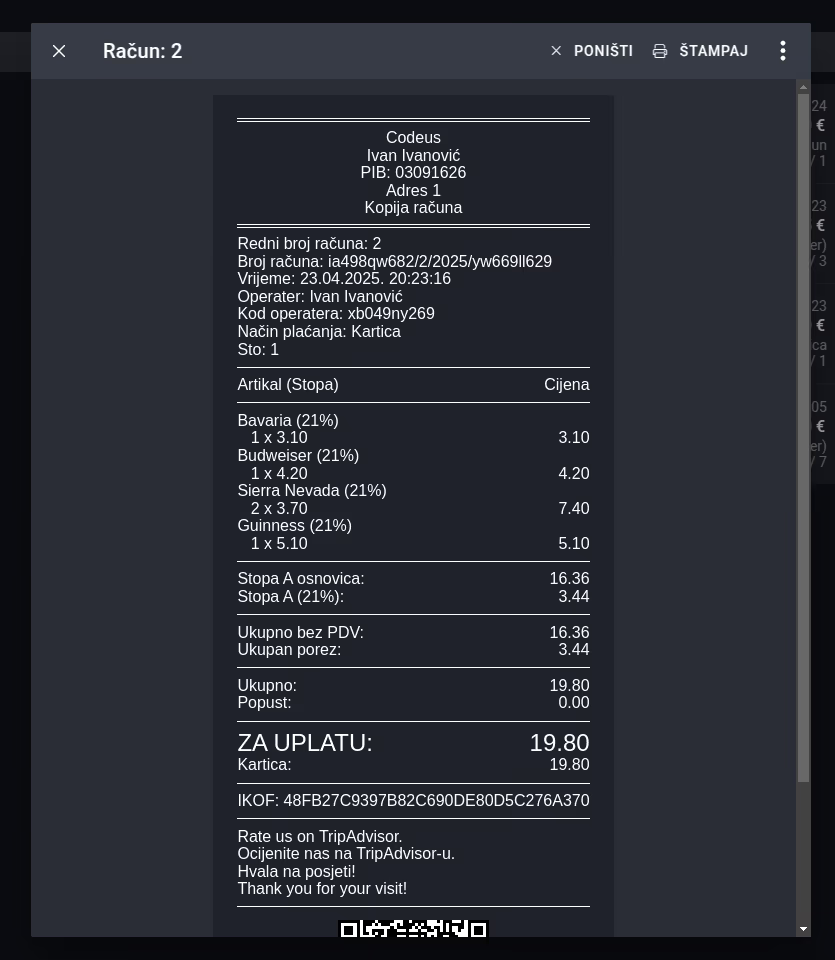
Fiskalni račun plaćen karticom: IKOF, JIKR i QR kod za provjeru na portalu poreske uprave
Svi izdati računi su na stranici Računi. Tamo poništavate ili korigujete račun, ponovo ga štampate i šaljete kupcu kao PDF.
Kada račun ne može da se izda
Kada račun ne može da se izda, dugmad GOTOVINA i KARTICA su neaktivna, a razlog piše crvenim slovima na vrhu prozora Račun.
| Poruka | Šta da uradite |
|---|---|
| „Nedostaju informacije o kupcu." | Izaberite kupca — obavezan je za avans i za račun plaćen virmanom. |
| „Nemoguće dati ukupan popust. Već postoje različiti pojedinačni popusti na artikle." | Uklonite pojedinačne popuste ili popust dajte po stavkama. |
| „Jedan ili više artikala imaju cijenu 0.00" | Promijenite cijenu takve stavke ili je obrišite. |
| „Odaberite način plaćanja" | U prozoru Račun izaberite Način plaćanja. |
| „Kod operatera nije validan! Izdavanje računa od strane ovog operatera je blokirano. …" | Menadžer u Administraciji ispravlja kod operatera zaposlenog tako da odgovara kodu na SEP portalu poreske uprave (vidi Korisnici i prava pristupa). |
| „Vaš sertifikat je istekao … Obnovite ga da bi mogli da fiskalizujete račune." | Fiskalni sertifikat je istekao i izdavanje računa je blokirano. Menadžer prilaže novi sertifikat u Administraciji (Moj nalog → PODESI SERTIFIKAT, vidi Moj nalog). |
| Prozor Unesi depozit | Unesite dnevni depozit (vidi Radni dan). |
| „Smjena zatvorena!" | Kliknite OTVORI SMJENU u poruci (vidi Radni dan). |