

Tehničke reference
Ova stranica je za čitaoce koje zanima kako Konty tehnički radi u Crnoj Gori — vlasnike, računovođe i IT podršku: kako se računi fiskalizuju preko EFI sistema poreske uprave, koji podaci su za to potrebni, šta se dešava bez interneta, kako se računaju iznosi i sa kojim uređajima aplikacija radi. Za svakodnevni rad ništa od ovoga ne podešavate posebno: račun izdat na registrovanom naplatnom uređaju fiskalizuje se automatski.
Fiskalizacija preko EFI sistema
Konty fiskalizuje račune preko EFI sistema Poreske uprave Crne Gore. Poseban fiskalni uređaj nije potreban: naplatni uređaj potpisuje svaki račun fiskalnim sertifikatom firme, a Konty server račun prijavljuje poreskoj upravi.
Kada izdate račun:
- Naplatni uređaj dodjeljuje računu redni broj i vrijeme izdavanja i izračunava zaštitni kod računa IKOF (vidi Kako nastaje IKOF). Od istih podataka pravi i QR kod za provjeru računa.
- Račun se šalje Konty serveru, koji ga prijavljuje EFI sistemu, zajedno sa kodom operatera zaposlenog koji je račun izdao.
- Poreska uprava prijavljenom računu dodjeljuje jedinstveni identifikator računa JIKR.
- Račun se štampa.
Naplatni uređaj odgovor servera čeka najviše dvije sekunde. Ako JIKR stigne do tada, štampa se na računu. Ako ne stigne — ili uređaj nije povezan na internet — račun se štampa bez JIKR-a, a prijava se završava u pozadini (vidi Rad bez interneta i naknadna prijava). Kada je račun prijavljen, JIKR se vidi u pregledu računa na ekranu Računi i na svakoj ponovnoj štampi.
Da li je račun prijavljen, vidite u listi na ekranu Računi (vidi Lista računa):
| Status | Značenje |
|---|---|
| Fiskalizovano | Račun je prijavljen poreskoj upravi pri izdavanju. |
| Naknadno fiskalizovano | Račun je prijavljen kasnije, kao naknadna dostava — na primjer poslije prekida internet veze. |
| Fiskalizacija neuspješna | Prijava nije uspjela. Server je ponavlja automatski (vidi Rad bez interneta i naknadna prijava). |
Račun koji naplatni uređaj još nije poslao serveru nema status.
Fiskalni podaci na računu
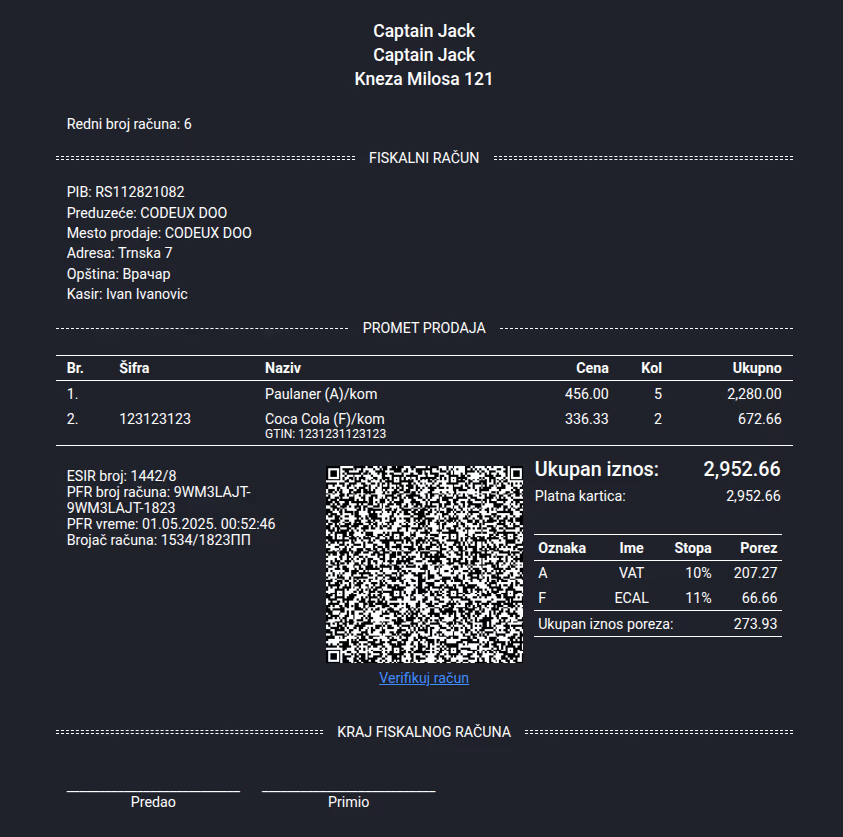
Pored podataka o firmi, stavkama i plaćanju, fiskalni račun sadrži:
| Red na računu | Šta sadrži |
|---|---|
| Redni broj računa | Redni broj računa na tom naplatnom uređaju. Brojanje počinje od 1 svake godine. |
| Broj računa | Puni broj računa, u obliku kod poslovnog objekta/redni broj/godina/oznaka naplatnog uređaja. |
| Datum izdavanja | Datum i vrijeme izdavanja računa. |
| Datum prometa | Isti kao datum izdavanja, osim kada pri izdavanju unesete period prometa ili poreski period (vidi Period prometa, rok plaćanja, poreski period i napomena). |
| Operater | Ime i kod operatera zaposlenog koji je izdao račun. |
| REF IKOF | Samo na korektivnom računu: IKOF računa koji se koriguje. |
| IKOF | Zaštitni kod računa. |
| JIKR | Jedinstveni identifikator računa koji je dodijelila poreska uprava. |
| QR kod | Link za provjeru računa na portalu poreske uprave. |
Predračun nije fiskalni račun: nema redni broj, IKOF, JIKR ni QR kod i ne prijavljuje se poreskoj upravi. Primjer fiskalnog računa je u poglavlju Izdavanje računa.
Kako nastaje IKOF
IKOF izračunava naplatni uređaj, od sljedećih podataka računa:
| Podatak | Odakle je |
|---|---|
| PIB izdavaoca | PIB firme. |
| Datum i vrijeme izdavanja | Vrijeme izdavanja, uvijek po crnogorskom vremenu — bez obzira na vremensku zonu uređaja. |
| Redni broj računa | Redni broj računa. |
| Oznaka poslovnog prostora | Kod poslovnog objekta. |
| Oznaka naplatnog uređaja | Oznaka koju je poreska uprava dodijelila pri registraciji naplatnog uređaja. |
| Oznaka softvera | Oznaka aplikacije Konty kod poreske uprave, ista za sve korisnike. |
| Ukupan iznos | Iznos Za uplatu, na dvije decimale. |
Ovi podaci se potpisuju privatnim ključem fiskalnog sertifikata (RSA-SHA256), a IKOF je MD5 otisak tog potpisa — kod od 32 heksadecimalna znaka. IKOF nastaje na samom naplatnom uređaju, pa i kada uređaj nije povezan na internet.
QR kod na računu vodi na portal poreske uprave za provjeru računa. Sadrži IKOF, PIB, vrijeme izdavanja, redni broj računa, kod poslovnog objekta, oznaku naplatnog uređaja, oznaku softvera i ukupan iznos.
Šta se prijavljuje poreskoj upravi
| Šta | Kada se prijavljuje |
|---|---|
| Naplatni uređaj | Pri registraciji naplatnog uređaja (vidi Registracija i Uređaji). Poreska uprava tada dodjeljuje oznaku naplatnog uređaja. |
| Depozit i podizanje gotovine | Pri unosu na ekranu Radni dan. Depozit, makar i od 0 €, mora biti unijet svakog dana prije prvog računa, osim u objektu sa isključivo bezgotovinskim plaćanjima (vidi Depozit i podizanje gotovine). |
| Fiskalni računi | Pri izdavanju — svaki račun pojedinačno. |
| Predračun | Ne prijavljuje se. |
| Izvještaji i elektronski žurnal | Ne šalju se poreskoj upravi — prave se od podataka o već izdatim računima i gotovinskim promjenama (vidi Fiskalni izvještaji i elektronski žurnal). |
Vrste računa i načini plaćanja u EFI sistemu
Za računovođe i za provjeru na portalu poreske uprave: ovako se računi iz aplikacije prijavljuju EFI sistemu.
| Račun u aplikaciji | Prijavljuje se kao | Poziva se na |
|---|---|---|
| Promet (plaćen račun) | račun (INVOICE) | — |
| Order (tura u ugostiteljstvu ili račun sa odloženim plaćanjem) | račun (INVOICE), sa načinom plaćanja ORDER | — |
| Sumarni | sumarni račun (SUMMARY) | IKOF svih Order računa koje plaća |
| Avans | avansni račun (ADVANCE) | — |
| Konačni račun za avans | račun (INVOICE), sa načinom plaćanja ADVANCE | IKOF avansnog računa |
| Korektivni (poništavanje i korekcija) | korektivni račun (CORRECTIVE) | IKOF računa koji se koriguje |
| Knjižno odobrenje | knjižno odobrenje (CREDIT_NOTE) | IKOF računa na koje se odnosi |
Račun koji se poziva na drugi račun prijavljuje se tek kada je i taj račun prijavljen — ako nije, server ga prijavljuje prvi.
EFI sistem razlikuje gotovinske i bezgotovinske račune. Račun je gotovinski kada je bar dio iznosa plaćen gotovinom ili karticom (Kartica); Order račun je gotovinski, osim u objektu sa isključivo bezgotovinskim plaćanjima. Svi ostali računi su bezgotovinski.
| Način plaćanja | Prijavljuje se kao |
|---|---|
| Gotovina | BANKNOTE |
| Kartica | CARD |
| Biznis kartica | BUSINESSCARD |
| Virman | ACCOUNT |
| Ostalo (bezgotovina) | OTHER |
| Na rate | uplaćena gotovina kao BANKNOTE, a ostatak kao OTHER |
| Order | ORDER |
| Avans (na konačnom računu za avans) | ADVANCE, uz IKOF avansnog računa |
Na računu sa mješovitim plaćanjem svaki način plaćanja se prijavljuje sa svojim iznosom. Knjižno odobrenje se prijavljuje sa načinom plaćanja ACCOUNT.
Naziv artikla poreskoj upravi se šalje bez dijakritičkih znakova (na primjer č i ć kao c), samo sa slovima, ciframa i razmacima — ostali znakovi, kao tačka ili crtica, zamjenjuju se razmakom — i sa najviše 50 znakova. Na odštampanom računu naziv je onakav kakav ste unijeli.
Podaci za fiskalizaciju
Fiskalizacija koristi podatke koje unosite pri registraciji (vidi Podaci o objektu i firmi) i oznake koje aplikacija dobija sama:
| Podatak | Šta je | Gdje se unosi |
|---|---|---|
| PIB | Poreski identifikacioni broj firme. | Pri registraciji; kasnije u Administraciji, Moj nalog → kartica Firma. |
| Kod poslovnog objekta | Oznaka poslovnog prostora iz registra poreske uprave — 10 znakova, u obliku ab123cd456. | Pri registraciji. U Administraciji se samo prikazuje. |
| Kod operatera | Kod zaposlenog sa SEP portala poreske uprave, u istom obliku. | Za zaposlene na stranici Korisnici, za administratora u Moj nalog. |
| Sertifikat i Lozinka za sertifikat | Fiskalni sertifikat firme, fajl .pfx ili .p12. | Pri registraciji; novi u Moj nalog. |
| Oznaka naplatnog uređaja | Dodjeljuje je poreska uprava pri registraciji naplatnog uređaja. | Ne unosite je; vidi se na kraju broja računa. |
| Oznaka softvera | Oznaka aplikacije Konty kod poreske uprave. | Ne unosite je. |
Kod operatera
Svaki zaposleni koji izdaje račune mora imati svoj kod operatera, koji dobija registracijom operatera na SEP portalu poreske uprave. Kod se prijavljuje uz svaki račun koji zaposleni izda i štampa se u redu Operater, uz njegovo ime (vidi Korisnici → Kod operatera).
Ako poreska uprava odbije račun zbog koda operatera, račun ostaje neprijavljen, a aplikacija tom zaposlenom blokira izdavanje računa dok se kod ne ispravi (vidi Kada kod operatera nije ispravan). Izuzetak su zaposleni dodati u posljednja dva sata i računi koji se prijavljuju naknadno — tada se izdavanje ne blokira. Neprijavljeni račun server ponovo šalje u noćnoj prijavi.
Fiskalni sertifikat
Fiskalnim sertifikatom firme potpisuju se IKOF svakog računa i zahtjevi koje Konty server šalje EFI sistemu. Sertifikat unosite pri registraciji, a novi — kada stari ističe ili ste dobili novi — u Administraciji, u Moj nalog → PODESI SERTIFIKAT (vidi Fiskalni sertifikat).
- U posljednjih 30 dana prije isteka aplikacija upozorava porukom „Vaš sertifikat ističe …" — na naplatnom uređaju na ekranu za prijavu PIN-om i na vrhu ekrana, a u Administraciji na ekranu za prijavu PIN-om.
- Kada sertifikat istekne, naplatni uređaj ne izdaje račune i javlja „Vaš sertifikat je istekao … Obnovite ga da bi mogli da fiskalizujete račune."
Savjet
Novi sertifikat unesite čim ga dobijete, prije isteka starog — tako izdavanje računa nijednog dana nije blokirano.
Rad bez interneta i naknadna prijava
Bez interneta naplatni uređaj izdaje račune normalno: IKOF i QR kod nastaju na uređaju, a račun se štampa bez JIKR-a. Računi, depoziti i podizanja gotovine čuvaju se na uređaju i šalju serveru čim se veza vrati. Server ih tada prijavljuje poreskoj upravi kao naknadnu dostavu, a računi dobijaju status Naknadno fiskalizovano.
Ako prijava ne uspije — na primjer EFI sistem nije dostupan ili je odbio račun — račun dobija status Fiskalizacija neuspješna. Server svake noći ponovo šalje poreskoj upravi sve neprijavljene račune i gotovinske promjene, kao naknadnu dostavu. Pri tome:
- račun koji se poziva na drugi račun (korektivni, sumarni, knjižno odobrenje, konačni račun za avans) šalje se tek kada je prijavljen račun na koji se poziva;
- za dan u kome naplatni uređaj ima račune, a nema unijet depozit, server prijavljuje depozit od 0 €, jer poreska uprava za svaki takav dan očekuje depozit;
- poreska uprava naknadnu dostavu prima za tekući mjesec, a za prethodni mjesec do 15. u tekućem. Račun tekuće godine koji je izvan tog perioda prijavljuje se sa novim datumom izdavanja u okviru perioda, a mjesec u kome je izdat upisuje se kao poreski period, pa račun ostaje u obračunu za taj mjesec. Depozit i podizanje gotovine izvan tog perioda se ne prijavljuju;
- račun iz prethodne godine koji je izvan tog perioda i račun sa datumom izdavanja u budućnosti ne prijavljuju se automatski — za njih se obratite podršci.
Pažnja
Vrijeme izdavanja računa uzima se sa sata naplatnog uređaja. Provjerite da su datum i vrijeme na uređaju tačni: račun sa datumom u budućnosti ne prijavljuje se automatski.
Pažnja
Poslije 2 dana bez interneta naplatni uređaj se zaključava porukom „Predugo niste povezani na internet". Rad se nastavlja čim povežete uređaj na internet (vidi Rad bez interneta).
Cijene i poreske stope
Cijene se izražavaju u eurima (EUR). Cijenu artikla unosite sa PDV-om, ili bez PDV-a ako je uključena opcija Unosim cijene bez PDV-a (vidi Podaci o objektu i firmi). Artikle i cijene unosite u Administraciji, pojedinačno ili uvozom iz tabele (vidi Dodavanje i izmjena artikla i Uvoz artikala iz Excel tabele).
Obračun i zaokruživanje iznosa
Iznos svake stavke računa (cijena × količina, umanjena za popust) računa se sa četiri decimale. Četvrta decimala se zaokružuje na manju vrijednost ako je sljedeća cifra manja od 5, a na veću ako je sljedeća cifra 5 ili veća.
Primjer: artikal sa cijenom 2.55 EUR u količini 0.333.
2.55 × 0.333 = 0.84915
Peta decimala je 5, pa se četvrta zaokružuje na veću vrijednost: stavka iznosi 0.8492 EUR. Na odštampanom računu iznosi se prikazuju sa dvije decimale — u ovom primjeru 0.85 EUR.
Poreskoj upravi se iznosi stavki (jedinična cijena, iznos stavke i iznos PDV-a) prijavljuju sa četiri decimale, a ukupni iznosi računa (ukupan iznos, iznos bez PDV-a i ukupan PDV) sa dvije.
PDV na računu
- Uz svaki artikal na računu štampa se njegova stopa PDV-a, na primjer „Espresso (21%)".
- Ispod stavki je rekapitulacija po poreskim stopama: za svaku stopu osnovica i iznos PDV-a (na primjer „Stopa A osnovica" i „Stopa A (21%)"), a zatim Ukupno bez PDV i Ukupan porez.
- Iznos stavki oslobođenih PDV-a prikazuje se u rekapitulaciji, u redu Oslobođeno PDV, uz oznaku zakonskog osnova oslobođenja koji ste izabrali (vidi Oslobođeno PDV).
- Ako firma nije u registru PDV obveznika (isključena opcija U registru sam PDV obveznika), račun nema obračun PDV-a i nosi napomenu „Obveznik nije u registru PDV-a", a cio iznos se poreskoj upravi prijavljuje kao iznos oslobođen PDV-a.
Stope PDV-a koje važe za Vaš objekat vidite u Administraciji, na stranici Poreske stope (vidi Poreske stope). Stope su podešene pri otvaranju naloga i stranica je samo za pregled — stope ne unosite i ne mijenjate Vi.
Fiskalni izvještaji i elektronski žurnal
Fiskalne izvještaje (Presjek stanja, Dnevni izvještaj, Periodični izvještaj, Izvještaj smjene) i žurnale (Elektronski žurnal, Offline elektronski žurnal, Elektronski žurnal korektivnih računa) pravite na naplatnom uređaju (vidi Izvještaji), a za duže periode u Administraciji (vidi Izvještaji o prometu). Izvještaji se ne šalju poreskoj upravi: svaki račun, depozit i podizanje gotovine prijavljuje se pojedinačno, kada nastane.
Verzija softvera
Naziv proizvođača i verzija aplikacije prikazani su u donjem desnom uglu ekrana Prijava — ekrana na kome nalog prijavljujete e-mailom i lozinkom (vidi Prva prijava na novom uređaju). Red ima oblik „proizvođač / Konty POS Version" i broj verzije. Kod verzije koja nije produkciona — na primjer demo verzije — ispod je i naziv okruženja. Na niskom prozoru, na primjer na telefonu sa otvorenom tastaturom, ovi podaci se ne prikazuju.
Povezani uređaji
| Uređaj | Kako radi sa aplikacijom | Više |
|---|---|---|
| Štampač | USB kablom, preko lokalne mreže ili kao štampač instaliran na računaru (Windows, macOS); na Android uređaju i preko Bluetooth-a ili kao ugrađeni štampač POS terminala. | Štampači |
| Čitač bar koda | Čitač povezan USB kablom ili Bluetooth-om radi kao tastatura: skenirani kod ide u pretragu prodajnog ekrana. U Android i iOS aplikaciji bar kod se skenira i kamerom. | Pretraga i skeniranje |
| Vaga | Naplatni uređaj čita naljepnice sa težinskim barkodom, a artikle koji se mjere šaljete u vagu. Uz integraciju Vage. | Težinski barkodovi, Slanje artikala u vagu |
| Uređaj za kartična plaćanja | Povezuje se sa Android naplatnim uređajem. Uz integraciju Plaćanje karticama. | Naplata karticom |
| Telefoni konobara i kuhinjski displej | Preko lokalne mreže ili interneta. | Uređaji |
Štampa počinje tek kada je račun izdat, pa greška pri štampi ne poništava račun: aplikacija prikazuje upozorenje, a račun ponovo štampate sa ekrana Računi (vidi Ponovna štampa računa).
Štampanje računa
Aplikacija ne traži određeni model štampača ni određenu širinu papirne trake. Na štampaču za račune podešavate Broj karaktera po liniji — manji broj za užu, veći za širu traku — pa se širina računa prilagođava traci. Preporučujemo termalni štampač sa trakom širine 58 ili 80 mm (uobičajeno je 32 karaktera po liniji za traku od 57–58 mm i 48 za traku od 80 mm). Štampač za račune mora moći da odštampa QR kod. Podešavanje štampača opisano je u poglavlju Štampači.
A4 format
Fiskalni račun možete prikazati i odštampati u formatu papirne trake (Regularni format) ili u A4 formatu — izbor je u meniju ⋮ pregleda računa (vidi A4 format). Račun plaćen virmanom i predračun otvaraju se u A4 formatu (u pregledu prije izdavanja to važi na svim uređajima osim na Android-u), a knjižno odobrenje postoji samo u A4 formatu.
Izdat račun u A4 formatu ima iste fiskalne podatke kao račun na traci — IKOF, JIKR i QR kod za provjeru na portalu poreske uprave.
Račun plaćen virmanom u A4 formatu: kupac, stavke sa stopom PDV-a i rekapitulacija po stopama
PDF i slanje e-mailom
Opcijom Sačuvaj kao PDF u meniju ⋮ pregleda računa prikazani račun se čuva kao PDF, u formatu koji vidite na ekranu. Opcijom Pošalji na e-mail iz istog menija PDF računa šaljete kupcu. Obje opcije traže internet vezu (vidi PDF i slanje e-mailom).