

Kalkulacija i nivelacija cijena
Kalkulacijom robu sa ulazne fakture uvodite na stanje i određujete joj prodajnu cijenu. Nivelacijom mijenjate prodajnu cijenu robe koju već imate. Kada dokument proknjižite, nova cijena odmah važi i na naplatnim uređajima. Pojmovi nacrt, knjiženje i rasknjižavanje objašnjeni su na stranici Promet robe.
Dostupnost
Stranice Kalkulacije cijena i Nivelacije cijena postoje kada objekat vodi robno knjigovodstvo. Traže istoimene dozvole korisničke grupe.
Šta želite da uradite?
| Situacija | Radnja |
|---|---|
| Stigla je roba sa papirnom ili PDF fakturom | Nova kalkulacija |
| Faktura dobavljača je već u aplikaciji (skeniran fiskalni račun, ručni unos) | Kalkulacija iz ulazne fakture |
| Platili ste fakturu dobavljaču | Evidentiranje uplate |
| Mijenjate cijenu robe koju imate na stanju | Promjena cijene nivelacijom |
| U listi nivelacija je dokument koji niste napravili | Automatske nivelacije |
Nova kalkulacija
Kalkulacija prati jednu ulaznu fakturu: za svaki artikal sa fakture bilježi količinu, nabavnu cijenu i prodajnu cijenu koju određujete. Kada je proknjižite:
- stanje artikala se povećava za količine sa kalkulacije;
- prodajna cijena artikala postaje cijena sa kalkulacije;
- nabavna cijena se ponovo računa kao prosjek proknjiženih kalkulacija;
- ako se nova prodajna cijena razlikuje od dosadašnje, a artikal je već imao stanje, nastaje automatska nivelacija za robu koja je već bila na stanju.
Podaci o dokumentu i fakturi
- U meniju izaberite Promet robe → Kalkulacije cijena i kliknite DODAJ. Otvara se dokument Kalkulacija u statusu NACRT.
- U dijelu Podaci o dokumentu provjerite Datum i Broj kalkulacije (predložen, na primjer 26/1). Opis nije obavezan.
- U dijelu Faktura dobavljača popunite podatke sa fakture (tabela ispod).
| Polje | Šta unosite |
|---|---|
| Dobavljač | Dobavljač sa fakture — pretraga po imenu, PIB-u ili registarskom broju. Dobavljač mora postojati u Komitentima. Obavezno. |
| Broj fakture, Datum fakture | Broj i datum sa fakture. Obavezno. |
| Valuta | Rok plaćanja fakture. Na listi kalkulacija ikonica upozorava kada rok istekne. |
| Datum plaćanja | Datum kada ste platili fakturu, ako je već plaćena (možete ga unijeti i kasnije — vidi Evidentiranje uplate). |
| Fakturna vrijednost bez PDV | Ukupan iznos fakture bez PDV-a. Obavezno. |
| Zavisni troškovi bez PDV | Troškovi nabavke van fakture (prevoz, carina…). Podrazumijevano 0. Obavezno. |
| Ulazni PDV | Podrazumijevano označeno. Uklonite oznaku ako dobavljač nije u registru PDV obveznika. |
| Dodaj fakturu | Kada je označeno, čuvanje kalkulacije pravi i ulaznu fakturu povezanu sa njom, u Računi → Ulazne (vidi Ulazne fakture). Ako među ulaznim fakturama već postoji faktura sa istim brojem (na primjer skeniran fiskalni račun dobavljača), kalkulacija se povezuje sa njom umjesto da se pravi nova; ako ta faktura već ima kalkulaciju, kalkulacija se ne čuva. Podrazumijevano nije označeno. |
Dio Sumarno desno prikazuje zbirne vrijednosti dokumenta i mijenja se dok dodajete stavke.
Pažnja
Stavke možete dodavati tek kada su popunjena obavezna polja dokumenta i fakture. Datum, Fakturna vrijednost bez PDV, Zavisni troškovi bez PDV i Ulazni PDV se zaključavaju kada dodate prvu stavku. Unesite ih prije stavki. Zavisni troškovi se raspoređuju na stavke srazmjerno fakturnoj vrijednosti svake stavke.
Dodavanje stavki
- Kliknite + DODAJ STAVKU (ili pritisnite =). Otvara se prozor Dodaj stavku.
- U polju Artikal potražite artikal i kliknite na njega. Ponuđeni su samo artikli tipa Roba koji nisu sačinjeni od sastojaka; artikal bez poreske stope ne može se izabrati. Ikonica + pored polja otvara obrazac za novi artikal, a kada je artikal izabran, ikonica olovke otvara njegovu izmjenu (vidi Artikli).
- U dijelu Po fakturi dobavljača unesite Količina, Fakturna cijena bez PDV i Rabat (popust dobavljača u procentima na fakturnu cijenu; ako ga nema, 0). Fakturna vrijednost, zavisni troškovi, nabavna vrijednost, razlika u cijeni i prodajna vrijednost računaju se sami.
- U dijelu Definiši cijenu vidite Nabavna cijena bez PDV. Unesite jedno od polja Marža %, Prodajna cijena bez PDV ili Prodajna cijena sa PDV (u zagradi je stopa PDV-a) — druga dva se računaju sama. Aplikacija predlaže trenutnu prodajnu cijenu artikla.
- Kliknite SAČUVAJ, ili SAČUVAJ I SLJEDEĆA za sljedeći artikal.
Prodajna cijena ne može biti manja od nabavne, a marža ne može biti negativna — u tom slučaju polja se označavaju greškom i stavka se ne čuva.
Knjiženje kalkulacije
Kada su sve stavke unijete, provjerite vrijednosti u dijelu Sumarno i kliknite:
- PROKNJIŽI — kalkulacija se čuva i knjiži. Stanje i cijene se mijenjaju odmah.
- SAČUVAJ — kalkulacija se čuva kao nacrt; proknjižićete je kasnije.
Kada je kalkulacija proknjižena, u zaglavlju je samo RASKNJIŽI. Rasknjižavanje vraća stanje i cijene i briše automatsku nivelaciju nastalu iz ove kalkulacije. Proknjiženu kalkulaciju ne možete mijenjati ni obrisati dok je ne rasknjižite.
Lista kalkulacija
Lista prikazuje za svaku kalkulaciju datum, datum fakture, da li je proknjižena, broj, dobavljača i vrijednosti: fakturnu, zavisne troškove, nabavnu (crvenom bojom), ulazni PDV, nabavnu sa PDV (crvenom), razliku u cijeni (žutom), prodajnu vrijednost, PDV i prodajnu vrijednost sa PDV. U FILTERI birate period i dobavljača. IZVEZI preuzima Excel fajl sa kalkulacijama iz izabranog perioda.
Uz datum fakture proknjižene kalkulacije stoji ikonica:
| Ikonica | Značenje |
|---|---|
| Crveni kalendar | „Rok za plaćanje je istekao" — valuta je prošla, a uplata nije unijeta. |
| Zelena kvačica | Uplata je unijeta; datum plaćanja je u opisu ikonice. |
| Plava ikonica „i" | Rok još nije prošao; valuta je u opisu ikonice. |
Meni ⋮ u redu nudi Štampaj (proknjižena kalkulacija), Pregled, Uplata (proknjižena kalkulacija) i Obriši (nacrt). Na pitanje „Trajno obriši kalkulaciju cijena?" kliknite POTVRDI.
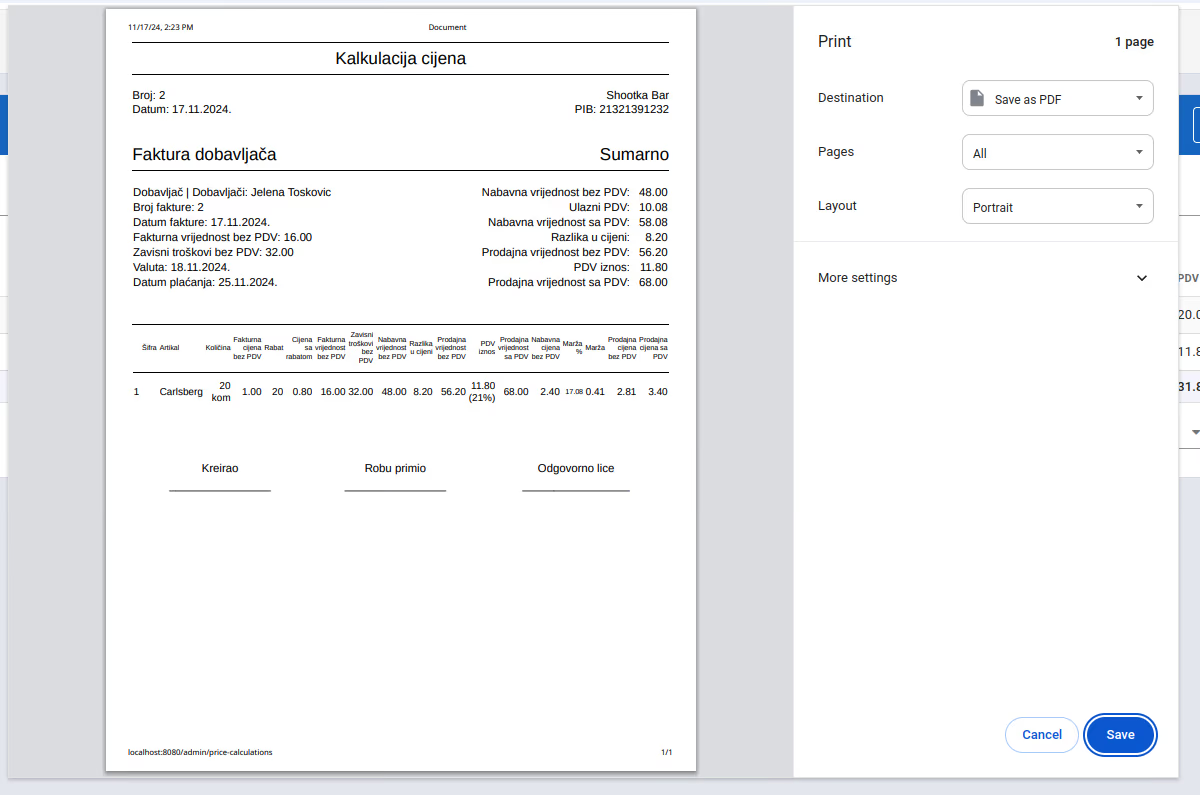
Odštampana kalkulacija: podaci fakture, sve stavke i zbirovi po stopama PDV-a
Kalkulacija iz ulazne fakture
Kada je faktura dobavljača već u aplikaciji — skeniran fiskalni račun dobavljača ili ručno unijeta faktura — kalkulaciju pravite iz nje. Stavke fakture povezujete sa svojim artiklima jednom, a aplikacija to pamti za svakog dobavljača.
Dostupnost
Radnja Kreiraj kalkulaciju postoji u objektu sa robnim knjigovodstvom, za ulaznu fakturu iz koje još nije napravljena kalkulacija, i traži dozvolu Kalkulacije cijena. Faktura mora imati dobavljača.
- U Računi i izvještaji → Računi otvorite karticu Ulazne i kliknite na fakturu.
- U meniju ⋮ pregleda izaberite Kreiraj kalkulaciju. Otvara se prozor sa stavkama fakture.
- Za svaku stavku kliknite POVEŽI SA ARTIKLOM i pronađite Vaš artikal.
- U koloni Kol. faktor unesite koliko Vaših jedinica sadrži jedna jedinica sa fakture — na primjer 24 kada dobavljač fakturiše gajbu od 24 flaše, a Vi prodajete flašu. Fakturna cijena se dijeli tim brojem.
- Provjerite prodajnu cijenu (Prodajna cijena bez PDV ili Prodajna cijena sa PDV); Marža % se računa sama. Aplikacija predlaže trenutnu cijenu artikla.
- Stavke koje ne preuzimate isključite (polje za označavanje na početku reda) ili, kod stavke koja još nije povezana, kliknite ikonicu Preskoči — preskakanje se pamti za tog dobavljača.
- Kliknite SAČUVAJ MAPIRANE STAVKE.
- Unesite Broj kalkulacije, po potrebi Zavisni troškovi bez PDV, i provjerite oznaku Ulazni PDV.
- Kliknite POTVRDI.
Aplikacija javlja „Kalkulacija uspješno kreirana." i otvara kalkulaciju u statusu NACRT, sa datumom fakture i dobavljačem. Provjerite je i kliknite PROKNJIŽI (vidi Knjiženje kalkulacije). Faktura ostaje povezana sa kalkulacijom: Kreiraj kalkulaciju za nju više nije dostupno, a ručno unijeta faktura se više ne može mijenjati.
Naziv povezanog artikla u prozoru pokazuje stanje stavke:
| Izgled | Značenje |
|---|---|
| Zeleno, sa kvačicom | Povezana i sačuvana. |
| Žuto | Povezana, ali veza još nije sačuvana — kliknite SAČUVAJ MAPIRANE STAVKE. |
| Crveno | Artikal je izabran, ali podaci nisu potpuni (na primjer nedostaje prodajna cijena). |
| Preskočeno | Stavka se ne preuzima; ikonica X poništava preskakanje. |
Ikonica X pored artikla poništava povezivanje („Poništi mapiranje"). POTVRDI je aktivno kada je unijet broj kalkulacije i kada su sve označene stavke zelene. Ako je broj zauzet, aplikacija javlja „Broj kalkulacije je već zauzet." Ulazne fakture i njihov unos opisuje stranica Ulazne fakture.
Evidentiranje uplate
Kada platite fakturu sa kalkulacije, unesite datum plaćanja. Lista kalkulacija tada prestaje da upozorava na istekao rok.
- U Kalkulacije cijena, u meniju ⋮ reda proknjižene kalkulacije, izaberite Uplata.
- U prozoru Odaberi datum uplate izaberite Datum plaćanja.
- Kliknite SAČUVAJ UPLATU.
Već unijet datum uklanjate dugmetom OBRIŠI UPLATU. Uplata je dostupna samo za proknjiženu kalkulaciju; za nacrt datum plaćanja unosite u polje Datum plaćanja na samom dokumentu.
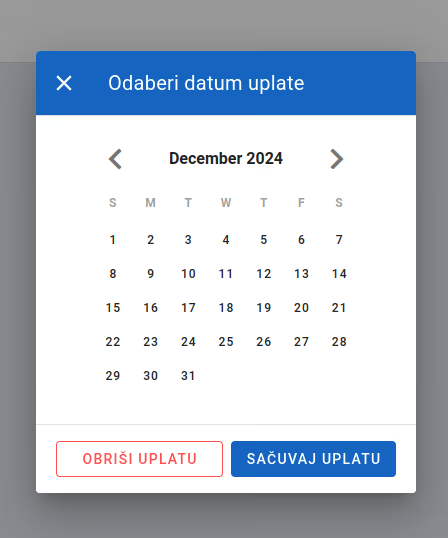
Unos datuma plaćanja fakture
Promjena cijene nivelacijom
Nivelacijom mijenjate prodajnu cijenu robe koju imate na stanju. Dokument bilježi staru i novu cijenu i razliku u vrijednosti robe na stanju (vrijednost nivelacije).
- U meniju izaberite Promet robe → Nivelacije cijena i kliknite DODAJ.
- U dijelu Podaci o dokumentu provjerite Datum i Broj, a u Opis po želji upišite razlog (na primjer „Korekcija cijena piva").
- Kliknite + DODAJ STAVKU i izaberite Artikal.
- Količina se popunjava trenutnim stanjem artikla. Ne može biti veća od stanja.
- U dijelu Cijena artikla su Stara prodajna cijena i Stara prodajna cijena sa PDV. Unesite novu Prodajna cijena ili Prodajna cijena sa PDV — drugo polje i vrijednosti (stara i nova prodajna vrijednost, sa PDV-om i bez) računaju se sami.
- Kliknite SAČUVAJ (ili SAČUVAJ I SLJEDEĆA za još artikala).
- Kliknite PROKNJIŽI.
Od knjiženja nova cijena važi na svim naplatnim uređajima. RASKNJIŽI vraća prethodnu cijenu.
Napomena
Nivelacija traži stanje veće od nule. Za artikal koji trenutno nemate na stanju novu cijenu određujete kalkulacijom kada roba stigne.
Lista nivelacija prikazuje opis, staru prodajnu vrijednost, stari PDV, staru prodajnu vrijednost sa PDV, novu prodajnu vrijednost, PDV, prodajnu vrijednost sa PDV i Vrijednost nivelacije. U FILTERI birate period, a IZVEZI preuzima Excel fajl. Meni ⋮ u redu nudi Štampaj (proknjižena nivelacija), Pregled i Obriši (nacrt).
Automatske nivelacije
Neke nivelacije aplikacija pravi sama, da bi vrijednost robe na stanju i trgovačka knjiga pratili promjenu cijene. Prepoznajete ih po broju:
| Kada nastaje | Broj |
|---|---|
| Proknjižena kalkulacija promijeni cijenu robe koja je već bila na stanju | KAL/ i broj kalkulacije |
| Promjena cijene robe u artiklu ili u brzoj promjeni cijena na naplatnom uređaju, kada je za objekat dozvoljena promjena cijena | PROD/… (jedan artikal) ili PROD - … (više artikala sačuvanih odjednom) |
| Račun sa popustom na stavku robe | RAC/…/D |
| Račun sa ručno promijenjenom cijenom robe | RAC/…/CP |
| Korekcija računa, kada se cijena robe u međuvremenu promijenila | RAC/…/CPC |
Automatske nivelacije su odmah proknjižene i služe samo za pregled: ne mogu se mijenjati, rasknjižiti ni obrisati. Nivelacija iz kalkulacije nestaje kada rasknjižite tu kalkulaciju. U trgovačkoj knjizi se prikazuju kao „Automatska nivelacija - Kal br. …", odnosno „Automatska nivelacija - Račun br. …".