

Uređaji
Svaki uređaj na kome radi Konty aplikacija ima svoju ulogu, koju dobija registracijom:
| Uloga | Čemu služi | Na kom uređaju |
|---|---|---|
| Naplatni uređaj | Izdavanje fiskalnih računa, smjena, depozit i gotovina u kasi. | Računar (Windows, macOS) ili Android POS terminal ili tablet; web aplikacija samo u objektu sa isključivo bezgotovinskim plaćanjima. |
| Uređaj za udaljene porudžbe | Konobar unosi porudžbine za stolom i šalje ih u šank i kuhinju. | Android telefon ili tablet. |
| Kuhinjski displej | Prikaz porudžbina u kuhinji (vidi Kuhinjski displej). | Računar, tablet ili ekran sa aplikacijom. |
Prvi naplatni uređaj registrujete tokom prvog podešavanja. Ova stranica opisuje kako registrujete dodatne uređaje i kako uređaji rade zajedno.
Dostupnost
Broj naplatnih uređaja zavisi od Vašeg paketa. Uređaji za udaljene porudžbe i kuhinjski displej postoje u ugostiteljstvu, kada su uključeni odgovarajući moduli.
Registracija uređaja
Registraciju pokrećete na samom uređaju, u aplikaciji:
- Prijavite se nalogom objekta i PIN-om (vidi Prijava).
- Na ekranu Prodaja kliknite REGISTRUJ TERMINAL u poruci Terminal nije registrovan — ili otvorite Radni dan i na kartici naplatnog uređaja kliknite Podesi.
- U prozoru Registruj terminal izaberite ulogu uređaja i popunite podatke (vidi odjeljke ispod).
- Potvrdite registraciju.
Dostupnost
Registraciju (i vezu Podesi na ekranu Radni dan) koristi zaposleni čija grupa ima dozvolu Omogući upravljanje naplatnim uređajem.
Pažnja
Registracija je nepovratna — uređaj zadržava izabranu ulogu. Provjerite da li registrujete pravi uređaj. Naplatni uređaj na drugi uređaj premještate uz pomoć podrške.
Naplatni uređaj
Unesite Ime — naziv naplatnog uređaja (na primjer Naplatni uređaj 2), koji se prikazuje u izvještajima i u filteru ekrana Računi. Kliknite REGISTRUJ NAPLATNI UREĐAJ i potvrdite.
Registracijom se uređaj upisuje kao naplatni uređaj u Vašem nalogu i prijavljuje poreskoj upravi (EFI), pa su računi izdati na njemu fiskalni (vidi Tehničke reference). Štampače zatim podešavate u Štampačima.
Napomena
U pregledaču (web aplikaciji) prodaja je dostupna samo objektima podešenim za Koristim isključivo bezgotovinska plaćanja — oni imaju jedan zajednički naplatni uređaj, a računi se štampaju preko prozora za štampu pregledača. Ostali objekti u pregledaču rade samo u Administraciji, pa naplatni uređaj registrujte u instaliranoj aplikaciji. Ako ste dostigli broj naplatnih uređaja iz paketa, aplikacija javlja „Dostigli ste limit u broju terminala koje možete registrovati." — za dodatni naplatni uređaj kontaktirajte podršku.
Uređaj za udaljene porudžbe
Telefon ili tablet konobara registrujete kao Uređaj za udaljene porudžbe:
- Unesite Ime uređaja (na primjer ime konobara).
- Izaberite Naplatni uređaj preko koga uređaj radi.
- Kliknite REGISTRUJ UREĐAJ ZA PORUDŽBE i potvrdite.
Konobar na uređaju koristi plan stolova i ekran porudžbine kao na naplatnom uređaju (vidi Prodaja u ugostiteljstvu). Štampače za porudžbenice birate na samom uređaju konobara: otvorite Opcije → Štampači i ulogama dodijelite štampače naplatnog uređaja. Štampa ide preko lokalne mreže, a kada ona nije dostupna — preko interneta.
Dostupnost
Uređaj za udaljene porudžbe registrujete kada objekat već ima registrovan naplatni uređaj i uključen modul Udaljene porudžbe. Mora biti Android telefon ili tablet, a broj takvih uređaja zavisi od paketa.
Kuhinjski displej
Unesite Ime i kliknite REGISTRUJ KUHINJSKI DISPLEJ. Uređaj odmah prelazi na ekran kuhinje. Objekat može imati jedan kuhinjski displej, a registracija je moguća kada objekat već ima registrovan naplatni uređaj.
Pregled uređaja u Administraciji
U ugostiteljstvu su svi registrovani uređaji u Administraciji, na stranici Terminali (vidi Podešavanja). Tamo mijenjate naziv uređaja i brišete uređaje koji se više ne koriste. Naplatni uređaj se ne može obrisati.
Lokalna mreža
Uređaji u istom objektu razmjenjuju porudžbine i štampaju preko lokalne mreže (Wi-Fi ili kabl), a preko interneta kada lokalna veza nije dostupna. Centralna tačka lokalne mreže je naplatni uređaj na računaru (Windows ili macOS): telefoni konobara i kuhinjski displej povezuju se sa njim.
Da bi lokalna mreža radila:
- svi uređaji moraju biti u istoj mreži;
- naplatni uređaj na računaru mora biti uključen, sa pokrenutom aplikacijom;
- na Windows-u, pri prvom pokretanju aplikacije, dozvolite joj pristup privatnoj mreži (vidi Instalacija).
Bez naplatnog uređaja na računaru lokalne mreže nema — uređaji tada razmjenjuju podatke preko interneta, a ikonica veze trepće žuto.
Status veze
Ikonica veze — u glavnom meniju sa lijeve strane ekrana, a na telefonu gore lijevo na prodajnom ekranu — pokazuje stanje veze:
| Ikonica | Značenje |
|---|---|
| Zelena | Internet i lokalna mreža rade. |
| Žuta, trepće | Internet radi, ali nema veze sa uređajima u lokalnoj mreži. |
| Crvena, trepće | Nema interneta. |
Klikom na ikonicu otvarate prozor Konekcije sa stanjem internet veze i, kada objekat ima registrovan uređaj za udaljene porudžbe ili kuhinjski displej, stanjem Lokalna konekcija i spiskom povezanih uređaja. U web aplikaciji lokalne konekcije nema.
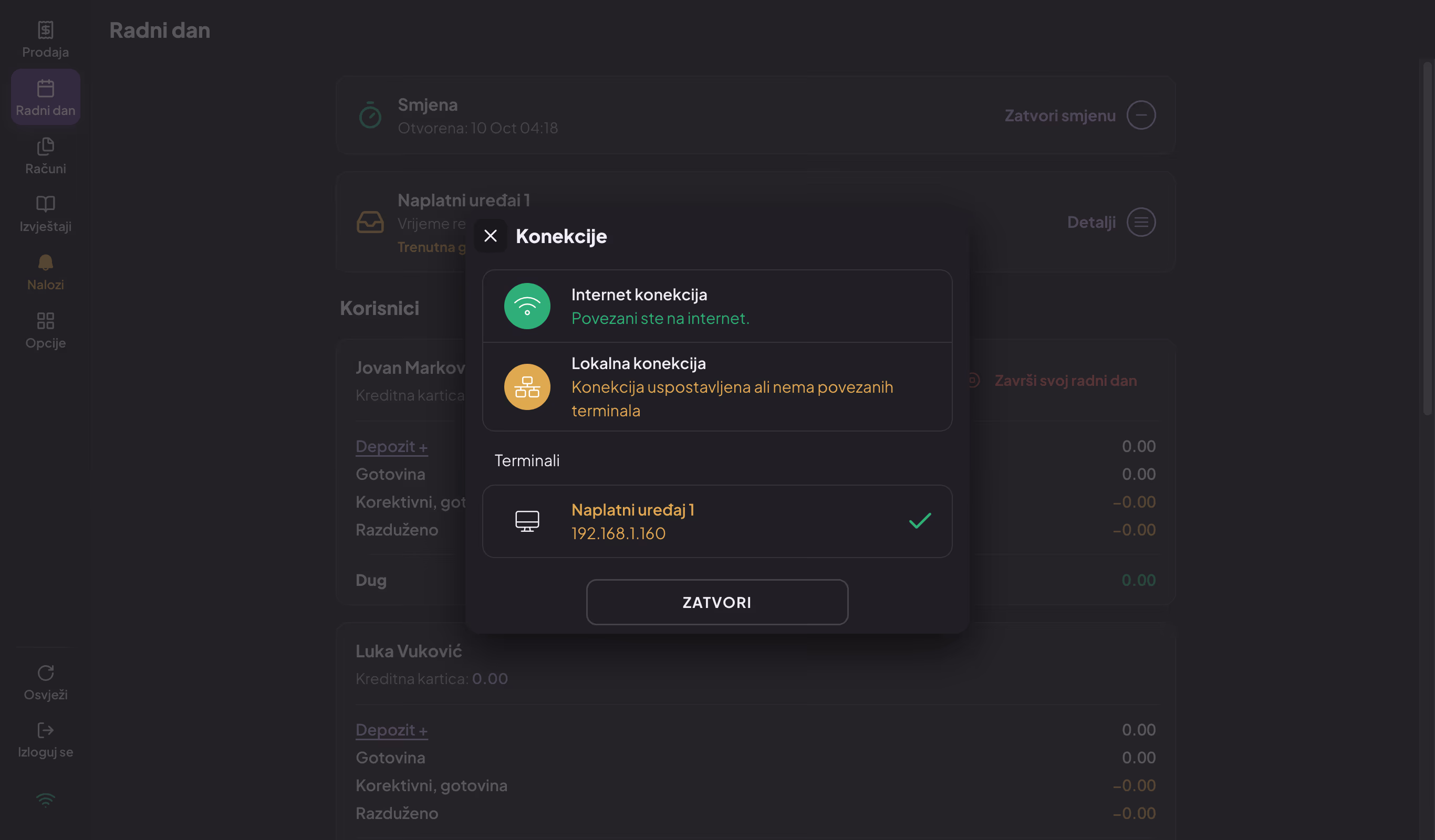
Prozor Konekcije
Rad bez interneta
Naplatni uređaj radi i bez interneta: izdajete račune, a podaci se šalju na server kada se veza vrati. Računi izdati bez interneta nose zaštitni kod (IKOF) i QR kod, a poreskoj upravi se prijavljuju kada se veza vrati — u listi računa tada imaju status Naknadno fiskalizovano. Dok nema interneta, aplikacija prikazuje upozorenje „Niste povezani na internet… Vaše izmjene neće biti sinhronizovane dok ne povratite konekciju."
Neke radnje traže internet i nisu dostupne dok veze nema: dodavanje i izmjena artikala i komitenata, čuvanje cijena, odobravanje QR porudžbina, slanje računa ili izvještaja kao PDF-a i e-mailom, uplata rate, osvježavanje aplikacije, odjava naloga sa uređaja, neki izvještaji.
Pažnja
Poslije 2 dana bez interneta aplikacija se zaključava porukom „Predugo niste povezani na internet". Rad se nastavlja čim povežete uređaj na internet.