

Podešavanja
U grupi Podešavanja u Administraciji uređujete ono što važi za cio objekat: raspored stolova i tastera na naplatnom uređaju, prečice, uređaje i povezane platforme. Koje stranice vidite zavisi od vrste objekta, uključenih modula i dozvola Vaše korisničke grupe:
| Stranica | Čemu služi | Dostupnost |
|---|---|---|
| Poreske stope | Pregled stopa PDV-a koje važe za Vaš objekat. | Svi objekti |
| Terminali | Registrovani uređaji: naplatni uređaji, uređaji konobara, kuhinjski displej. | Ugostiteljstvo |
| Plan stolova | Sektori i raspored stolova. | Ugostiteljstvo |
| Prodajni interfejs | Tasteri kategorija i artikala na naplatnom uređaju. | Ugostiteljstvo |
| Prečice na tastaturi | Tasteri tastature za najčešće radnje na naplatnom uređaju. | Trgovina |
| Težinski barkodovi | Kako naplatni uređaj čita naljepnice sa vage. | Integracija Vage |
| Platforme za dostavu | Povezivanje sa platformama za dostavu, prijem porudžbina i meni. | Modul za dostavu |
| Podešavanja plaže | Sezona, radno vrijeme, zone i portal za rezervaciju ležaljki. | Modul za plažu ili za online rezervaciju plaže |
Stranicu vidi zaposleni čija grupa ima pristup toj stranici — u korisničkoj grupi, u kategoriji Administracija, stranice su navedene istim nazivima kao u meniju (vidi Korisnici i prava pristupa).
Napomena
Većina ovih stranica čuva svaku izmjenu odmah. Težinski barkodovi i Podešavanja plaže imaju dugme SAČUVAJ u zaglavlju stranice; ako stranicu napustite prije čuvanja, aplikacija pita „Napustiti stranicu?".
Poreske stope
Stranica Poreske stope prikazuje stope PDV-a koje važe za Vaš objekat. Stope su podešene pri otvaranju naloga, prema stopama PDV-a u Crnoj Gori — ne unosite ih Vi.
Tabela je informativnog karaktera i služi isključivo za prikaz. Poreske stope se ne mogu dodavati, mijenjati ni brisati: stranica nema dugmad za to, a klik na red ništa ne otvara.
| Kolona | Šta prikazuje |
|---|---|
| Oznaka | Naziv stope: Stopa A, Stopa B, Stopa C ili Stopa D. |
| Primjenjuje se na | Na šta se stopa obračunava. Stope PDV-a se primjenjuju na Artikle. |
| Stopa | Visina stope u procentima. |
Stopa A je 21%, stopa B 7%, stopa C 0%, a stopa D 15%. Stopu artiklu dodjeljujete u polju PDV obrasca artikla (vidi Artikli).
Pri izdavanju računa aplikacija obračunava PDV po stopi svakog artikla; na računu se uz svaki artikal štampa njegova stopa i rekapitulacija poreza po stopama, a račun se sa tim iznosima prijavljuje poreskoj upravi (vidi Tehničke reference).
Dostupnost
Svi objekti. Stranicu vidi zaposleni čija grupa ima pristup stranici Poreske stope.
Terminali
Stranica Terminali je spisak svih uređaja registrovanih u Vašem objektu. Ovdje mijenjate naziv uređaja i brišete uređaje koji se više ne koriste. Uređaje ne dodajete ovdje: uređaj se pojavljuje na spisku kada ga registrujete na samom uređaju (vidi Uređaji).

Svaki registrovani uređaj sa tipom, operativnim sistemom, modelom i proizvođačem
| Kolona | Šta prikazuje |
|---|---|
| Ime terminala | Naziv uređaja. Kod uređaja za udaljene porudžbe uz naziv stoji i naplatni uređaj preko koga radi (na primjer „Marko / Naplatni uređaj 1"). |
| Tip terminala | Naplatni uređaj, Uređaj za udaljene porudžbe ili Kuhinjski displej (vidi Uređaji). |
| Operativni sistem, Model, Proizvođač | Podaci koje je uređaj prijavio pri registraciji. |
Uređaj pronalazite pretragom po nazivu iznad liste.
Dostupnost
Ugostiteljski objekti. Stranicu vidi zaposleni čija grupa ima pristup stranici Terminali.
Promjena naziva uređaja
- Kliknite na red uređaja (ili na ⋮ → Izmijeni).
- U prozoru Terminal promijenite Ime terminala.
- Kliknite SAČUVAJ.
Naziv mora biti jedinstven među uređajima objekta. Tip terminala i naplatni uređaj uređaja za udaljene porudžbe ne možete mijenjati. Naziv naplatnog uređaja je ujedno naziv koji vidite na ekranu Radni dan i u izvještajima.
Brisanje uređaja
- Kliknite ⋮ na kraju reda uređaja i izaberite Obriši.
- Potvrdite brisanje dugmetom POTVRDI.
Obrisan uređaj više nije registrovan. Da biste ga ponovo koristili, registrujte ga iznova (vidi Uređaji).
Pažnja
Naplatni uređaj ne možete obrisati — opcija Obriši je za njega neaktivna. Naplatni uređaj na drugi uređaj premještate uz pomoć podrške.
Plan stolova
Na stranici Plan stolova pravite sektore (na primjer Sala, Terasa, Bašta) i raspoređujete stolove onako kako ih konobari vide na naplatnom uređaju. Svaka izmjena se čuva odmah — stranica nema dugme za čuvanje.
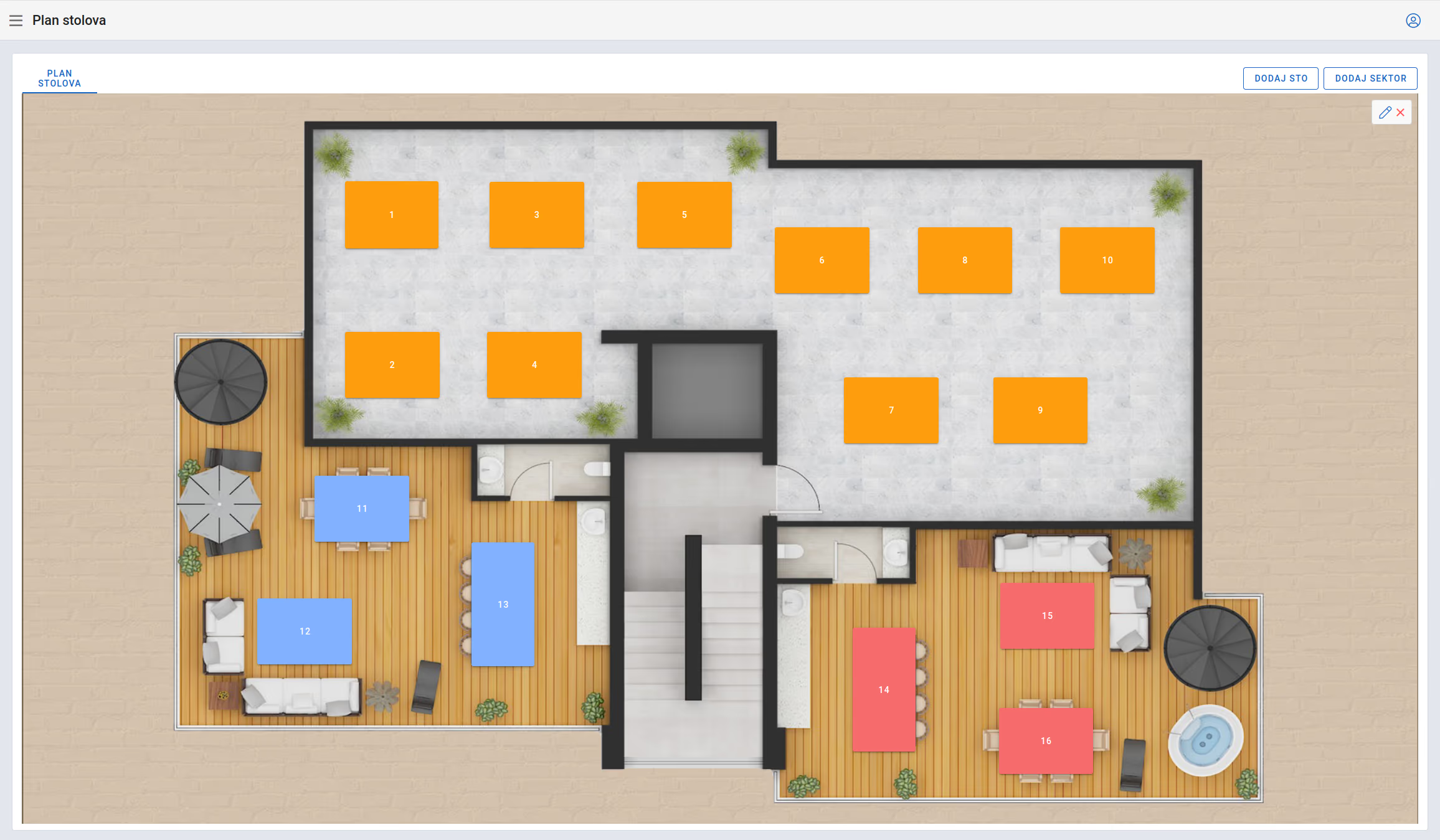
Kartice sektora iznad plana; aktivni sektor nosi olovku za izmjenu
Iznad plana su kartice sektora, a u zaglavlju stranice dugmad DODAJ SEKTOR i DODAJ STO i meni ⋮. Isti raspored možete mijenjati i direktno na naplatnom uređaju (vidi Prodaja u ugostiteljstvu).
Dostupnost
Ugostiteljski objekti. Stranicu vidi zaposleni čija grupa ima pristup stranici Plan stolova.
Dodavanje sektora
- Kliknite DODAJ SEKTOR.
- U prozoru Dodaj sektor unesite Naziv sektora.
- U dijelu Odaberi sliku izaberite pozadinu sektora: Bez slike, Otpremi sliku (slika do 5 MB) ili neku od ranije otpremljenih slika.
- Kliknite SAČUVAJ.
Novi sektor se otvara kao aktivna kartica, spreman za dodavanje stolova.
Dodavanje i uređivanje stolova
Kliknite DODAJ STO. Sto se postavlja na prvo slobodno mjesto blizu sredine plana i dobija prvi slobodan broj u sektoru. Sto premještate prevlačenjem, a veličinu mijenjate povlačenjem njegovih ivica.
Klikom na sto ga izabirate — na dnu ekrana se pojavljuje traka sa alatima:
| Alat | Šta radi |
|---|---|
| Paleta boja | Mijenja boju stola. |
| Korpa | Briše sto, bez dodatne potvrde. |
| Polje sa nazivom | Naziv stola koji konobari vide na planu (do 30 znakova). |
| Pravougaonik, Krug | Oblik stola. |
| Dupliraj | Pravi isti takav sto na slobodnom mjestu. |
| Štampaj (QR kod) | Štampa QR kod tog stola; vidi se kada je uključeno QR naručivanje. |
Klikom na prazan dio plana zatvarate traku.
Pažnja
Sto na kome postoje neplaćeni računi ne možete obrisati — aplikacija javlja „Postoje neplaćeni računi na ovom stolu".
Uređivanje više stolova odjednom
Više stolova izabirate tako što mišem uokvirite dio plana (prevlačenjem po praznom dijelu plana) ili klikom na stolove dok držite taster Shift, Ctrl ili Cmd. Traka na dnu tada mijenja sve izabrane stolove odjednom: boju, oblik i brisanje (uz potvrdu „Obriši … stolova?"), a ima i alate za poravnanje:
| Alat | Šta radi |
|---|---|
| Lijeve ivice | Poravnava stolove po lijevoj ivici. |
| Gornje ivice | Poravnava stolove po gornjoj ivici. |
| Rasporedi vodoravno | Pravi jednake razmake između stolova po širini. |
| Rasporedi uspravno | Pravi jednake razmake između stolova po visini. |
Izabrane stolove možete i zajedno prevući na drugo mjesto.
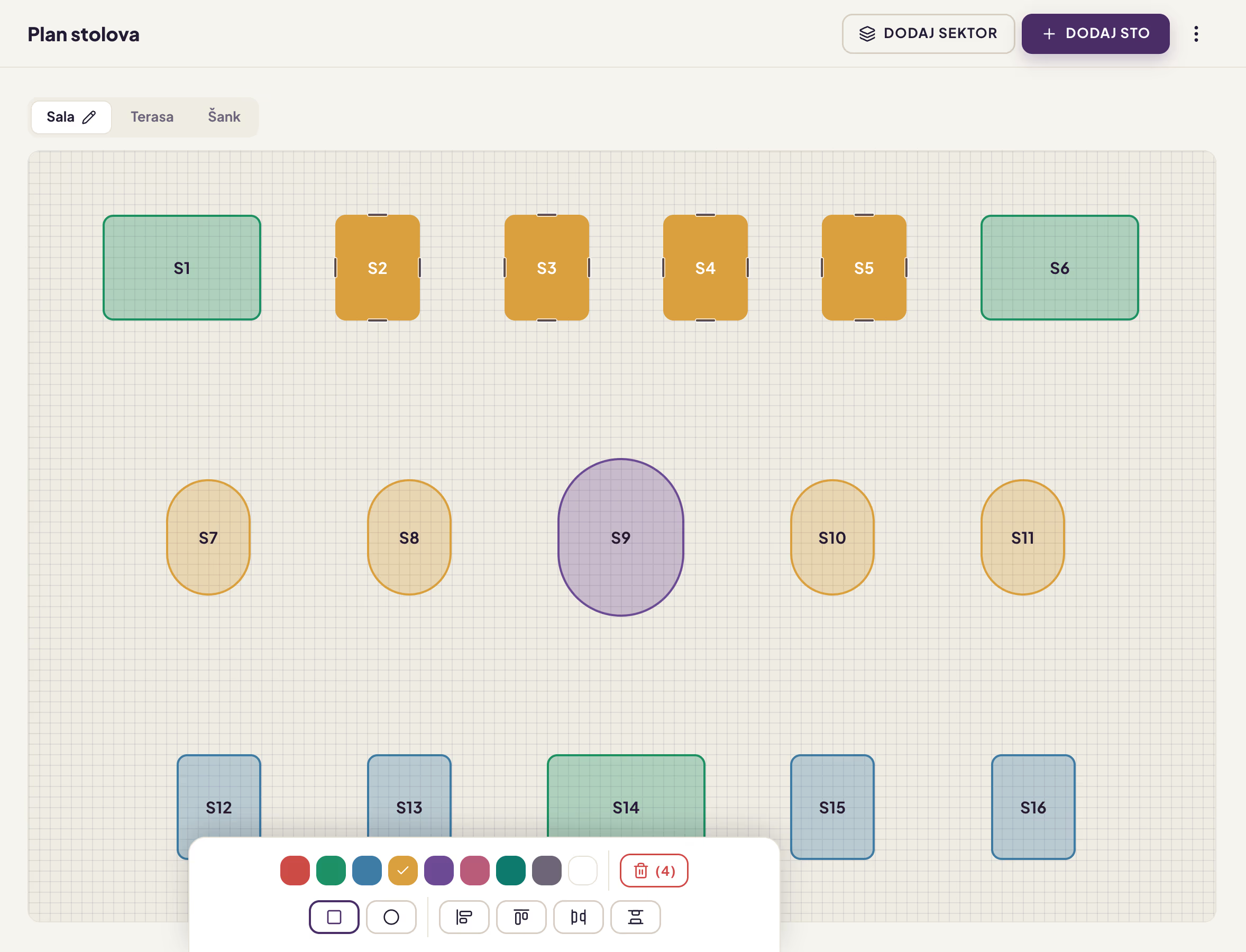
Više izabranih stolova: traka dobija alate za poravnanje i raspoređivanje
Izmjena i brisanje sektora
Kliknite na olovku na kartici aktivnog sektora (ili ponovo na aktivnu karticu). U prozoru Izmijeni sektor promijenite naziv ili sliku i kliknite SAČUVAJ. Da obrišete sektor, u istom prozoru kliknite OBRIŠI i potvrdite „Trajno obriši sektor?" dugmetom POTVRDI.
Pažnja
Brisanjem sektora brišete i sve njegove stolove. Sektor u kome postoje neplaćeni računi ne možete obrisati.
Štampanje QR kodova za stolove
Kada je uključeno QR naručivanje, QR kodove za sve stolove aktivnog sektora štampate iz menija ⋮ u zaglavlju → Štampaj QR kodove. QR kod jednog stola štampate sa trake tog stola (vidi tabelu iznad). Kako gosti naručuju preko QR koda opisano je na stranici Nalozi: QR porudžbine i dostava.
Dostupnost
Štampaj QR kodove je aktivno kada je QR naručivanje uključeno u Moj nalog → Podešavanja (vidi Podešavanja QR naručivanja).
Prodajni interfejs
Na stranici Prodajni interfejs raspoređujete tastere kategorija i artikala koje konobar koristi na ekranu porudžbine. Svaka izmjena se čuva odmah.
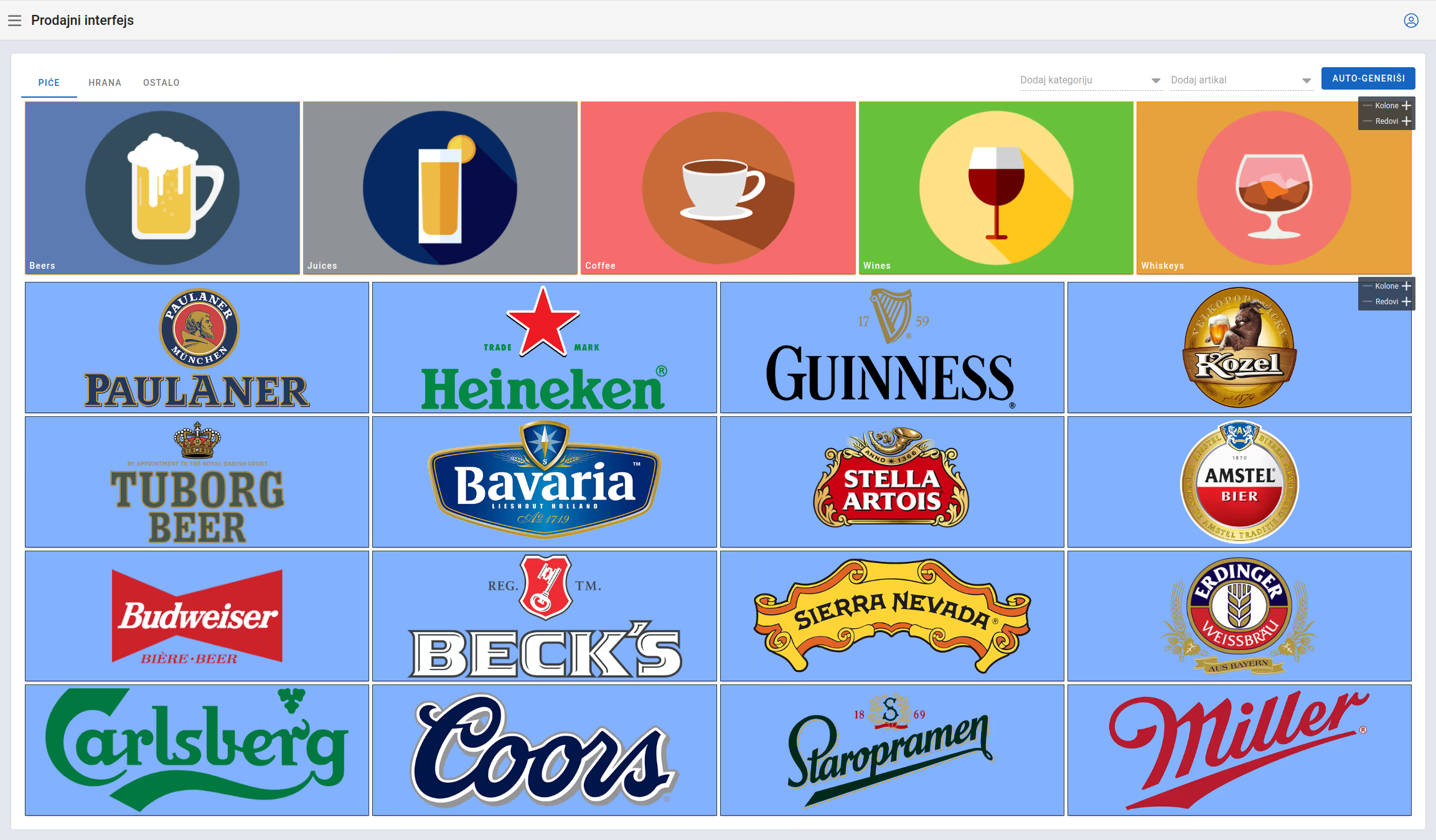
Gore tasteri kategorija, dolje artikli izabrane kategorije; svaki dio ima svoje Kolone i Redove
Stranica ima kartice Piće, Hrana i Ostalo. Kategorija se prikazuje na kartici koja odgovara njenom polju Tip (vidi Kategorije artikala). Na svakoj kartici su dva dijela: Kategorije i Artikli izabrane kategorije. Klikom na taster kategorije birate čiji se artikli prikazuju.
Dostupnost
Ugostiteljski objekti. Stranicu vidi zaposleni čija grupa ima pristup stranici Prodajni interfejs. Tastere možete mijenjati i direktno na naplatnom uređaju (vidi Prodaja u ugostiteljstvu). U trgovini brze tastere podešavate na naplatnom uređaju (vidi Prodaja u trgovini).
Dodavanje tastera
- Kliknite na prazno polje sa znakom + — u dijelu Kategorije za taster kategorije, a u dijelu Artikli za taster artikla izabrane kategorije.
- U prozoru Podešavanja, u polju Dodaj kategoriju ili Dodaj artikal, izaberite stavku. Na listi su samo kategorije i artikli koji još nemaju taster.
- Po potrebi skratite Naziv tastera.
- Izaberite Boja tastera. Taster artikla unaprijed dobija boju svoje kategorije.
- Po želji, u dijelu Slika (napredno) otpremite sliku tastera.
- Kliknite SAČUVAJ.
Taster se postavlja na polje na koje ste kliknuli.
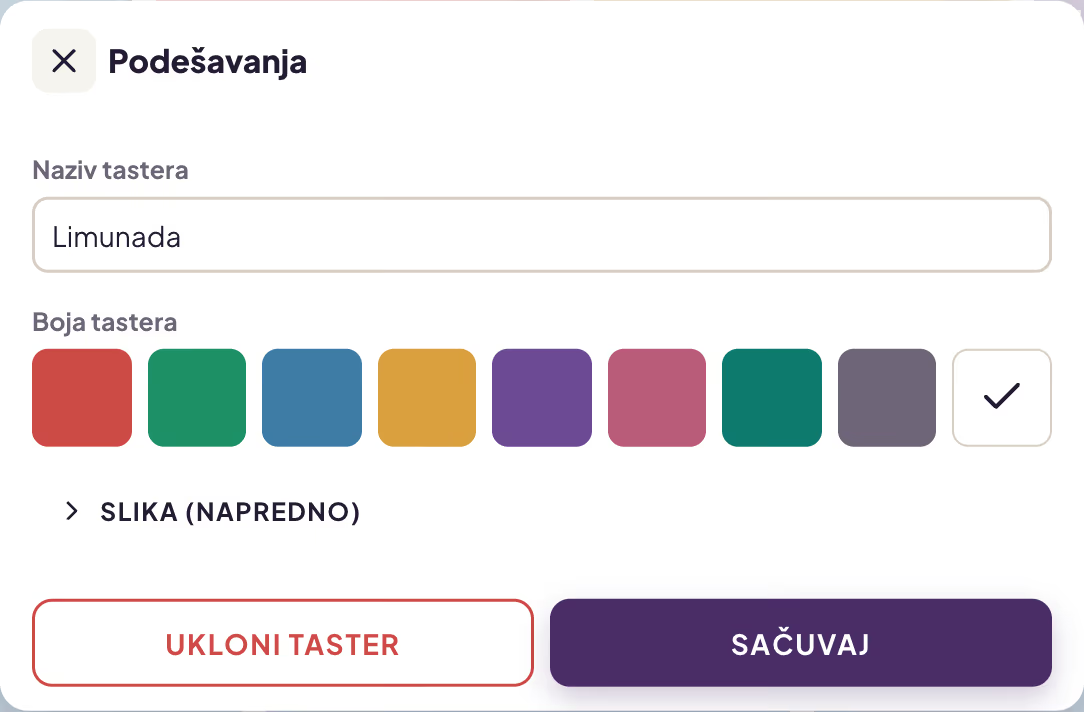
Izmjena tastera: naziv, boja i slika; UKLONI TASTER ga sklanja sa ekrana
Izmjena, premještanje i uklanjanje tastera
Svaki taster ima ikonicu olovke koja otvara prozor Podešavanja za taj taster.
- Izmjena: promijenite Naziv tastera, Boja tastera ili sliku i kliknite SAČUVAJ. Kada promijenite boju tastera kategorije, mijenjaju se i boje njenih artikala — ali samo ako svi artikli te kategorije još imaju istu boju kao kategorija.
- Premještanje: prevucite taster na drugo polje.
- Uklanjanje: u prozoru tastera kliknite UKLONI TASTER. Taster se uklanja sa naplatnog uređaja; artikal i kategorija ostaju u Artiklima.
Stariji tasteri sa slikom pri prvoj izmjeni prelaze na novi izgled, a slika ostaje („Čuvanjem taster prelazi na novi izgled — slika ostaje.").
Pažnja
Uklanjanjem tastera kategorije uklanjaju se i svi tasteri njenih artikala. Aplikacija prije toga traži potvrdu i navodi koliko tastera artikala se briše.
Veličina mreže
Broj polja mijenjate dugmadima − i + pored oznaka Kolone i Redovi — posebno za dio Kategorije, a posebno za dio Artikli. Ako smanjenjem mreže neki tasteri ostaju van nje, aplikacija pita da li da ih sakrije. Sakriveni tasteri ostaju sačuvani i vraćaju se kada mrežu ponovo povećate.
Automatsko pravljenje tastera
Dugme AUTO-GENERIŠI u zaglavlju pravi tastere na osnovu Vaših kategorija i artikala. Aplikacija pita: „Nedostajući tasteri će se automatski generisati. Da li želite da obrišete postojeće tastere i ponovo kreirate sve ispočetka?"
| Odgovor | Šta se dešava |
|---|---|
| DA | Brišu se svi postojeći tasteri i cio raspored se pravi ispočetka. |
| NE | Postojeći tasteri ostaju; dodaju se samo tasteri koji nedostaju. |
| PONIŠTI | Ništa se ne mijenja. |
Pažnja
DA briše raspored koji ste uredili ručno — boje, nazive i položaje tastera. Ako ste dodali samo nove artikle ili kategorije, izaberite NE.
Prečice na tastaturi
Na stranici Prečice na tastaturi dodjeljujete tastere tastature najčešćim radnjama na naplatnom uređaju, da kasir radi brže, bez miša. Kako se prečice koriste na naplatnom uređaju opisano je na stranici Prodaja u trgovini.
Dostupnost
Objekti u trgovini; prečice rade na naplatnom uređaju na računaru sa tastaturom. Stranicu vidi zaposleni čija grupa ima pristup stranici Prečice na tastaturi.
Da dodijelite taster:
- Kliknite na polje pored radnje (na primjer Gotovina).
- Kada se otvori prozor Pritisnite željeni taster, pritisnite taster na tastaturi.
Prečica se čuva odmah, uz poruku „Uspješno sačuvano.". Dozvoljeni tasteri su F1–F12, Esc, Cmd, Option, Ctrl, Alt, Shift, Insert, Delete, Home, End, PgUp i PgDown; za druge tastere aplikacija javlja „Taster nije dozvoljen". Ako je isti taster već bio dodijeljen drugoj radnji, ta radnja ostaje bez prečice. Prečicu uklanjate klikom na × u polju.
| Radnja | Šta prečica radi na naplatnom uređaju |
|---|---|
| Količina stavke, Cijena stavke, Popust na stavku | Otvara izmjenu količine, cijene ili popusta izabrane stavke. |
| Obriši stavku | Briše izabranu stavku. |
| Obriši poslednju stavku | Briše posljednju stavku na računu. |
| Gotovina | Naplata gotovinom, kao dugme GOTOVINA. |
| Kreditna kartica | Naplata karticom, kao dugme KARTICA. |
| Virman | Otvara prozor Račun sa detaljima računa (vidi Izdavanje računa). |
| Odabir kupca | Otvara izbor kupca. |
| Poništi račun | Odbacuje račun koji još nije izdat. |
| Otvori fioku | Otvara fioku za novac. Radi u svakom trenutku — i kada smjena nije otvorena ili na računu nema stavki. |
| Predračun, Biznis kartica, Order | Na naplatnom uređaju trenutno nemaju dejstva — te radnje birate u prozoru Račun, koji otvara dugme DETALJI (vidi Način plaćanja i Predračun). |
Ostale prečice rade dok je smjena otvorena i na računu postoji bar jedna stavka. Radnje sa stavkom važe za stavku na koju ste kliknuli, a ako nijednu niste izabrali — za posljednju stavku na računu.
Težinski barkodovi
Vaga štampa naljepnicu sa barkodom u kome su šifra artikla i izmjerena količina. Na stranici Težinski barkodovi opisujete raspored cifara u tom barkodu, da bi naplatni uređaj pri skeniranju dodao pravi artikal sa pravom količinom.
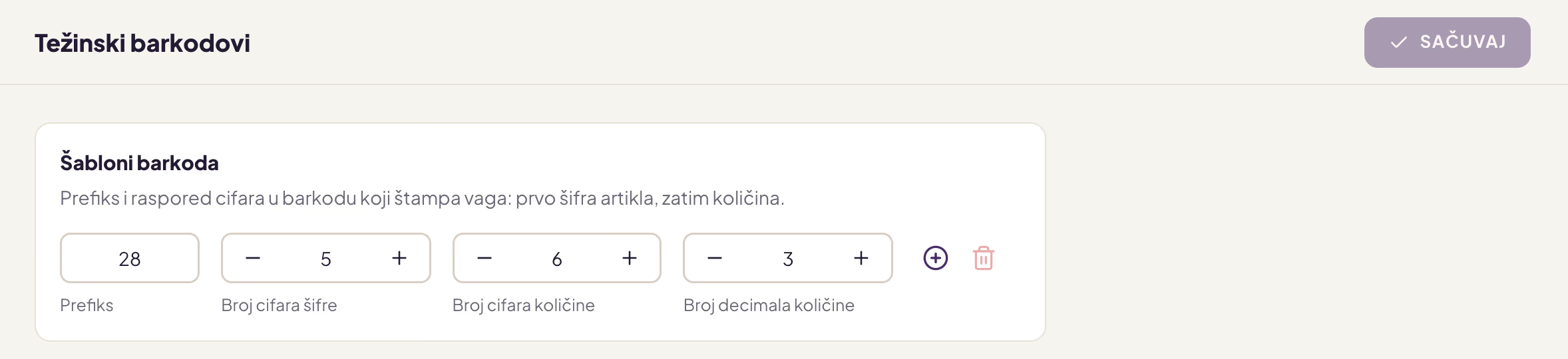
Jedan red je jedan šablon barkoda; vrijednosti prepisujete iz podešavanja vage
Svaki red je jedan šablon:
| Polje | Šta znači |
|---|---|
| Prefiks | Cifre kojima počinje barkod sa vage (na primjer 28). Svaki šablon mora imati drugačiji prefiks. |
| Broj cifara šifre | Koliko cifara poslije prefiksa čini šifru artikla (najmanje 4). |
| Broj cifara količine | Koliko cifara poslije šifre čini količinu (najmanje 4). |
| Broj decimala količine | Koliko posljednjih cifara količine su decimale; mora biti manji od broja cifara količine. |
Primjer sa šablonom 28 / 5 / 6 / 3: barkod 2800123001250 je artikal sa šifrom 123 (00123) i količinom 1,250 (001250 sa tri decimale). Šifra se poredi sa poljem Šifra artikla, a nule na početku se ne računaju.
Da podesite šablone:
- Ako šablona nema, kliknite DODAJ; sljedeći šablon dodajete ikonicom + na kraju posljednjeg reda.
- Unesite Prefiks, a dugmadima − i + podesite broj cifara šifre, broj cifara količine i broj decimala, prema podešavanjima vage.
- Kliknite SAČUVAJ u zaglavlju stranice.
Posljednji šablon uklanjate ikonicom korpe na kraju reda (prvi šablon se ne može ukloniti).
Dostupnost
Stranica postoji kada Vaš paket uključuje integraciju Vage (vidi Moj nalog — Integracije). Vidi je zaposleni čija grupa ima pristup stranici Težinski barkodovi.
Platforme za dostavu
Na stranici Platforme za dostavu povezujete objekat sa platformama za dostavu, birate naplatni uređaj koji prima njihove porudžbine, povezujete artikle sa platforme sa svojim artiklima i šaljete meni na platformu. Kako se porudžbine sa platforme obrađuju na naplatnom uređaju opisano je na stranici Nalozi: QR porudžbine i dostava.
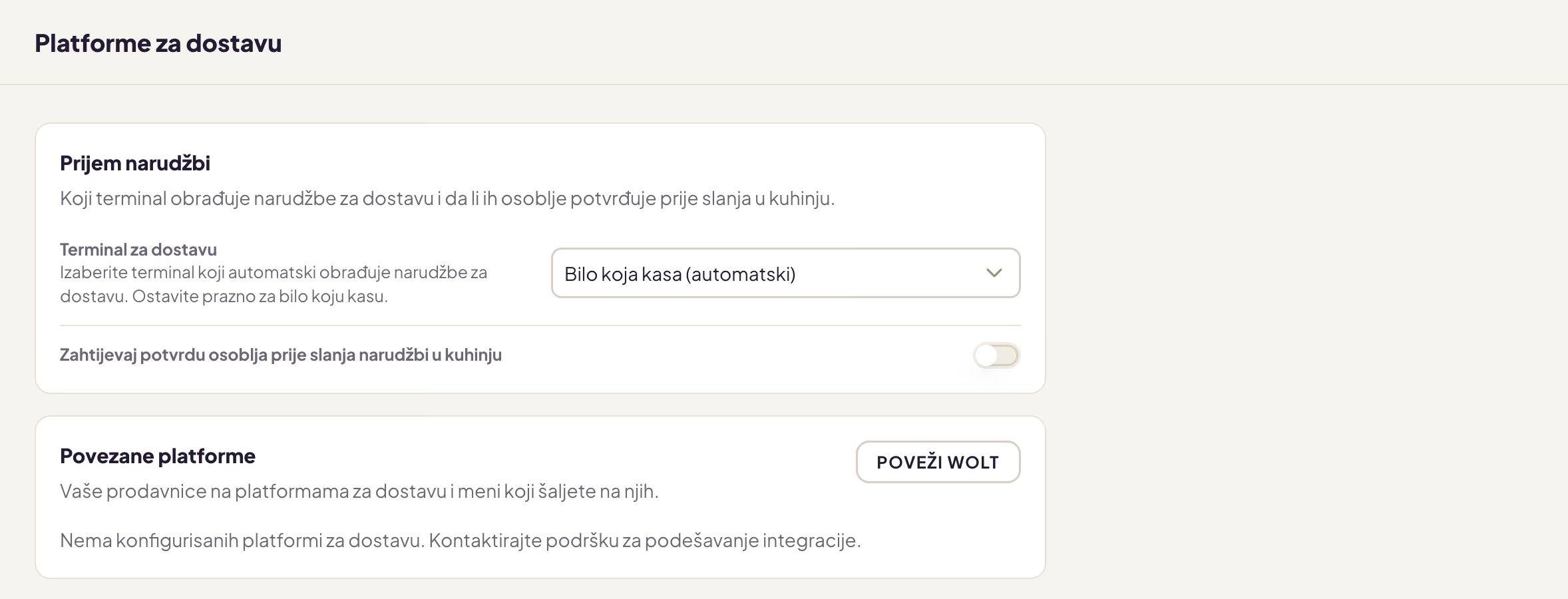
Prijem porudžbina sa platformi i povezivanje Wolt-a
Dostupnost
Stranica postoji kada je uključen modul za dostavu. Nema posebnu dozvolu — vidi je svako ko ima pristup Administraciji. Wolt možete povezati sami (dugme POVEŽI WOLT); Glovo povezuje Konty podrška. Dok nijedna platforma nije povezana, stranica javlja „Nema konfigurisanih platformi za dostavu. Kontaktirajte podršku za podešavanje integracije." Porudžbinu koju unosite ručno na naplatnom uređaju (dugme DOSTAVA) vezujete za Glovo (vidi Nalozi: QR porudžbine i dostava).
Prijem porudžbina
U dijelu Prijem narudžbi su dva podešavanja koja se čuvaju čim ih promijenite:
| Podešavanje | Šta radi |
|---|---|
| Terminal za dostavu | Naplatni uređaj koji automatski obrađuje porudžbine sa platforme. Bilo koja kasa (automatski) prepušta obradu bilo kom naplatnom uređaju objekta. |
| Zahtijevaj potvrdu osoblja prije slanja narudžbi u kuhinju | Kada je uključeno, porudžbina sa platforme ne ide sama u šank i kuhinju — čeka na kartici Čeka akciju dok je osoblje ne pošalje dugmetom POŠALJI U KUHINJU. |
Povezivanje Wolt-a
Prije povezivanja dogovorite saradnju sa Wolt-om; Wolt podrška Vam dodjeljuje podatke za povezivanje.
- U dijelu Povezane platforme kliknite POVEŽI WOLT.
- U prozoru Poveži Wolt izaberite način povezivanja koji Vam je odredila Wolt podrška:
- Ručni unos kredencijala (legacy) — unesite Wolt ID objekta, Order API ključ, Menu API korisnik i Menu API lozinka, pa kliknite POŠALJI KREDENCIJALE;
- OAuth (preporučeno) — kliknite NASTAVI i prijavite se na Wolt; poslije potvrde vraćate se na stranicu uz poruku „Wolt objekat uspješno povezan".
- Pri ručnom unosu otvara se prozor Webhook tajni ključ. Kliknite KOPIRAJ, pošaljite ključ Wolt podršci i kliknite GOTOVO.
Pažnja
Webhook tajni ključ se prikazuje samo jednom. Kopirajte ga prije nego što kliknete GOTOVO i čuvajte ga kao lozinku.
Povezana platforma ima oznaku Aktivno (ili Neaktivno), ID objekta na platformi i vrijeme pripreme u minutima. Kada platforma privremeno zatvori Vaš objekat na svojoj strani, prikazuje se oznaka „Zatvoreno od strane platforme" sa razlogom. Kada je objekat povezan sa više platformi, svaka ima svoju karticu.
Povezivanje artikala sa platforme
Da bi porudžbina sa platforme mogla da se izda na naplatnom uređaju, svaki artikal sa platforme mora biti povezan sa Vašim artiklom. Artikli sa platforme pojavljuju se u dijelu Povezivanje artikala kada prvi put stignu u porudžbini.
- Izaberite Nepovezani artikli u izboru iznad liste.
- Kliknite na red artikla označenog sa Nepovezano.
- U prozoru Poveži artikal pronađite i izaberite svoj artikal.
- Kliknite SAČUVAJ.
Veza se pamti za sve sljedeće porudžbine. Povezan artikal mijenjate klikom na red, a vezu uklanjate preko ⋮ → Obriši vezu. Artikal možete povezati i na naplatnom uređaju, iz porudžbine koja čeka na kartici Čeka akciju (Poveži proizvod).
U listi vidite i Regularna cijena Vašeg artikla i cijenu za platformu (kolona Cijena za Wolt, odnosno Cijena za Glovo). Cijena za platformu je cijena artikla u cjenovniku koji se zove kao platforma (na primjer „Wolt"); ako artikal u tom cjenovniku nema cijenu ili takav cjenovnik ne postoji, to je redovna cijena artikla.
Slanje menija na platformu
Dugme POŠALJI MENI NA WOLT (odnosno POŠALJI MENI NA GLOVO) šalje na platformu cio Vaš meni: artikle koji se prodaju i imaju cijenu veću od nule, osim artikala označenih sa Ne šalji na platforme za dostavu (vidi Artikli). Cijene se šalju po pravilu iz prethodnog odjeljka. Za Glovo se ispod podataka o platformi prikazuje Status slanja menija.
Pažnja
- Meni se šalje cio i zamjenjuje meni na platformi. Slanje radi samo ako je platforma za Vaš objekat omogućila da meni vodite iz Konty-ja — dogovorite to sa podrškom platforme.
- Izmjena cijene ili artikla u Konty-ju ne mijenja meni na platformi sama od sebe. Poslije izmjena ponovo pošaljite meni — jednom, kada završite sve izmjene.
Dugme IZVEZI LISTU ARTIKALA preuzima CSV fajl sa šifrom, nazivom, cijenom, cijenom za platformu i kategorijom svakog artikla koji se prodaje i ima šifru — korisno kada meni na platformi uređujete sami.
Podešavanja plaže
Na stranici Podešavanja plaže podešavate rad plaže sa ležaljkama: sezonu, radno vrijeme, zone sa cijenama i javni portal na kome gosti rezervišu ležaljke. Ležaljke se raspoređuju u sektoru tipa Plaža na stranici Plan stolova: pri dodavanju sektora označite polje Plaža, a zatim u prozoru Izmijeni sektor, u dijelu Redovi na plaži, dugmetom DODAJ RED dodajte redove i za svaki unesite Oznaka reda i Broj ležaljki. Tip sektora se poslije pravljenja ne može promijeniti.
| Dio stranice | Šta podešavate |
|---|---|
| Podešavanje portala | Omogući portal za rezervaciju plaže, Naziv plaže, URL Slug (adresa stranice plaže), Opis, Naslovna fotografija (do 5 MB) i Lokacija (Google Maps URL). |
| Sezona i radno vrijeme | Početak sezone i Kraj sezone, Početak radnog vremena i Kraj radnog vremena i Rok za dolazak — do kada gost sa rezervacijom treba da stigne. |
| Zone plaže | Zone sa cijenom ležaljki u svom dijelu plaže. Zonu dodajete dugmetom DODAJ ZONU, a mijenjate klikom na red. U prozoru zone unosite Naziv zone, Opis (šta je uključeno), Fotografija zone, Boja zone, Osnovna cijena po danu, Vikend doplata i, po potrebi, Sezonska pravila cijena (dugme DODAJ SEZONSKO PRAVILO). |
Podešavanja portala, sezone i radnog vremena čuvate dugmetom SAČUVAJ u zaglavlju stranice; početak sezone mora biti prije njenog kraja. Zone se čuvaju u svom prozoru. Zonu kojoj su dodijeljene ležaljke ne možete obrisati — najprije ležaljkama dodijelite drugu zonu ili im uklonite zonu (na stranici Plan stolova izaberite ležaljke i promijenite polje Zona).
Dostupnost
Stranica postoji kada je uključen modul za plažu ili za online rezervaciju plaže. Vide je vlasnik naloga i grupa Administrator — u korisničkim grupama ova stranica nema svoj prekidač. Tip sektora Plaža nudi se samo uz modul za plažu.
Podešavanja na drugim mjestima
Neka podešavanja objekta nisu u grupi Podešavanja:
| Šta podešavate | Gdje |
|---|---|
| Opcije objekta i QR naručivanje | Moj nalog → Podešavanja (vidi Podešavanja objekta i Podešavanja QR naručivanja) |
| Integracije, na primjer Vage, Prijava gostiju i Plaćanje karticama | Moj nalog → Integracije (vidi Integracije) |
| Kod operatera i fiskalni sertifikat | Moj nalog → Nalog (vidi Moj nalog) i Korisnici (vidi Kod operatera) |
| Štampači za račune i porudžbine | Na naplatnom uređaju, Opcije → Štampači (vidi Štampači) |
| Registracija naplatnog uređaja, uređaja konobara i kuhinjskog displeja | Na samom uređaju (vidi Uređaji) |
| Izgled ekrana kuhinje | Na kuhinjskom displeju (vidi Kuhinjski displej) |