

Štampači
Na ekranu Štampači određujete na kom štampaču se štampaju računi, a u ugostiteljstvu i porudžbenice za šank i kuhinju. Ekran otvarate iz Opcija (kartica Štampači), a isti ekran je i posljednji korak prvog podešavanja.
Prije početka
- Štampače podešavate u instaliranoj aplikaciji (Windows, macOS ili Android) — web aplikacija ne može da pristupi štampačima.
- Uređaj mora biti registrovan — kao naplatni uređaj ili uređaj za udaljene porudžbe (vidi Uređaji).
- Vaša grupa korisnika mora imati dozvolu Omogući podešavanje štampača.
- Štampač mora biti uključen i povezan sa uređajem: USB kablom, preko lokalne mreže, Bluetooth-om ili kao ugrađeni štampač POS terminala (Bluetooth i ugrađeni štampač samo na Android uređaju).
Za račune preporučujemo termalni štampač sa papirnom trakom širine 58 ili 80 mm. Na računaru (Windows, macOS) račun se može štampati i na bilo kom drugom štampaču instaliranom na računaru, na primjer A4 štampaču. Svaki štampač za račune mora moći da odštampa QR kod.
Napomena
Objekti sa isključivo bezgotovinskim plaćanjima mogu da prodaju i u web aplikaciji (vidi Uređaji). Tada se računi štampaju preko prozora za štampu pregledača, na štampaču koji izaberete u tom prozoru.
Uloge štampača
Svaki red na ekranu Štampači je jedna uloga — vrsta dokumenta koji se štampa:
| Uloga | Šta se štampa |
|---|---|
| Račun | Fiskalni računi, ponovno odštampani računi, izvještaji. |
| Porudžbina | Cijela porudžbenica, sa svim stavkama, bez obzira na lokaciju štampe (ugostiteljstvo). |
| Šank | Porudžbenice za šank (ugostiteljstvo). |
| Kuhinja | Porudžbenice za kuhinju (ugostiteljstvo). |
| Sektor I, Sektor II | Porudžbenice za dodatna mjesta pripreme, na primjer roštilj ili poslastičarnicu (ugostiteljstvo). |
U trgovini postoji samo uloga Račun. U ugostiteljstvu svaki artikal ima polje Lokacija štampe koje određuje na koji od štampača za porudžbine se štampa (vidi Artikli). Više uloga može koristiti isti štampač.
Ekran Štampači
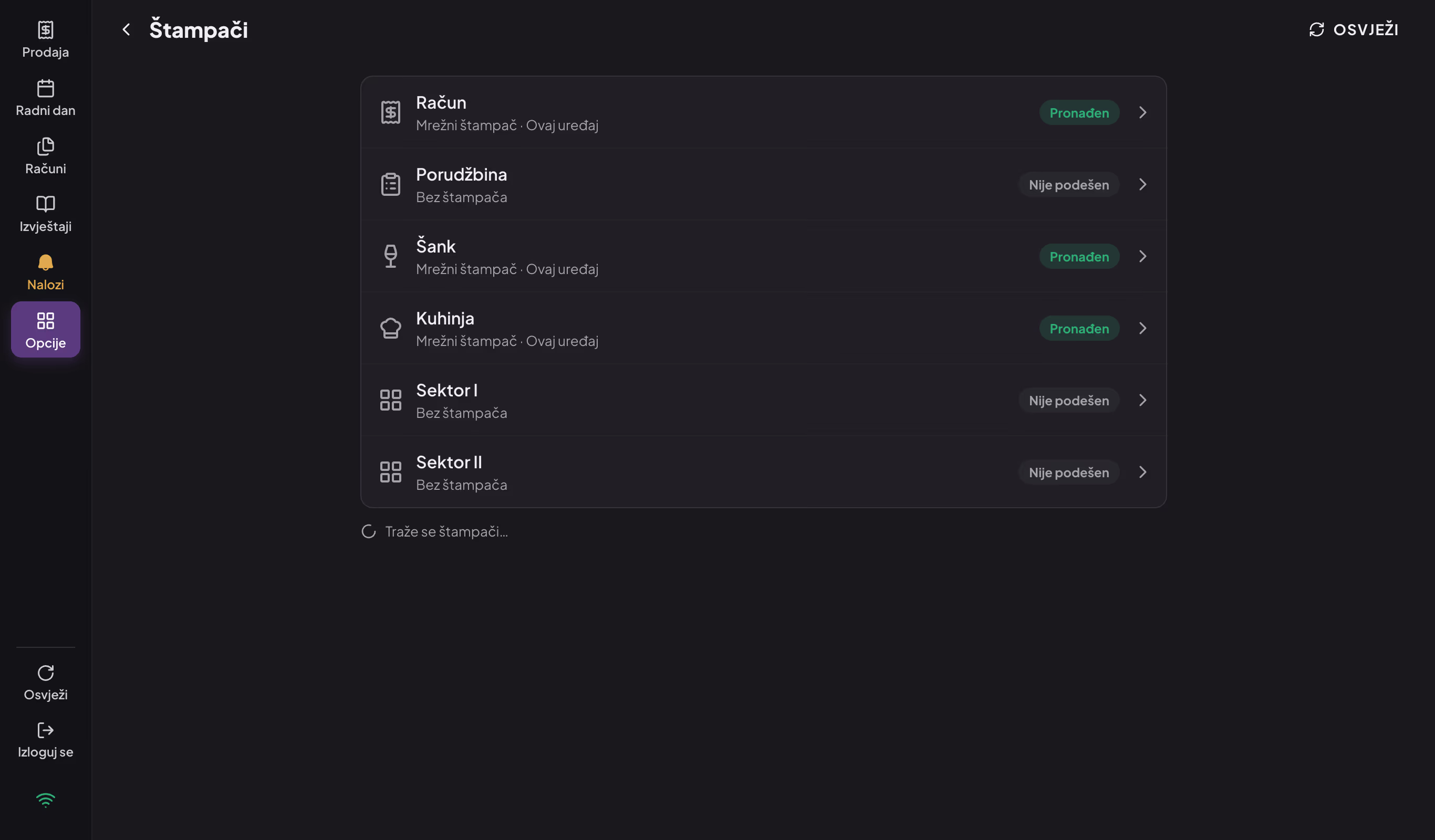
Ekran Štampači u ugostiteljstvu: štampač i status za svaku ulogu
Uz svaku ulogu vidite naziv štampača i uređaj na koji je povezan (Ovaj uređaj ili naziv drugog naplatnog uređaja), ili Bez štampača, i status:
| Status | Značenje |
|---|---|
| Pronađen | Uređaj nudi ovaj štampač. To ne znači da je štampač uključen — mrežni, USB i Bluetooth štampač uvijek su na listi; provjerite ga test štampom. |
| Traži se… | Aplikacija još čeka odgovor uređaja. |
| Nije pronađen | Pretraga je završena, a štampač nije pronađen — štampača nema ili uređaj na koji je povezan nije odgovorio (na primjer drugi naplatni uređaj je isključen). |
| Nije podešen | Uloga nema štampač. |
Ako neki štampač nije pronađen, na vrhu ekrana se prikazuje upozorenje Štampač nije pronađen sa nazivom uloge. Dugme OSVJEŽI u zaglavlju (na telefonu samo ikonica) ponovo traži štampače.
Dodjeljivanje štampača ulozi
- Kliknite na ulogu (na primjer Račun).
- Kliknite na red sa štampačem. Prikazuju se svi pronađeni štampači, grupisani po uređaju: najprije Ovaj uređaj, zatim drugi naplatni uređaji u lokalnoj mreži.
- Izaberite štampač. Vraćate se na prethodni prikaz, gdje su ispod štampača njegova Podešavanja.
- Podesite štampač (vidi Podešavanja po vrsti štampača).
- Kliknite TEST ŠTAMPA i provjerite otisak.
- Kliknite GOTOVO.
Izmjena se čuva klikom na GOTOVO, uz poruku „Štampač uspješno ažuriran". Dugmetom ✕ zatvarate prozor bez čuvanja. Da ulozi uklonite štampač, u listi izaberite Bez štampača i kliknite GOTOVO.
Kod mrežnog štampača Adresa štampača mora biti u obliku IP:port (na primjer 192.168.1.50:9100) — dok nije, TEST ŠTAMPA i GOTOVO su neaktivni.
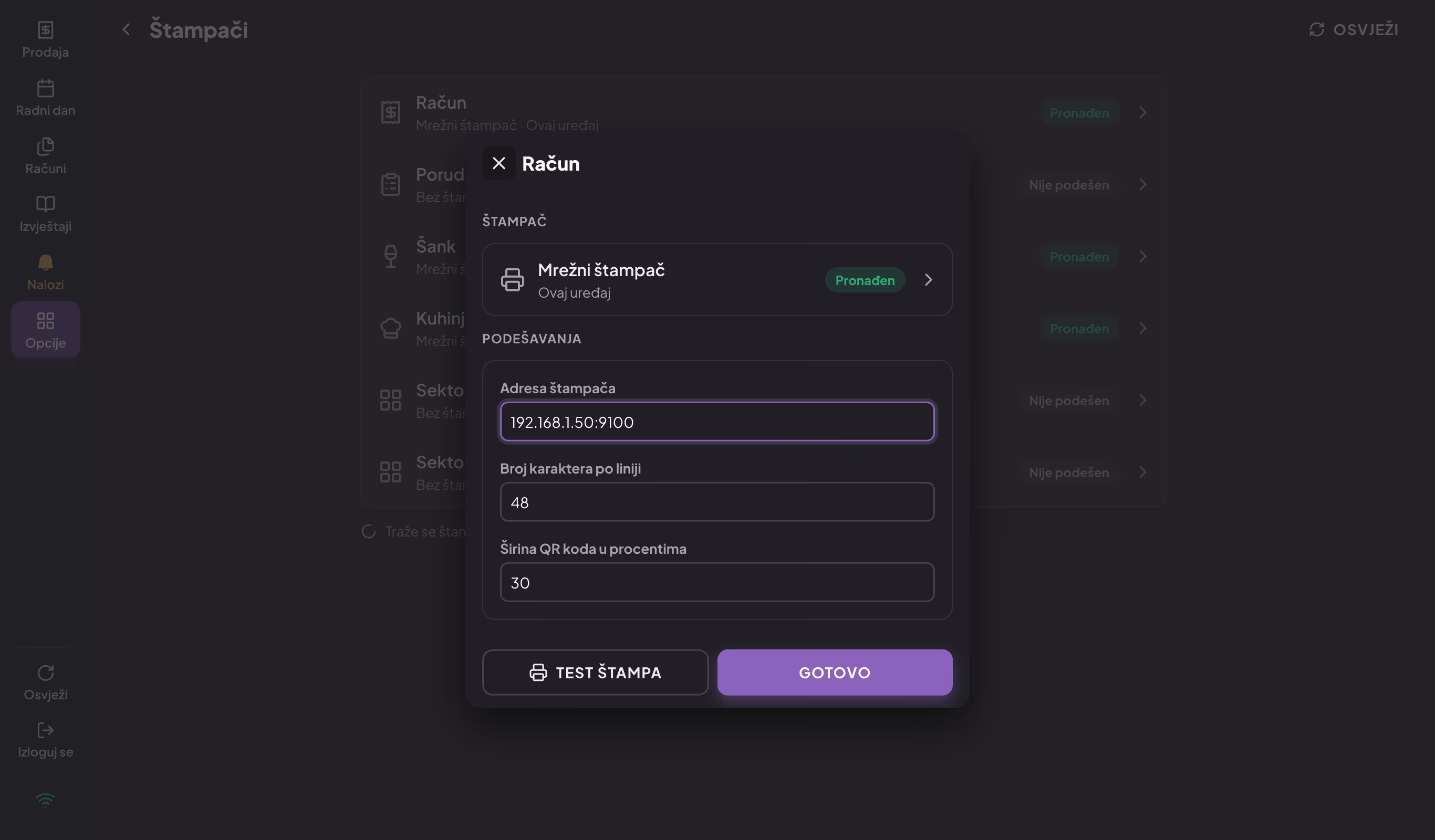
Podešavanje štampača za račune
TEST ŠTAMPA štampa liniju za provjeru širine, latinicu i ćirilicu i probni QR kod. Broj karaktera po liniji provjerite na pravom računu: ako se redovi prelamaju, smanjite ga; ako račun ne ide do ivice papira, povećajte ga.
Podešavanja po vrsti štampača
Polja zavise od vrste štampača i od uređaja na koji je povezan:
| Vrsta štampača | Podešavanja |
|---|---|
| Mrežni štampač (Windows, macOS) | Adresa štampača — IP adresa i port, na primjer 192.168.1.50:9100; Broj karaktera po liniji; Širina QR koda u procentima. |
| Termalni USB štampač bez upravljačkog programa (Windows, macOS) | Broj karaktera po liniji; Širina QR koda u procentima. |
| Štampač sa sopstvenim upravljačkim programom (Windows, macOS) | Veličina papira (Papirna traka 58mm (50mm), Papirna traka 80mm (72mm), A4 ili Ostalo); Širina (mm), Dužina, Margine (mm), Razmjera (%). |
| Štampač na Android uređaju (ugrađeni, USB, Bluetooth, mrežni) | Širina (mm); Broj karaktera po liniji; Širina QR koda (mm); DPI (rezolucija printera); kod mrežnog štampača i Adresa štampača. |
Uobičajen Broj karaktera po liniji je 32 za traku širine 57–58 mm i 48 za traku širine 80 mm.
Savjet
Kod štampača sa sopstvenim upravljačkim programom podesite u upravljačkom programu da štampač siječe papir odmah poslije teksta, a ne da izbacuje traku do zadate dužine.
USB termalni štampač na Windows-u
Ako termalni štampač povezan USB kablom ne vidite u listi, instalirajte za njega univerzalni upravljački program alatom Zadig (preuzimate ga sa zadig.akeo.ie). Na macOS-u ovaj korak nije potreban.
- Pokrenite Zadig i u meniju Options izaberite List All Devices.
- U padajućoj listi izaberite svoj štampač.
- Kliknite Replace Driver i sačekajte da se instalacija završi.
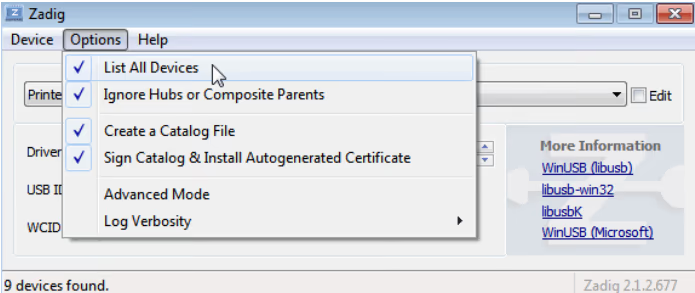
Zadig — instalacija univerzalnog upravljačkog programa za USB termalni štampač
Štampač se zatim u aplikaciji prikazuje kao ESCPOS Printer sa brojem. Izaberite ga i podesite Broj karaktera po liniji.
Android i ugrađeni štampač
Na Android uređaju štampač birate među vrstama Integrisani štampač, Mrežni štampač, USB štampač i Bluetooth štampač.
POS terminali sa ugrađenim štampačem koriste Integrisani štampač — izaberite ga za ulogu Račun, provjerite Širina (mm) i Broj karaktera po liniji i uradite test štampe. Bluetooth štampač prethodno uparite u podešavanjima Android uređaja — aplikacija koristi prvi upareni Bluetooth štampač.
Štampanje preko drugog naplatnog uređaja
Uređaj može da štampa i na štampaču povezanom sa drugim naplatnim uređajem objekta — na primjer telefon konobara štampa porudžbenice na štampaču kuhinje povezanom sa naplatnim uređajem za šankom. U listi štampača takvi štampači su grupisani pod nazivom tog naplatnog uređaja.
Da bi ovo radilo, taj naplatni uređaj mora biti uključen, sa pokrenutom aplikacijom, i povezan na lokalnu mrežu ili internet; preko lokalne mreže je najbrže. Naplatni uređaj na računaru (Windows ili macOS) služi i kao centralna tačka za uređaje u lokalnoj mreži (vidi Uređaji).
Česti problemi
| Problem | Rješenje |
|---|---|
| Status Nije pronađen | Provjerite da li je štampač uključen i povezan, a kod štampača preko drugog naplatnog uređaja — da li je taj uređaj uključen. Kliknite OSVJEŽI. |
| Nema štampača u listi (USB, Windows) | Instalirajte univerzalni upravljački program alatom Zadig (vidi gore). |
| Tekst prelazi u novi red ili je preuzak | Promijenite Broj karaktera po liniji i provjerite na pravom računu. |
| QR kod je presitan ili prevelik | Promijenite širinu QR koda i ponovite test štampe. |
| U web aplikaciji piše „Nema detektovanih štampača" | Podešavanje štampača moguće je samo u instaliranoj aplikaciji — preuzmite je dugmadima na ekranu. |
| Kartica Štampači u Opcijama je siva | Uređaj nije registrovan ili nemate dozvolu za podešavanje štampača. |
| „Štampač za račune nije podešen. Podesite ga da bi mogli da štampate račune." | Na telefonu ili tabletu ulozi Račun nije dodijeljen štampač — dodijelite ga na ekranu Štampači. |