

Nalozi: QR porudžbine i dostava
Na ekranu Nalozi stižu porudžbine koje ne nastaju na naplatnom uređaju: porudžbine gostiju preko QR menija za stolom i porudžbine za dostavu. Nova QR porudžbina i nova porudžbina sa platforme najavljuju se zvučnim signalom, a broj novih, nepregledanih porudžbina vidi se uz stavku Nalozi u glavnom meniju.
Dostupnost
Stavka Nalozi se prikazuje kada objekat koristi QR naručivanje ili dostavu. Ako porudžbine za dostavu samo unosite na naplatnom uređaju, stavka se pojavljuje poslije prve porudžbine poslate na pripremu. Ako je ne vidite, Vaš objekat ove funkcije ne koristi.
Ekran Nalozi
Porudžbine su raspoređene na kartice prema tome šta treba uraditi:
| Kartica | Šta sadrži |
|---|---|
| Čeka akciju | Nove QR porudžbine koje čekaju odobrenje i porudžbine sa platforme koje traže Vašu radnju (nepovezani artikli, prednarudžbe, potvrda osoblja). |
| U pripremi | Porudžbine za dostavu koje se pripremaju. |
| Spremno | Porudžbine za dostavu spremne za kurira. |
| Završeno | Preuzete i otkazane porudžbine tekuće smjene. |
Klikom na porudžbinu otvarate njene detalje i radnje. Iznad liste su pretraga (ikonica lupe; traži po stolu, broju porudžbine ili kodu porudžbine na platformi) i, kada porudžbine stižu iz više izvora, izbor izvora (QR, Glovo).
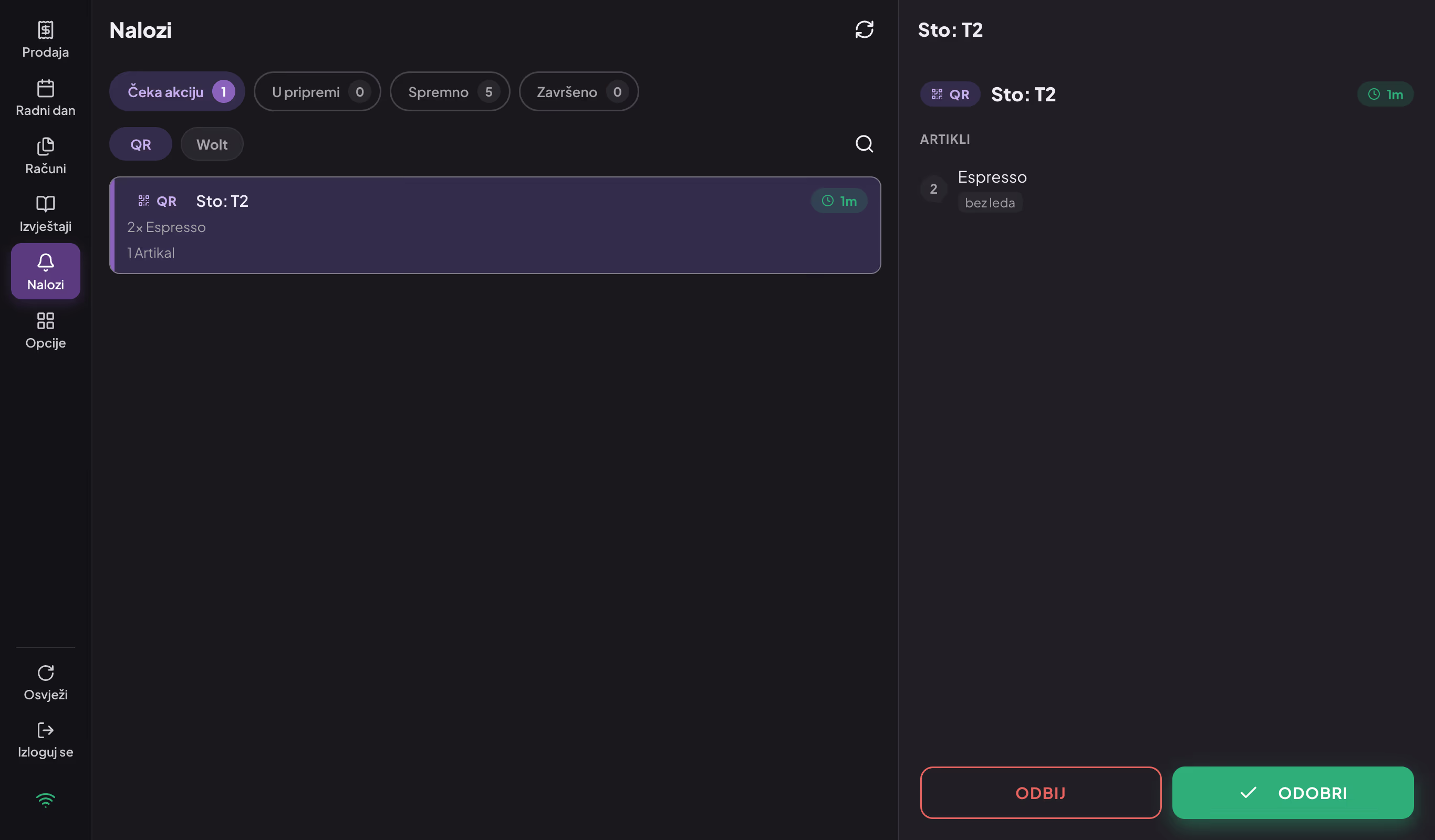
Ekran Nalozi sa otvorenom QR porudžbinom
QR naručivanje
Gost skenira QR kod na stolu, bira jela i pića u meniju na svom telefonu i šalje porudžbinu. Porudžbina stiže na naplatni uređaj i čeka da je konobar odobri — tek tada se šalje u šank i kuhinju. Gost u meniju prati status porudžbine i ukupan račun stola; plaća konobaru, kao i obično.
Kako gost dobija pristup stolu
QR meni za sto radi dok je sto otvoren za goste (prijavljen):
- sto se otvara automatski kada konobar pošalje prvu turu za taj sto, ili ručno — dugim pritiskom na sto i izborom Prijavi gosta. Pri ručnom otvaranju aplikacija prikazuje PIN stola;
- ako je uključena zaštita PIN-om, gost poslije skeniranja QR koda, prije otvaranja menija, unosi PIN stola. PIN se štampa na dnu fiskalnog računa svake ture koju odnesete gostu. PIN vidite i dugim pritiskom na sto i izborom QR naručivanje; tu ga možete i odštampati;
- sto se zatvara izborom Odjavi gosta, automatski kada se naplati ili poništi posljednji račun na stolu, ili poslije vremena podešenog u Administraciji. Poslije odjave gosti više ne mogu naručivati preko QR koda.
Dok sto nije otvoren, meni gostu javlja da sto nije aktivan.
Odobravanje QR porudžbine
- Kada stigne QR porudžbina, otvorite Nalozi → Čeka akciju.
- Kliknite na porudžbinu i provjerite stavke i napomenu gosta.
- Kliknite ODOBRI — porudžbina se upisuje na sto kao nova tura, izdaje se njen fiskalni Order račun, a porudžbina se šalje u šank i kuhinju. Ili kliknite ODBIJ — gost u meniju vidi da je porudžbina odbijena.
Ako sto vodi drugi konobar, a Vi nemate dozvolu Omogući pristup svim stolovima, aplikacija prije odobravanja traži potvrdu („Sto drugog konobara"). Odobrena tura se izdaje pod Vašim imenom.
Odobrena porudžbina napušta ekran Nalozi i dalje se vodi na stolu, kao i ostale ture (vidi Prodaja u ugostiteljstvu). Na planu stolova sto sa porudžbinama koje čekaju odobrenje ima plavu trepćuću oznaku sa QR ikonicom, a na ekranu za prijavu zaposlenih (unos PIN-a) prikazuje se broj porudžbina na čekanju.
Pažnja
Odobravanje i odbijanje QR porudžbina traži internet vezu.
Podešavanja QR naručivanja
QR naručivanje uključujete u Administraciji, u Moj nalog → Podešavanja, odjeljak QR naručivanje:
| Podešavanje | Šta radi |
|---|---|
| Omogući QR naručivanje | Uključuje QR meni za stolove (uključuje i prijavu stolova). |
| Zaštićeno PIN-om | Kada je uključeno, gost poslije skeniranja QR koda, prije otvaranja menija, unosi PIN stola; kada je isključeno, meni je otvoren bez PIN-a. |
| Automatska odjava (sati) | Poslije koliko sati se sto sam zatvara (0–48; 0 = samo ručna odjava). |
| Boja brenda | Boja menija koji gost vidi. |
QR kodove za stolove štampate u Administraciji, na stranici Plan stolova (meni ⋮ → Štampaj QR kodove). Meni koji gost vidi pravi se od Vaših artikala — opis, sliku i alergene artikla unosite u Administraciji (vidi Artikli).
Dostupnost
QR naručivanje postoji u ugostiteljstvu, kada je uključen modul za QR naručivanje.
Dostava
Porudžbina za dostavu unesena na naplatnom uređaju
Kada porudžbinu primite preko tableta platforme Glovo, unesite je na naplatnom uređaju:
- Dodajte artikle na račun — u ugostiteljstvu preko dugmeta BRZA PORUDŽBINA (traži dozvolu Omogući brze porudžbine).
- Kliknite DOSTAVA i izaberite platformu.
- Izaberite:
- ZAVRŠI ODMAH — račun se odmah izdaje i porudžbina se završava;
- NALOG ZA SANK / KUHINJU (u trgovini NALOG ZA PRIPREMU) — porudžbina se šalje na pripremu i pojavljuje na ekranu Nalozi, a račun izdajete kada je spremna.
Svaka porudžbina za dostavu dobija broj (na primjer #12) koji se štampa na porudžbenici, da kurir i osoblje lako prepoznaju porudžbinu.
Obrada porudžbine za dostavu
Porudžbina prolazi kroz kartice ekrana Nalozi:
- U pripremi — kada je porudžbina gotova, otvorite je i kliknite SPREMNO. Ako objekat ima kuhinjski displej, porudžbina prelazi u Spremno sama, kada je kuhinja označi kao završenu.
- Spremno — kliknite IZDAJ RAČUN: račun se fiskalizuje i štampa se naljepnica za pakovanje.
- Kada kurir preuzme porudžbinu, kliknite PREUZETO — porudžbina prelazi u Završeno.
Ako kliknete PREUZETO prije izdavanja računa, porudžbina prelazi u Završeno, a dugme IZDAJ RAČUN ostaje u njenim detaljima — račun izdajte odatle.
Dugmetom ŠTAMPAJ u detaljima porudžbine ponovo štampate porudžbenice ili naljepnicu za pakovanje.
Napomena
Račun za porudžbinu za dostavu izdaje se samo na naplatnom uređaju ili uređaju za udaljene porudžbe. Na drugim uređajima detalji porudžbine su Samo prikaz. Račun se izdaje sa načinom plaćanja Ostalo (bezgotovina); ako među komitentima postoji kupac čiji naziv sadrži naziv platforme (na primjer „Glovo"), račun nosi tog kupca, uz njegov popust i cjenovnik.
Porudžbine koje stižu direktno sa platforme
Ako je objekat povezan sa platformom za dostavu preko integracije, porudžbine stižu same. Porudžbina čiji su svi artikli povezani sa Vašim artiklima ide pravo u U pripremi i šalje se u šank i kuhinju. U karticu Čeka akciju stižu samo porudžbine koje traže Vašu radnju:
- artikle platforme koji nisu povezani sa Vašim artiklima povežite jednom (oznaka Poveži proizvod uz stavku) — aplikacija ih pamti za sljedeće porudžbine;
- zakazanu porudžbinu potvrđujete dugmetom POTVRDI PREDNARUDŽBU;
- ako je uključena potvrda osoblja prije slanja u kuhinju, porudžbinu šaljete dugmetom POŠALJI U KUHINJU.
Porudžbinu koju ne možete da pripremite odbijate dugmetom ODBIJ, uz obavezan razlog (poruka kupcu je po želji). Kada je porudžbina spremna, odbijanje više nije moguće.
Preko Objekat na platformi privremeno pauzirate prijem porudžbina dugmetom PAUZIRAJ OBJEKAT (na određeno vrijeme ili do kraja dana), a prijem vraćate dugmetom PONOVO OTVORI.
Dalja obrada ide istim redom: SPREMNO → IZDAJ RAČUN → PREUZETO. Ako platforma otkaže porudžbinu za koju je račun već izdat, aplikacija račun sama poništava; ako to ne uspije, javlja „Potreban ručni storno" — tada račun poništite na ekranu Računi.
Dostupnost
Direktan prijem porudžbina sa platforme zahtijeva modul za dostavu i povezivanje objekta sa platformom, koje radi Konty podrška. Platforme i podešavanja prijema vide se u Administraciji, na stranici Platforme za dostavu (vidi Podešavanja).