

Početno stanje, popis i otpis
Početnim stanjem unosite robu sa kojom počinjete robno knjigovodstvo i ispravljate stanje poslije popisa. Otpisom skidate sa stanja robu koja je oštećena, istekla ili nestala. Oba dokumenta djeluju tek kada ih proknjižite (vidi Promet robe → Nacrt, knjiženje i rasknjižavanje).
Dostupnost
Stranice Početno stanje robe i Otpis robe postoje kada objekat vodi robno knjigovodstvo. Otpis robe traži dozvolu Otpis robe, a Početno stanje robe dozvole Početno stanje robe i Otpis robe. Bez dozvole Otpis robe stranica se otvara, ali se lista ne učitava.
Šta želite da uradite?
| Situacija | Radnja |
|---|---|
| Počinjete robno knjigovodstvo i unosite robu ručno | Prvo početno stanje |
| Artikli već imaju količine i cijene, pa ih samo prenosite | Automatsko početno stanje |
| Imate mnogo artikala i radije unosite u Excel-u | Izvoz i uvoz u Excel |
| Prebrojali ste robu | Popis |
| Roba je oštećena, istekla ili je nema | Otpis robe |
Kako početno stanje djeluje
Početno stanje postavlja stanje svakog artikla sa dokumenta na unijetu količinu i daje mu prodajnu i nabavnu cijenu sa dokumenta. Od tog trenutka stanje se računa ovako: količina sa posljednjeg proknjiženog početnog stanja, plus kalkulacije, minus otpisi i prodaja, plus povraćaji.
Količine sa početnog stanja važe od početka dana koji je upisan kao datum dokumenta — sva prodaja tog dana oduzima se od njih. Novo početno stanje ne briše stara: ono samo postaje nova polazna tačka za artikle koje sadrži.
U novom objektu sa robnim knjigovodstvom roba nema ni stanje ni cijenu dok ne proknjižite prvo početno stanje ili kalkulaciju: roba koja se prodaje, a koju dodate ručno ili uvezete iz fajla, dobija prodajnu cijenu, stanje i nabavnu cijenu 0 (vidi Artikli → Uvoz artikala iz Excel tabele). Ako je objekat ranije radio bez robnog knjigovodstva, artikli zadržavaju dotadašnje količine i cijene, pa od njih možete napraviti automatsko početno stanje.
Prvo početno stanje
- U meniju izaberite Promet robe → Početno stanje robe i kliknite DODAJ. Otvara se dokument Početno stanje u statusu NACRT.
- U dijelu Podaci o dokumentu provjerite Datum i Broj (predložen, na primjer 26/1). Opis nije obavezan.
- Kliknite + DODAJ STAVKU (ili pritisnite =). Otvara se prozor Dodaj stavku.
- U polju Artikal potražite artikal i kliknite na njega. U pretrazi je samo roba (bez usluga i artikala sačinjenih od sastojaka), a artikal mora imati poresku stopu — artikal bez nje se ne može izabrati. Ikonica + pored polja otvara obrazac za novi artikal (vidi Artikli).
- Provjerite Količina — aplikacija upisuje trenutno stanje artikla, ako nije negativno. Upišite stvarnu količinu.
- Provjerite Nabavna cijena i Prodajna cijena (sa PDV-om ili bez — drugo polje se računa samo). Aplikacija ih upisuje iz podataka artikla. Sve četiri cijene su obavezne i moraju biti veće od nule. Nabavna i prodajna vrijednost računaju se same.
- Kliknite SAČUVAJ I SLJEDEĆA i ponovite za ostale artikle, a za posljednji kliknite SAČUVAJ.
- Kliknite PROKNJIŽI (ili SAČUVAJ, ako ćete knjižiti kasnije).
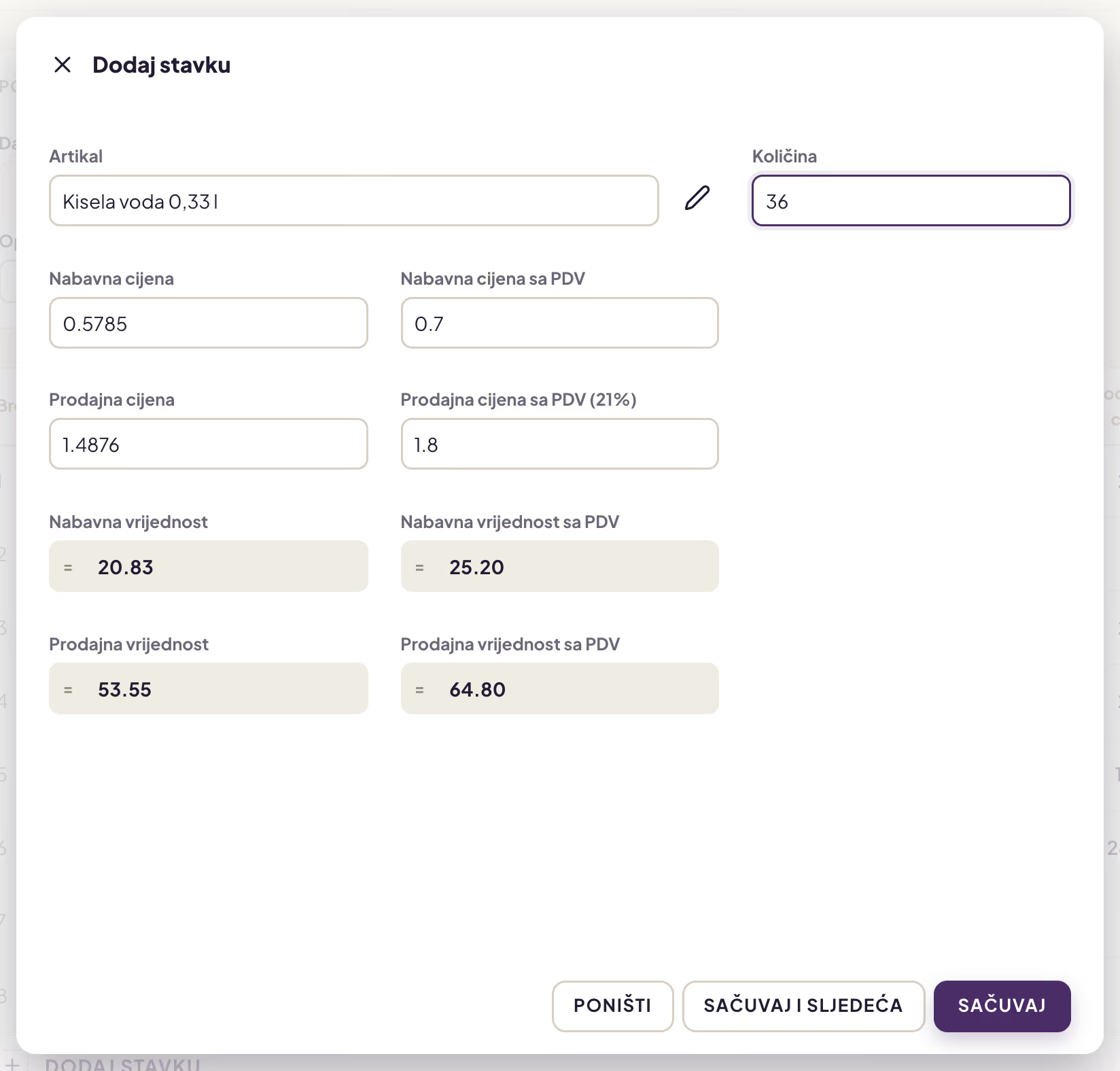
Prozor Dodaj stavku: cijene se popunjavaju iz artikla, vrijednosti se računaju same
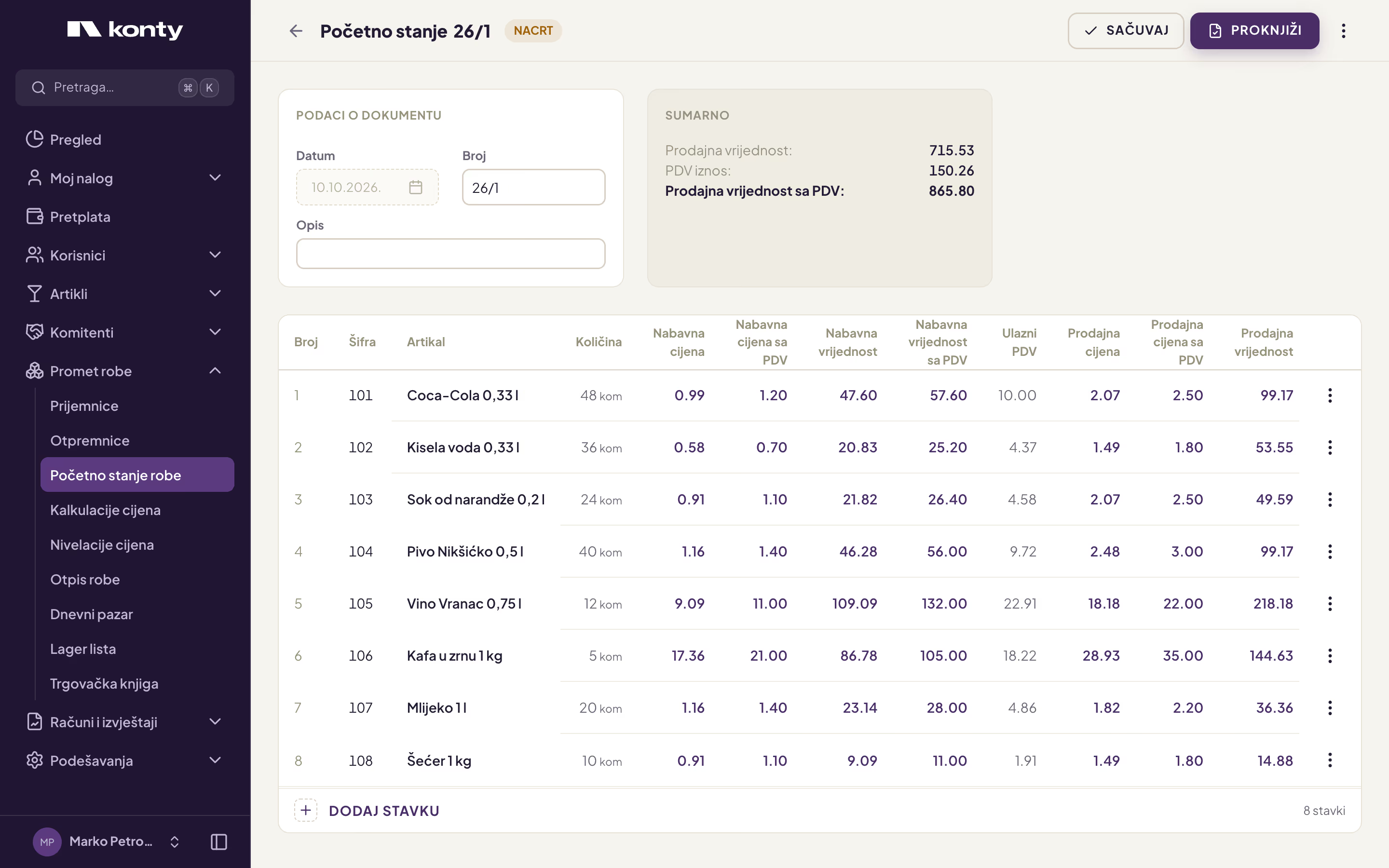
Početno stanje sa stavkama, prije knjiženja
Poslije knjiženja stanje i cijene artikala sa dokumenta važe odmah, i na naplatnim uređajima. Sve artikle unesite na jedan dokument — nije potreban poseban dokument za svaki artikal.
Kada je izabrani artikal sastojak, prozor podsjeća: „Prilikom unosa sastojaka, unosite i njihove nabavne cijene."
Automatsko početno stanje
Ako artikli u aplikaciji već imaju količine i cijene, aplikacija može sama da napravi početno stanje od njih.
- U Promet robe → Početno stanje robe otvorite meni ⋮ u zaglavlju i izaberite Automatski kreiraj na osnovu trenutnog lagera. Kada u izabranom periodu nema dokumenata, isto radi dugme KREIRAJ IZ LAGER LISTE u praznoj listi.
- Aplikacija pravi novi dokument sa današnjim datumom, brojem u obliku 26/AUTO/1 i opisom „Automatsko početno stanje". Na njemu je sva roba koja ima poresku stopu (bez artikala sačinjenih od sastojaka), sa trenutnim stanjem i cijenama.
- Otvorite dokument klikom na red i provjerite stavke. Ispravite količine i cijene, ili ih ispravite u Excel-u (vidi Izvoz i uvoz u Excel).
- Kliknite PROKNJIŽI.
Dokument se pravi kao nacrt i ne mijenja ništa dok ga ne proknjižite.
Pažnja
Prije knjiženja provjerite stavke sa negativnom količinom (roba prodata, a nikad primljena) i upišite stvarnu količinu. Dokument napravite i proknjižite prije prve prodaje u danu: njegov datum je današnji, pa bi se današnja prodaja, koja je već uračunata u trenutno stanje, oduzela još jednom.
Lista početnih stanja
Lista prikazuje datum, da li je dokument proknjižen, broj, opis i nabavne i prodajne vrijednosti sa PDV-om i bez. Pretraga traži po broju i opisu, a u FILTERI birate period. Meni ⋮ u redu nudi Štampaj (proknjiženo početno stanje), Pregled i Obriši (nacrt). Na pitanje „Trajno obriši početno stanje?" kliknite POTVRDI.
Izvoz i uvoz u Excel
Količine i cijene na početnom stanju možete urediti u Excel-u i vratiti ih u dokument. Uvoz mijenja samo stavke koje već postoje na dokumentu.
- Otvorite sačuvan dokument početnog stanja u statusu NACRT.
- U meniju ⋮ u zaglavlju izaberite Izvezi. Preuzima se fajl
beginning-inventory.xlsxsa kolonama za redni broj, šifru, barkod, artikal, poresku stopu i količinu, nabavnim i prodajnim cijenama i vrijednostima, i skrivenom kolonom ID. - U fajlu izmijenite kolonu Količina (i, po potrebi, kolone nabavne i prodajne cijene bez PDV-a). Kolone sa PDV-om i vrijednostima su formule i računaju se same. Sačuvajte fajl.
- U meniju ⋮ izaberite Uvezi. U prozoru Uvezi početno stanje robe izaberite fajl.
- Ako želite da se preuzmu i cijene iz fajla, označite Ažuriraj cijene artikala na osnovu uvezenog početnog stanja.
- Kliknite UVEZI.
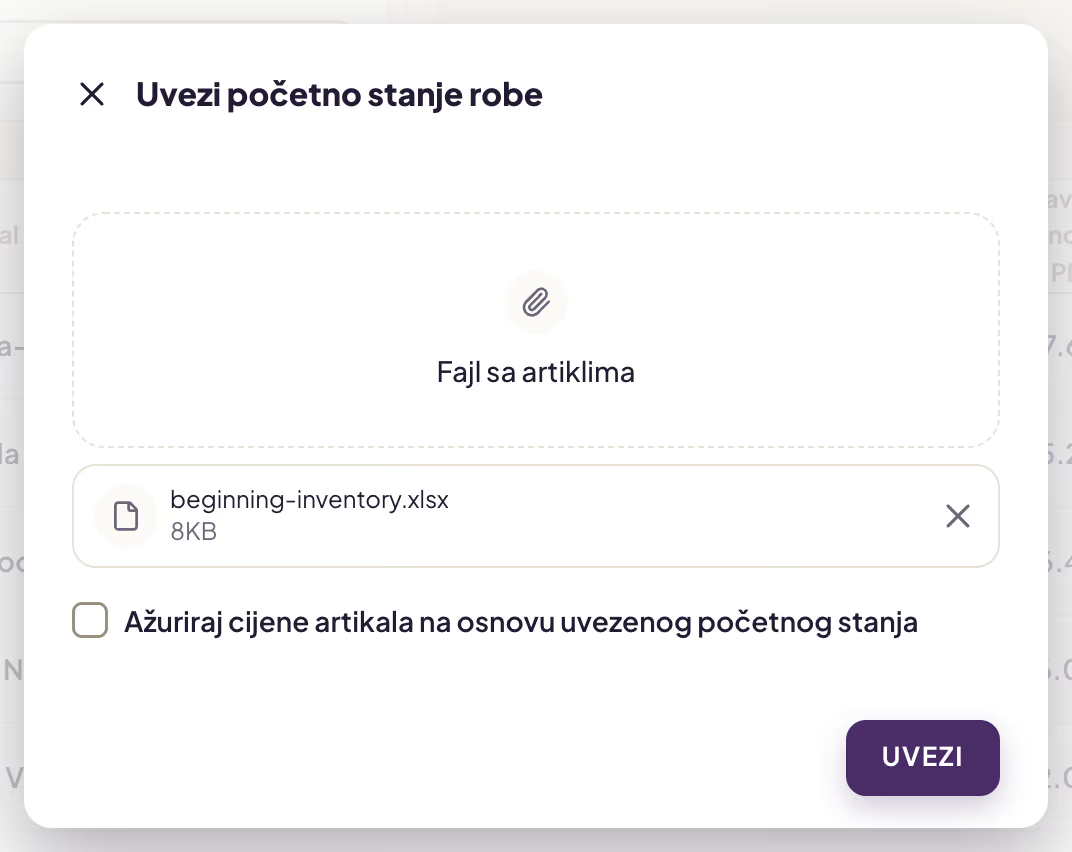
Uvoz izmijenjenog fajla u početno stanje
Aplikacija javlja „Početno stanje uspješno uvezeno." i prikazuje dokument sa novim vrijednostima. Zatim ga proknjižite.
Pažnja
- Ne mijenjajte kolonu Artikal i ne brišite skrivenu kolonu ID — po njima se red povezuje sa stavkom. Red koji ne odgovara nijednoj stavci prekida uvoz („Artikal nije pronađen u početnom stanju.").
- Ne brišite posljednji red sa zbirovima: aplikacija posljednji red uvijek preskače.
- Uvoz ne dodaje nove stavke i ne briše postojeće. Novi artikal prvo dodajte na dokument (+ DODAJ STAVKU).
- Negativne količine nisu dozvoljene („Postoje artikli sa negativnim količinama. Ispravite količine i pokušajte ponovo.").
- Uz Ažuriraj cijene artikala na osnovu uvezenog početnog stanja sve četiri kolone cijena moraju biti popunjene („Nedostaju kolone za cijene artikala").
- Uvoz se primjenjuje na posljednju sačuvanu verziju dokumenta. Ako dokument ima nesačuvane izmjene, aplikacija pita „Odbaciti nesačuvane izmjene?" — ODBACI I UVEZI ih odbacuje; da biste ih zadržali, prvo sačuvajte dokument.
Uvezi je dostupno samo za sačuvan nacrt, a Izvezi za svaki sačuvan dokument.
Popis
Popis znači da prebrojite svaki artikal na stanju i zapišete količine. Prebrojane količine unosite u aplikaciju kao novo početno stanje — od tog trenutka robno knjigovodstvo radi sa tim količinama, pa se ispravljaju i manjkovi i viškovi. Aplikacija nema poseban dokument za popis.
- Prije prve prodaje u danu napravite automatsko početno stanje. Na njemu je knjigovodstveno stanje svake robe.
- Izvezite ga (⋮ → Izvezi) i koristite fajl kao popisnu listu. Za samo brojanje možete koristiti i Excel izvještaja Lager lista iz Izvještaja o prometu (kolone Trenutno stanje, Popis i Razlika), ali taj fajl se ne može uvesti — prebrojane količine iz njega prepišite u kolonu Količina izvezenog početnog stanja.
- Prebrojte robu i u kolonu Količina upišite prebrojane količine.
- Uvezite fajl (⋮ → Uvezi) i provjerite dokument.
- Kliknite PROKNJIŽI.
Stanje svake robe sa dokumenta postaje prebrojana količina.
Pažnja
Popis završite i proknjižite istog dana kada ste napravili dokument, prije prve prodaje. Količine sa početnog stanja važe od početka njegovog datuma, pa bi prodaja izdata tog dana prije popisa bila oduzeta dva puta.
Kada nedostaje samo nekoliko artikala (lom, krađa, istek roka), umjesto novog početnog stanja napravite otpis.
Otpis robe
Otpisom skidate sa stanja robu koja je oštećena, istekla, rashodovana ili nestala.
- U meniju izaberite Promet robe → Otpis robe i kliknite DODAJ.
- U dijelu Podaci o dokumentu provjerite Datum i Broj, a u Opis upišite razlog otpisa (na primjer „Otpis oštećene robe").
- Kliknite + DODAJ STAVKU (ili pritisnite =) i izaberite Artikal. U pretrazi su roba koja ima stanje veće od nule i artikli sačinjeni od sastojaka; artikal bez poreske stope ne može se izabrati.
- U polje Količina upišite koliko otpisujete. Prodajne cijene i vrijednosti u dijelu Cijena artikla popunjavaju se same.
- Kliknite SAČUVAJ (ili SAČUVAJ I SLJEDEĆA za još artikala).
- Kliknite PROKNJIŽI.
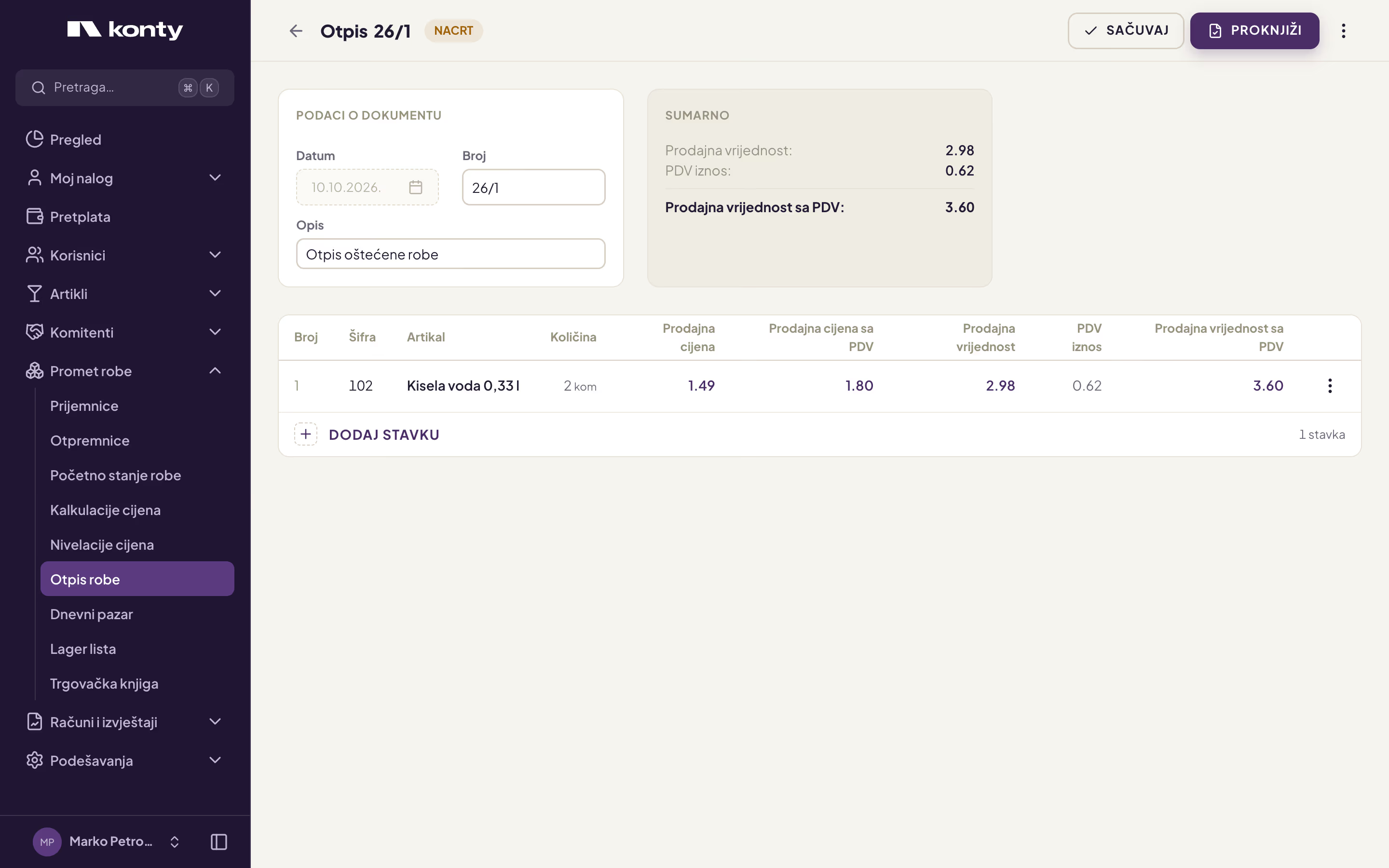
Otpis robe prije knjiženja
Poslije knjiženja stanje otpisane robe se smanjuje. Za artikal sačinjen od sastojaka smanjuje se stanje njegovih sastojaka. U trgovačkoj knjizi se otpis vidi kao umanjenje zaduženja po prodajnoj vrijednosti. RASKNJIŽI vraća robu na stanje.
Pažnja
Kada izaberete artikal, polje Količina se popunjava cijelim trenutnim stanjem artikla. Obavezno upišite količinu koju otpisujete — inače otpisujete svu robu tog artikla. Količina ne može biti veća od stanja (osim za artikal sačinjen od sastojaka), a artikal mora imati prodajnu cijenu.
Lista otpisa prikazuje datum, da li je dokument proknjižen, broj, opis i prodajne vrijednosti. U FILTERI birate period. Meni ⋮ u redu nudi Štampaj (proknjižen otpis), Pregled i Obriši (nacrt); na pitanje „Trajno obriši otpis robe?" kliknite POTVRDI.