

Lager lista, kartica artikla, trgovačka knjiga i dnevni pazar
Ove stranice pokazuju šta je rezultat dokumenata i prodaje: koliko robe imate i koliko vrijedi (Lager lista), kako se mijenjalo stanje jednog artikla (Kartica artikla) i promet po prodajnim cijenama (Trgovačka knjiga). Popunjavaju se same, iz proknjiženih dokumenata i izdatih računa. Jedino što ovdje unosite je dnevni pazar — gotovina predata banci.
Dostupnost
Stranice Lager lista, Trgovačka knjiga i Dnevni pazar postoje kada objekat vodi robno knjigovodstvo i traže istoimene dozvole korisničke grupe. Kartica artikla se otvara iz Lager liste. Objekat bez robnog knjigovodstva stanje vidi u Artiklima i u izvještaju Lager lista u Izvještajima o prometu.
Lager lista
Promet robe → Lager lista prikazuje svu robu sa trenutnim stanjem i vrijednošću. Usluge i artikli sačinjeni od sastojaka nisu na listi.
| Kolona | Šta prikazuje |
|---|---|
| Šifra, Ime | Artikal |
| Zalihe | Trenutno stanje |
| Nabavna: Cijena, Cijena sa PDV, Vrijednost, Vrijednost sa PDV | Nabavna cijena i vrijednost stanja po nabavnoj cijeni. Kosa crta (/) znači da artikal još nema nabavnu cijenu. |
| Prodajna: Cijena, Cijena sa PDV, Vrijednost, Vrijednost sa PDV | Prodajna cijena i vrijednost stanja po prodajnoj cijeni |
Red UKUPNO zbraja vrijednosti svih artikala koji odgovaraju pretrazi i filteru, ne samo prikazane stranice. Klik na red otvara karticu artikla.
Pretraga i filter po stanju
- U polje za pretragu upišite naziv, šifru ili bar kod artikla.
- Kliknite FILTERI. U polju Prikaži izaberite Sve, Veće od, Manje od ili Jednako, a u polje Zalihe upišite količinu. Kliknite PRIMIJENI. Na primjer, Veće od 50 prikazuje samo robu kojoj je stanje veće od 50; Manje od 1 prikazuje i robu koje nema i robu sa negativnim stanjem.
- Za ponovni prikaz cijele liste uklonite filter (ili izaberite Sve).
Štampa i izvoz
- IZVEZI preuzima Excel fajl sa svim artiklima koji odgovaraju pretrazi i filteru.
- ŠTAMPAJ otvara prozor za štampu Lager liste sa nazivom objekta, PIB-om i današnjim datumom.
Pažnja
ŠTAMPAJ štampa samo artikle sa trenutno prikazane stranice liste, sa zbirovima te stranice, i preskače artikle sa stanjem 0. Za cijelu listu na papiru povećajte broj redova po stranici (do 200) ili izvezite listu u Excel i štampajte fajl.
Kartica artikla
Kartica artikla prikazuje sve ulaze i izlaze jednog artikla po dokumentima: početna stanja, kalkulacije, nivelacije, otpise, prodaju i povraćaje. Otvarate je klikom na artikal u Lager listi.
Naslov stranice je naziv artikla, a ispod su njegova Šifra i trenutno Stanje. Svaki red je jedan dokument:
| Kolona | Šta prikazuje |
|---|---|
| Datum, Dokument, Broj dokumenta | Dokument koji je promijenio stanje, na primjer „Početno stanje br. 26/1", „Kalkulacija br. …", „Nivelacija br. …", „Otpis", „Račun - Prodaja", „Račun - Povraćaj", „Knjižno odobrenje - Povraćaj" |
| Komitent | Dobavljač sa kalkulacije |
| Prodajna cijena, Prodajna cijena sa PDV | Cijena po kojoj je promjena evidentirana |
| Ulaz | Količina koja je ušla (početno stanje, kalkulacija, povraćaj) |
| Izlaz | Količina koja je izašla (prodaja, otpis) |
| Stanje | Stanje artikla poslije tog dokumenta. Trenutno stanje artikla piše ispod naslova stranice. |
| Prodajna vrijednost, Prodajna vrijednost sa PDV | Vrijednost promjene po prodajnoj cijeni |
Naziv dokumenta je obojen: ulazi zeleno, izlazi crveno. U FILTERI birate period (podrazumijevano posljednji mjesec). ŠTAMPAJ štampa redove sa prikazane stranice. Dugme za povratak vraća Vas na Lager listu sa istom pretragom i filterom.
Trgovačka knjiga
Trgovačka knjiga (evidencija trgovine) bilježi promet robe po prodajnim cijenama sa PDV-om, dan po dan. Popunjava se sama iz robnih dokumenata, prodaje i dnevnog pazara — u nju se ništa ne unosi ručno.
| Kolona | Šta prikazuje |
|---|---|
| Datum, Opis | Datum i dokument, na primjer „Početno stanje br. …", „Kalkulacija br. …", „Nivelacija br. …", „Automatska nivelacija - Kal br. …", „Otpis", „Prodaja robe", „Povraćaj robe" |
| Zaduženje | Vrijednost robe koja je ušla po prodajnoj cijeni: početno stanje, kalkulacija, povraćaj robe i nivelacija (povećanje cijene je pozitivno, smanjenje negativno). Otpis se upisuje kao negativno zaduženje. |
| Razduženje | Prodaja robe tog dana, iznos za naplatu |
| Datum uplate pazara, Iznos pazara | Uplata dnevnog pazara za taj dan, iz stranice Dnevni pazar, uz red „Prodaja robe" |
Red UKUPNO zbraja cio izabrani period.
- U FILTERI birate period (podrazumijevano posljednji mjesec) i Prikaži: Roba, Usluga ili Roba i usluge. Podrazumijevano je Roba.
- IZVEZI preuzima Excel fajl za izabrani period i izbor Prikaži.
- ŠTAMPAJ štampa evidenciju na obrascu EM, sa naslovom „Evidencija trgovine", nazivom firme i objekta i periodom. Štampaju se redovi sa prikazane stranice i zbirovi cijelog perioda — za cio period povećajte broj redova po stranici.
Dnevni pazar
Na stranici Dnevni pazar bilježite gotovinu predatu banci: za koji dan je pazar, kada je uplaćen i koliki je iznos. Uplata se prikazuje u trgovačkoj knjizi, uz prodaju tog dana.
- U meniju izaberite Promet robe → Dnevni pazar i kliknite DODAJ.
- U prozoru Dnevni pazar popunite polja:
- Datum — dan za koji uplaćujete pazar;
- Datum uplate pazara — dan kada ste novac uplatili;
- Iznos uplate pazara — uplaćeni iznos.
- Kliknite SAČUVAJ. PONIŠTI zatvara prozor bez čuvanja.
Za jedan dan može postojati samo jedna uplata — ako za izabrani datum već postoji, aplikacija javlja grešku i treba izabrati drugi datum ili izmijeniti postojeću uplatu. Datumi ne mogu biti u budućnosti.
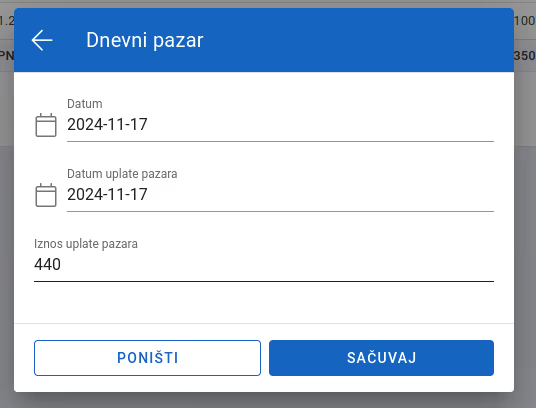
Unos uplate dnevnog pazara
Lista prikazuje Datum, Datum uplate pazara i Iznos uplate pazara, sa redom UKUPNO za izabrani period (u FILTERI, podrazumijevano posljednji mjesec).
- Izmjena: kliknite na red (ili u meniju ⋮ izaberite Izmijeni), promijenite podatke i kliknite SAČUVAJ. Prije čuvanja provjerite Datum uplate pazara: prozor ga pri izmjeni popunjava datumom pazara, a ne sačuvanim datumom uplate.
- Brisanje: u meniju ⋮ izaberite Obriši, pa na pitanje „Obriši uplatu dnevnog pazara?" kliknite POTVRDI.