

Promeni temu
Komitenti
Komitenti su Vaši kupci i dobavljači, na jednom spisku. Kupca sa spiska birate na računu, a komitente i na prijemnicama, otpremnicama i fakturama. Uz robno knjigovodstvo ili e-fakture, ovde pratite i koliko Vam koji komitent duguje i evidentirate uplate sa izvoda banke.
Stranice su u bočnom meniju Administracije, pod Komitenti: Komitenti, Kartice komitenata i Izvodi banke. Komitente možete dodavati i na kasi (vidi Opcije → Komitenti).
Dostupnost
Kartice komitenata i Izvodi banke postoje kada objekat vodi robno knjigovodstvo ili izdaje e-fakture (vidi Moj nalog → E-fakture). Svaka stranica traži i istoimenu dozvolu korisničke grupe (vidi Korisnici i prava pristupa).
Lista komitenata
U bočnom meniju izaberite Komitenti → Komitenti. Lista prikazuje ime, adresu, opštinu, državu, telefon, e-mail, PIB, matični broj, PDV broj, karticu kupca, popust i napomenu svakog komitenta.
- U polje za pretragu upišite ime, PIB, matični broj ili broj kartice kupca.
- Kliknite na naslov kolone da poređate listu po njoj.
- Kliknite na komitenta da otvorite njegove podatke.
- Meni ⋮ u zaglavlju stranice nudi uvoz i izvoz komitenata.
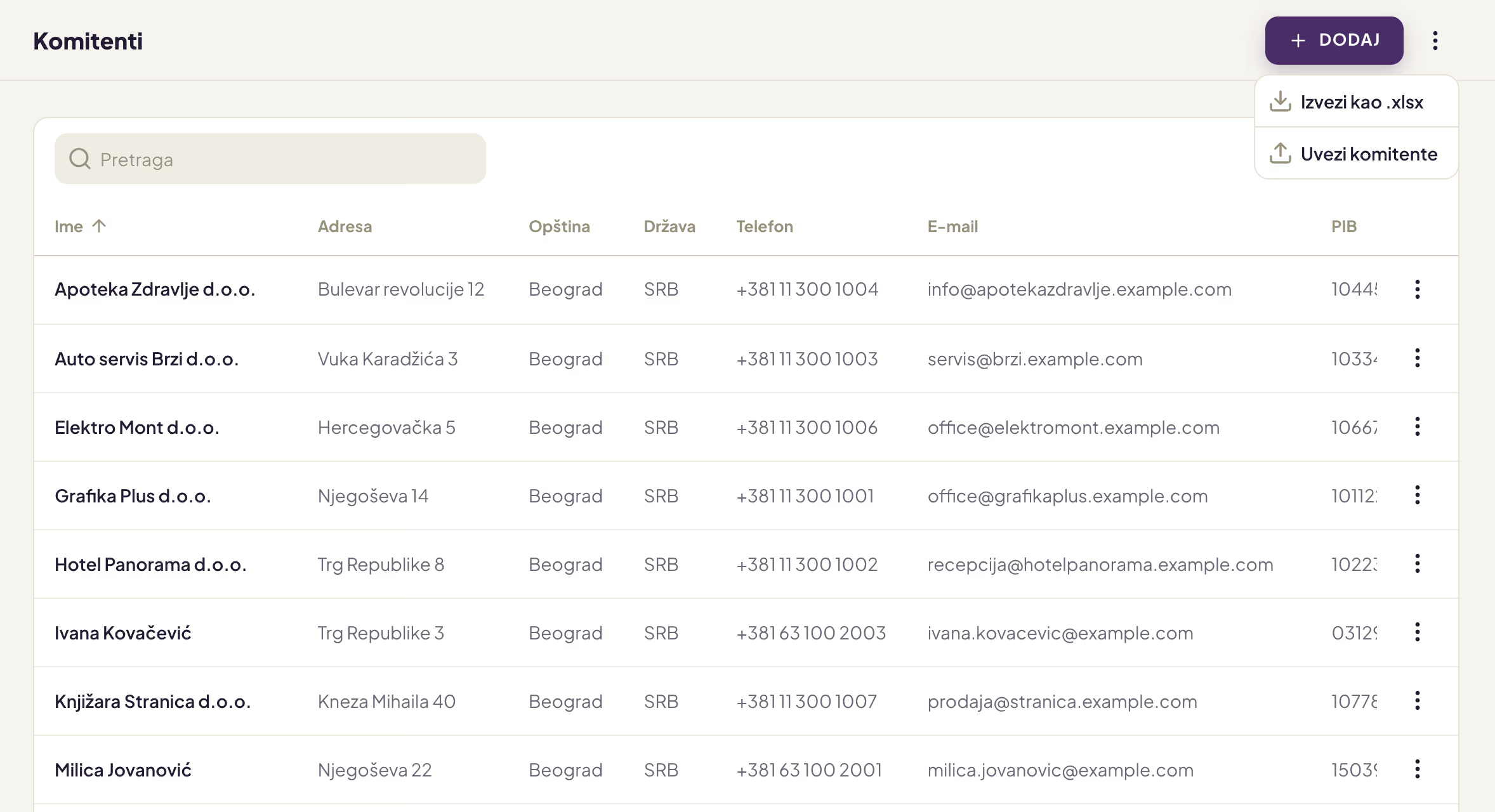
Lista komitenata; uvoz i izvoz su u meniju ⋮
Dodavanje komitenta
- Kliknite DODAJ. Otvara se prozor Komitent.
- U polju Vrsta identifikacije ostavite 10: PIB (domaće pravno lice) ili izaberite drugu vrstu.
- Upišite Identifikacioni broj i, za firmu, preuzmite podatke iz registra (vidi Pronalaženje firme po PIB-u).
- Dopunite ostala polja (vidi Polja komitenta).
- Kliknite SAČUVAJ.
Komitent se pojavljuje u listi i možete ga birati na računima i dokumentima.
Za domaćeg komitenta obavezna su samo polja Ime, Država, Vrsta identifikacije i Popust (poslednja tri su popunjena unapred). Ime možete izostaviti samo kada je vrsta identifikacije PIB i PIB je upisan — tada aplikacija sama daje ime „Kupac (PIB: …)". Ime komitenta mora biti jedinstveno.
Pronalaženje firme po PIB-u
Podatke domaće firme ne morate kucati:
- Upišite PIB u polje Identifikacioni broj.
- Kliknite na ikonicu lupe na desnom kraju tog polja.
Ime, adresa, opština i matični broj popunjavaju se iz registra Narodne banke Srbije. Telefon i e-mail koje ste već upisali ostaju. Poštanski broj registar ne daje — upišite ga sami.
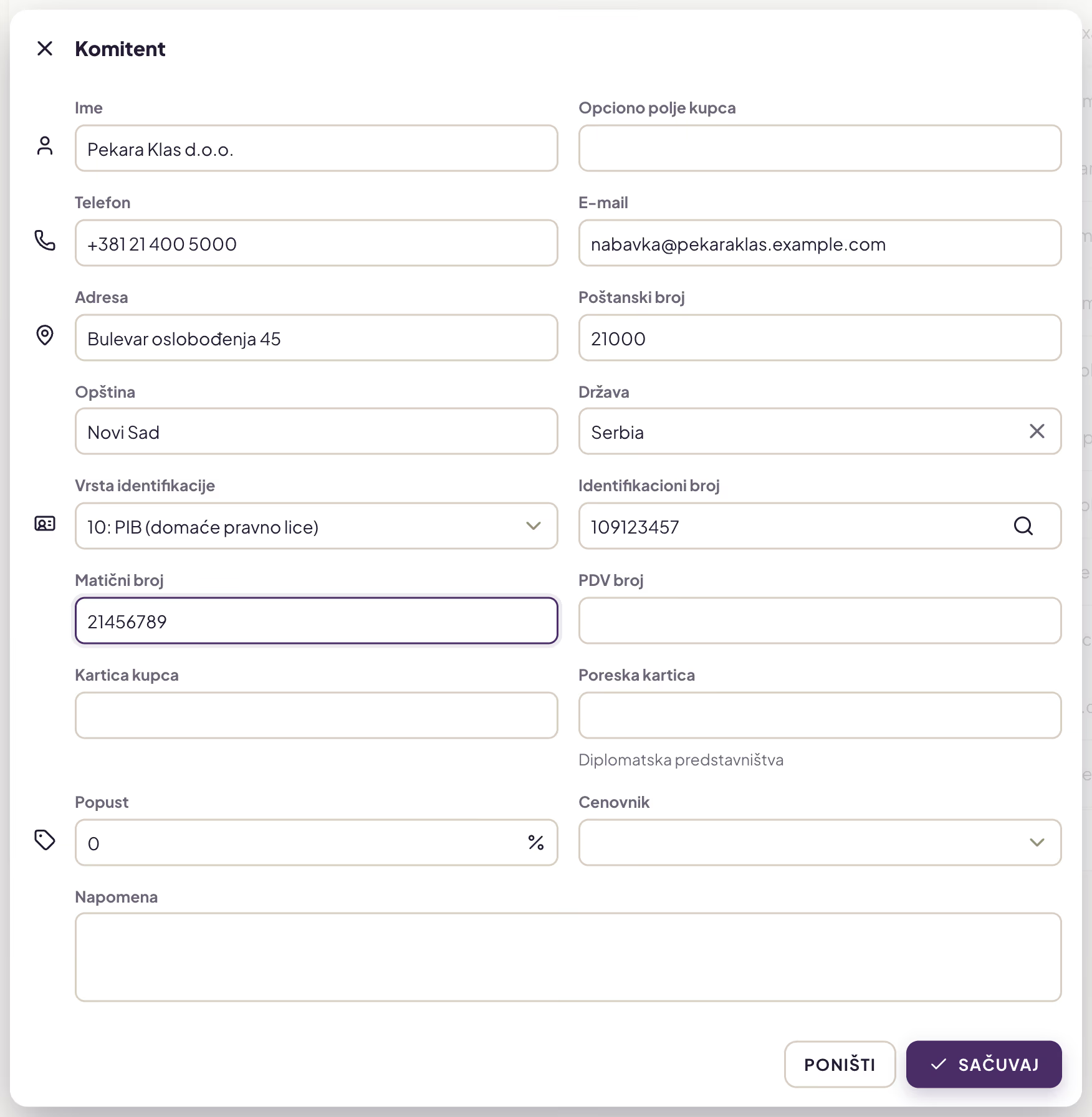
Lupa u polju Identifikacioni broj preuzima podatke firme iz registra
Strani komitent
U polju Država izaberite državu komitenta. Promena države briše upisani identifikacioni broj i vraća vrstu identifikacije na prvu u listi — zato najpre izaberite državu, pa vrstu i broj. Za stranog komitenta obavezan je i Identifikacioni broj.
Polja komitenta
| Polje | Čemu služi |
|---|---|
| Ime | Naziv firme ili ime i prezime. Mora biti jedinstveno. |
| Opciono polje kupca | Podatak koji se upisuje na fiskalni račun prodaje i avansa ovom kupcu, u obliku šifra:broj (na primer „20:" i broj SNPDV). Popunjavate ga samo kada je potrebno; šifre su u napomeni ispod tabele. |
| Telefon, E-mail | Kontakt komitenta. E-mail mora biti u ispravnom obliku. |
| Adresa, Poštanski broj, Opština, Država | Adresa komitenta. Država je unapred Srbija. |
| Vrsta identifikacije | Vrsta broja kojim se kupac identifikuje na fiskalnom računu: od 10: PIB (domaće pravno lice) i 11: JMBG (domaće fizičko lice koje obavlja samostalnu delatnost), preko vrste 12 za korisnike javnih sredstava (PIB i JBKJS), do ličnih karata, pasoša i 40: Poreski ID iz strane države (TIN). |
| Identifikacioni broj | Broj izabrane vrste. PIB ima 9 cifara, JMBG 13, a za vrstu 12 upisujete PIB, dvotačku i JBKJS. |
| Matični broj | Matični broj firme. |
| PDV broj | PDV broj komitenta, ako ga ima. |
| Kartica kupca | Broj kartice lojalnosti ili kartice kupca; mora biti jedinstven. Vidi Popust, cenovnik i kartica kupca. |
| Poreska kartica | Broj poreske kartice diplomatskog predstavništva. Na računu ovom kupcu stavke se obračunavaju bez PDV-a, kao oslobođene PDV-a. Isto važi za vrstu identifikacije 31: Broj diplomatske legitimacije / LK. |
| Popust | Popust u procentima (0–99) koji se primenjuje kada kupca izaberete na računu. |
| Cenovnik | Cenovnik po kome se kupcu naplaćuje. Polje postoji u ugostiteljstvu uz modul cenovnika, kada objekat ne vodi robno knjigovodstvo. |
| Napomena | Interna napomena; vidi se u listi komitenata. |
Napomena
Šifre za Opciono polje kupca: 10 — Broj ZPPPDV, 11 — Broj obrasca operatera za refakciju, 20 — Broj SNPDV, 21 — Broj LNPDV, 30 — Broj PPO-PDV, 31 — Broj ZPPO-PDV, 32 — Broj MPPO-PDV, 33 — Broj IPPO-PDV, 40 — Broj jednonamenskog vaučera.
Savet
Kupcu kome izdajete e-fakture upišite PIB (vrsta identifikacije 10, 12 ili 14), matični broj, opštinu, poštanski broj i državu. Bez tih podataka aplikacija ne izdaje e-fakturu („Da bi izdali E-Fakturu kupac mora imati definisan PIB…").
Popust, cenovnik i kartica kupca
Ova tri polja menjaju način na koji se kupac naplaćuje na kasi:
- Popust — kada kupca izaberete na računu, njegov popust se automatski primenjuje na račun (vidi Izdavanje računa → Kupac na računu).
- Cenovnik — kada kupca izaberete na računu, stavke se naplaćuju po njegovom cenovniku, osim ako je za sto već izabran drugi cenovnik.
- Kartica kupca — na kasi kupca pronalazite i po broju kartice. Kupac koji ima i popust i broj kartice bira se samo unosom broja kartice („Odabir samo brojem kartice"), pa popust dobija samo onaj ko pokaže karticu. Na kasi takvog kupca menja i briše samo zaposleni sa dozvolom Pristup administraciji.
Izmena i brisanje komitenta
Kliknite na komitenta u listi (ili ⋮ → Izmeni), promenite podatke i kliknite SAČUVAJ.
Da biste obrisali komitenta, u njegovom redu izaberite ⋮ → Obriši i potvrdite („Trajno obriši komitenta?") klikom na POTVRDI.
Komitent koji se pojavljuje na izdatim računima ili otpremnicama ne može se obrisati — aplikacija javlja „Komitent nije obrisan zato što ima dokumentovane račune." odnosno „Komitent nije obrisan zato što ima dokumentovane otpremnice."
Uvoz komitenata iz Excel tabele
Više komitenata odjednom unosite iz Excel (.xlsx) ili CSV fajla.
- U zaglavlju stranice Komitenti otvorite meni ⋮ i izaberite Uvezi komitente.
- Kliknite na polje Fajl sa komitentima i izaberite fajl.
- Kliknite UVEZI.
Ako je fajl ispravan, svi komitenti se dodaju u listu („Komitenti uspešno uvezeni."). Ako neki red ima grešku, ne uvozi se nijedan komitent: prozor prikazuje greške po redovima (na primer „Red #4: Komitent sa ovim imenom već postoji") — ispravite fajl i uvezite ga ponovo.
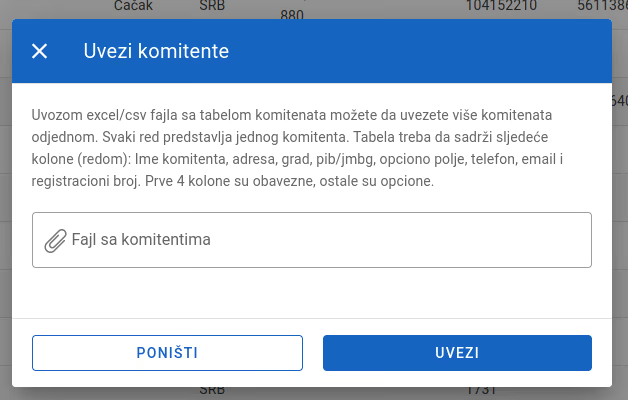
Prozor za uvoz opisuje redosled kolona
Izgled tabele za uvoz
Svaki red tabele je jedan komitent. Tabela nema red sa naslovima kolona — prvi red je već prvi komitent. Kolone idu ovim redom:
| Kolona | Sadržaj | Pravilo |
|---|---|---|
| A | Ime komitenta | Obavezno; do 200 znakova; ne sme već postojati u listi niti se ponavljati u fajlu. |
| B | Adresa | Može biti prazno; do 200 znakova. |
| C | Grad (opština) | Može biti prazno; do 200 znakova. |
| D | PIB ili JMBG | Obavezno; samo cifre. 9 cifara = PIB, 13 = JMBG, 12 = broj poljoprivrednog gazdinstva (BPG). |
| E | Opciono polje kupca | Može biti prazno. |
| F | Telefon | Može biti prazno. |
| G | Može biti prazno; mora biti ispravan e-mail. | |
| H | Matični broj | Može biti prazno. |
Uvezeni komitenti dobijaju državu Srbija, a vrstu identifikacije prema dužini broja u koloni D. Popust, cenovnik, karticu kupca i napomenu dodajete posle uvoza, u prozoru komitenta.
Savet
Kolonu D u Excel-u formatirajte kao tekst. Ako je kolona brojčana, Excel briše početnu nulu JMBG-a, pa broj od 12 cifara biva uvezen kao broj poljoprivrednog gazdinstva.
Izvoz komitenata
U zaglavlju stranice Komitenti otvorite meni ⋮ i izaberite Izvezi kao .xlsx. Na računar se preuzima fajl Komitenti.xlsx sa svim komitentima.
Fajl ima isti raspored kolona kao tabela za uvoz (A–H) i još dve kolone, sa oznakom vrste identifikacije i države, koje se pri uvozu takođe čitaju. Izvezen fajl možete izmeniti i uvesti u drugi nalog samo ako svaki komitent u njemu ima PIB, JMBG ili BPG (samo cifre: 9, 12 ili 13) — komitent bez broja, sa JBKJS-om, pasošem ili stranim brojem zaustavlja ceo uvoz. Izvoz ne sadrži popust, cenovnik, karticu kupca, poštanski broj, PDV broj, poresku karticu ni napomenu.
Kartice komitenata
Kartica komitenta je pregled svih dugovanja i plaćanja sa jednim komitentom — kao analitička kartica kupca ili dobavljača u knjigovodstvu.
U bočnom meniju izaberite Komitenti → Kartice komitenata. Za svakog komitenta lista prikazuje zbir Duguje, zbir Potražuje i Saldo, za ceo period poslovanja. Lista je poređana po saldu, od najvećeg, pa su na vrhu komitenti koji Vam najviše duguju. Kliknite na komitenta da otvorite njegovu karticu.
Šta znače Duguje, Potražuje i Saldo
| Kolona | Šta se upisuje |
|---|---|
| Duguje | Ono što je komitent Vama dužan: iznosi računa koje ste mu izdali i novac koji ste mu isplatili. |
| Potražuje | Ono što je komitent platio ili što Vi dugujete njemu: plaćeni delovi računa, njegove uplate, refundacije, knjižna odobrenja i fakture koje ste od njega primili. |
| Saldo | Duguje − Potražuje. Pozitivan saldo: komitent duguje Vama. Negativan saldo: Vi dugujete komitentu (na primer neplaćena faktura dobavljača). Nula: računi su izmireni. |
Promene na kartici nastaju na dva načina:
- Automatski, za svaki račun izdat na komitenta: iznos računa ide u Duguje, a ono što je plaćeno odmah (gotovina, kartica, ček, vaučer, instant plaćanje, avans) u Potražuje. Račun plaćen prenosom na račun ili drugim bezgotovinskim plaćanjem ostaje u saldu dok ne evidentirate uplatu. E-faktura se upisuje kada je kupac prihvati na SEF-u.
- Ručno: uplate i isplate sa izvoda banke i promene koje dodate na kartici.
Kartica jednog komitenta
Na vrhu kartice su PIB komitenta, Duguje i Potražuje za izabrani period i trenutni Saldo (za ceo period poslovanja). Ispod je tabela promena: redni broj, datum, valuta (rok plaćanja), osnov (na primer Račun Prodaja, Uplata, Knjižno odobrenje), broj dokumenta, iznosi i saldo posle svake promene. Red UKUPNO sabira izabrani period.
- Period: kartica podrazumevano prikazuje promene od 1. januara tekuće godine. Kliknite FILTERI, izaberite datume (ili Brzi izbor, na primer Ovaj mesec) i kliknite PRIMENI.
- Pretraga: upišite broj dokumenta, iznos, deo napomene ili datum u obliku 2026-10-10.
- Štampa: dugme ŠTAMPAJ u zaglavlju štampa karticu. Štampa sadrži sve promene komitenta, bez obzira na izabrani period i pretragu.
- Strelica nazad vraća Vas na listu Kartice komitenata.
Ručno dodavanje promene
Uplatu kupca ili drugu promenu koja nije nastala izdavanjem računa unosite direktno na kartici:
- Na kartici komitenta kliknite DODAJ. Otvara se prozor Dodaj stavku, sa već izabranim komitentom.
- Izaberite smer: Prema komitentu ili Od komitenta.
- Izaberite Osnov (vidi tabelu ispod).
- Upišite Broj dokumenta (na primer broj uplatnice ili računa) i Iznos, i po potrebi Napomena.
- Proverite Datum; za račune možete uneti i Valuta. Valutu unesite posle datuma — promena datuma briše valutu.
- Kliknite SAČUVAJ — ili SAČUVAJ I SLEDEĆA da odmah unesete sledeću promenu.
| Šta se desilo | Smer | Osnov | Kolona |
|---|---|---|---|
| Kupac je platio, a uplata se ne vodi kroz izvod banke | Od komitenta | Uplata | Potražuje |
| Platili ste dobavljaču ili vratili novac kupcu | Prema komitentu | Isplata | Duguje |
| Otpisujete dug koji neće biti naplaćen | Prema komitentu | Otpis | Potražuje |
| Račun izdat van aplikacije | Prema komitentu | Račun Prodaja | Duguje |
| Faktura dobavljača koju niste uneli kao ulaznu fakturu | Od komitenta | Račun Prodaja | Potražuje |
Izmena i brisanje promene
U redu promene izaberite ⋮ → Izmeni ili Obriši. Menjati se mogu samo ručno dodate promene; promene nastale iz računa ne mogu se menjati.
Pažnja
Obriši je dostupno i za promene nastale iz računa. Račun time ostaje izdat, ali ga kartica više ne prikazuje i ne ulazi u saldo. Takvu promenu brišite samo ako ste sigurni da je pogrešna.
Izvodi banke
Na stranici Izvodi banke prepisujete izvode sa tekućeg računa: svaka uplata kupca i isplata dobavljaču sa izvoda postaje stavka izvoda i istovremeno promena na kartici tog komitenta.
U bočnom meniju izaberite Komitenti → Izvodi banke. Lista prikazuje datum, broj dokumenta, banku i žiro račun svakog izvoda, podrazumevano za poslednjih mesec dana; period menjate dugmetom FILTERI. Kliknite na izvod da ga otvorite.
Unos izvoda
- Kliknite DODAJ. Otvara se stranica Izvod banke sa predloženim brojem (na primer 26/5 — godina i sledeći redni broj) i današnjim datumom.
- U delu Podaci o dokumentu proverite Datum i Broj dokumenta, izaberite Banka, pa Žiro račun.
- Kliknite SAČUVAJ u zaglavlju.
Dok izvod nije sačuvan, stavke ne mogu da se dodaju („Sačuvajte izvod, pa dodajte stavke.").
Stavke izvoda
- Na sačuvanom izvodu kliknite DODAJ STAVKU ispod tabele (ili pritisnite taster =). Otvara se prozor Dodaj stavku.
- Izaberite smer: Od komitenta za uplatu na Vaš račun, Prema komitentu za isplatu sa Vašeg računa.
- Izaberite Komitent i upišite Iznos. Osnov (Uplata ili Isplata), broj dokumenta i datum preuzimaju se sa izvoda.
- Kliknite SAČUVAJ I SLEDEĆA za sledeću stavku, ili SAČUVAJ za poslednju.
Deo Sumarno prikazuje zbir svih stavki izvoda: Duguje (isplate), Potražuje (uplate) i Saldo. Kliknite na stavku da je izmenite; ⋮ → Obriši je briše.
Žiro računi
Banku birate sa spiska, a žiro račun iz liste računa te banke. Ako Vaš račun nije u listi, kliknite + pored polja Žiro račun, upišite Broj i Opis i kliknite SAČUVAJ. Račun se dodaje izabranoj banci i bira na izvodu. Kada je žiro račun izabran, na istom mestu je olovka, kojom menjate njegov broj i opis.
Brisanje izvoda
Otvorite izvod i u meniju ⋮ u zaglavlju izaberite Obriši (ili u listi izvoda ⋮ → Obriši), pa potvrdite klikom na POTVRDI.
Pažnja
Brisanjem izvoda brišu se i sve njegove stavke, a time i te uplate i isplate sa kartica komitenata.